
Guías de Levo · ¿Qué es ese proceso?
WindowServer con CPU o memoria altas en el Mac
WindowServer dibuja cada ventana, la barra de menús y el Dock en tus pantallas. Cuando está alto, algo le hace redibujar demasiado: una pantalla externa grande, mucha transparencia o una app que nunca deja de animarse.
Qué hace
Cada app entrega su ventana a WindowServer, que las compone, mezcla la transparencia y envía el resultado a cada pantalla muchas veces por segundo. Más píxeles y más cosas en movimiento significan más trabajo. Unos pocos puntos porcentuales son normales. Decenas de puntos mientras no haces nada, no.
La memoria es otra historia. Crece con el número de ventanas, pantallas y Spaces, y a veces sube poco a poco a lo largo de días encendido. Varios gigabytes tras semanas sin reiniciar es esa subida lenta.
| Desencadenante | Por qué cuesta | Solución |
|---|---|---|
| Pantallas externas 4K o 5K, más de una | Muchos más píxeles que componer | Baja la frecuencia de actualización o la resolución escalada |
| Transparencia y desenfoque | Cada ventana translúcida se vuelve a mezclar | Activa Reducir transparencia |
| Una app animándose todo el tiempo | Redibujos constantes: un GIF, un indicador de carga, una gráfica en vivo, un vídeo detrás de una llamada | Ciérrala o cierra esa ventana |
| Grabación o uso compartido de pantalla | Copia cada fotograma | Detén la grabación o comparte una sola ventana |
| Muchos Spaces y apps a pantalla completa | Más superficies que mantener | Cierra las que no uses |
| Semanas encendido | Crecimiento de la memoria | Cierra sesión o reinicia |
Cómo calmarlo tú mismo
- En Monitor de Actividad, ordena por % CPU y fíjate en
WindowServer. Cierra apps una a una y mira si baja. La app que lo mueve es la causa. - Abre Ajustes del Sistema › Accesibilidad › Pantalla y activa Reducir transparencia. Prueba también Reducir movimiento. Estas dos suelen quitar de 10 a 20 puntos.
- Abre Ajustes del Sistema › Pantallas y baja un monitor externo a 60 Hz, o elige una resolución escalada con menos píxeles.
- Revisa Mission Control en Ajustes del Sistema › Escritorio y Dock. Desactivar Las pantallas tienen Spaces separados cambia cómo se retienen las ventanas, y arregla algunos casos con varias pantallas (hace falta cerrar sesión).
- Busca una ventana que siga actualizándose en segundo plano: una pestaña del navegador con un anuncio animado, una app de la barra de menús con una gráfica en vivo, un panel en una segunda pantalla.
- Si el problema es la memoria, cierra sesión y vuelve a entrar. Eso reinicia
WindowServerlimpiamente y devuelve la memoria.
Para vigilarlo desde Terminal:
top -o cpu -l 2 -stats pid,command,cpu,mem | grep -i windowserverNo ejecutes killall WindowServer para arreglarlo. Termina tu sesión y pierdes el trabajo sin guardar. Un cierre de sesión normal hace lo mismo de forma segura.
Los casos traicioneros
- Una videollamada minimizada en una miniatura. La llamada sigue dibujando vídeo aunque no la mires. Sal de la llamada o desactiva la vista propia.
- Un reloj o una gráfica de la barra de menús que se actualiza cada segundo. Muchos juntos se suman. Ralentiza su actualización en sus propios ajustes.
- Un Mac en reposo con la tapa cerrada, todavía alimentando una pantalla. El modo con la tapa cerrada con un monitor grande supone la misma carga que cualquier otra pantalla.
¿Deberías cerrarlo?
No. Es la pantalla. Cierra lo que lo mantiene ocupado.
Comprobaciones en Terminal para WindowServer
Para ver cuánto cuesta WindowServer a lo largo del tiempo y no de un vistazo, muéstralo durante diez segundos. Luego lista tus pantallas y sus modos, para ver qué le pides que dibuje.
ps -o pid,%cpu,rss,etime,command -p $(pgrep -x WindowServer)system_profiler SPDisplaysDataType | grep -E 'Resolution|Refresh|Display Type'La columna rss del primer comando es la memoria en kilobytes, y etime es el tiempo que lleva en marcha. Si retiene varios gigabytes y etime cuenta semanas, es ese crecimiento lento, y cerrar sesión lo arregla. El segundo comando muestra la resolución y la frecuencia de actualización de cada pantalla: un panel 5K a 120 Hz más uno 4K son mucho que componer. Baja uno y compara los números.
Cómo lo hace Levo
Levo nunca cierra procesos del sistema, y WindowServer es uno de ellos, junto con Finder y Dock.
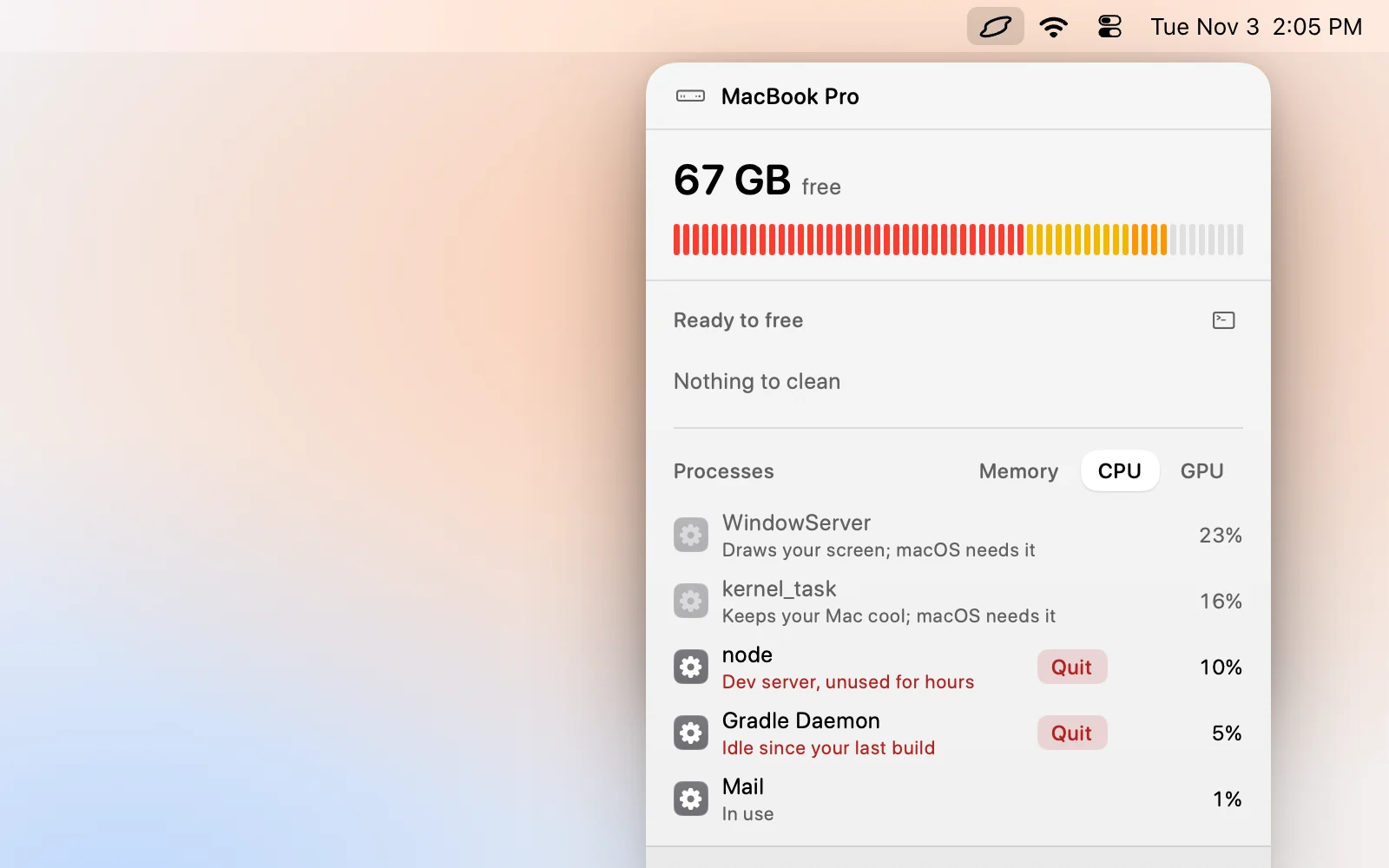
Lo útil es la lista que hay debajo. Las apps que mantienen ocupado a WindowServer son apps normales con sus propios números de CPU y GPU, y tu agente marca las inactivas: una grabadora de pantalla que se quedó en marcha, una ventana de llamada que nadie mira, una app oculta animándose. Las cierras con el botón Quit o con ⌘K. Si salta una alerta de GPU, el botón Quit de la notificación cierra la primera sugerencia.
Levo no puede decirte que tu pantalla es demasiado grande, así que los ajustes de pantalla de arriba siguen siendo manuales.
Preguntas frecuentes
¿Por qué WindowServer usa tanta memoria?
Guarda las superficies de cada ventana, pantalla y Space. Puede crecer tras semanas encendido. Cierra sesión y vuelve a entrar para restablecerlo.
¿Un monitor externo empeora WindowServer?
Sí. Una pantalla 4K o 5K con una frecuencia de actualización alta supone muchos más píxeles que dibujar, y una segunda pantalla suma lo mismo otra vez.
¿Es seguro matar WindowServer?
macOS lo reinicia, pero termina tu sesión y pierdes el trabajo sin guardar. Cierra sesión en su lugar.
¿De verdad ayuda Reducir transparencia?
Sí, sobre todo en Mac más antiguos u ocupados y en pantallas grandes. Elimina la mezcla que WindowServer tendría que rehacer para cada ventana.
¿Cuánta CPU debería usar WindowServer en reposo?
Unos pocos puntos como mucho. Cualquier cosa constante por encima del 20 % sin que nada se mueva significa que una app o un ajuste de pantalla le hace redibujar.
¿Puede causarlo un salvapantallas o un fondo de pantalla?
Sí. Los fondos animados y dinámicos y algunos salvapantallas mantienen a WindowServer dibujando. Cambia a una imagen fija para comprobarlo.