
Guías de Levo · ¿Qué es ese proceso?
fileproviderd con la CPU alta en el Mac
fileproviderd es el servicio del sistema que hay detrás de las carpetas en la nube del Finder: iCloud Drive, y Google Drive, OneDrive y Dropbox en las versiones actuales. CPU alta significa que está sincronizando muchos archivos o que se ha atascado en uno. Pausa o reduce la sincronización y deja las carpetas de proyectos fuera.
Qué hace
Las apps de almacenamiento en la nube solían tener sus propios vigilantes de archivos. Desde macOS 12 se conectan en su lugar al framework File Provider de Apple, y fileproviderd es el proceso que lo gestiona: crea los archivos marcadores en el Finder, los descarga cuando se piden, sube los cambios y lleva la cuenta de qué está dónde. Verás un fileproviderd y, a menudo, el proceso de la propia app en la nube a su lado.
| Causa | Qué aspecto tiene | Solución |
|---|---|---|
| Primera sincronización o un inicio de sesión nuevo | Alto durante horas y luego tranquilo | Espera, con el Mac enchufado |
| Una carpeta con decenas de miles de archivos pequeños | Sigue alto; el progreso apenas avanza | Saca esa carpeta de la unidad en la nube |
| Código en la carpeta sincronizada: node_modules, .git, resultado de compilación | Picos cada vez que compilas o instalas | Saca el proyecto de ahí o excluye las carpetas |
| Un solo archivo que no se sincroniza | Un elemento defectuoso, reintentos constantes | Renombra o elimina el archivo |
| Una descarga grande sin conexión (Mantener descargado) | Mucho uso de disco y red durante un rato | Déjala terminar o vuelve a solo en línea |
Cómo calmarlo tú mismo
- Abre el icono de la app en la nube en la barra de menús. Mira su estado: cuántos archivos quedan y si nombra algún archivo con error.
- Pausa ahí la sincronización durante una hora. Si
fileproviderdbaja, la carga era la sincronización. Reanúdala más tarde con el Mac enchufado. - Saca el código de la carpeta sincronizada. Un
node_modulescon 40.000 archivos dentro de una carpeta de Dropbox o Drive es la razón número uno por la que este proceso quema CPU. Guarda los repositorios en~/Developery deja que git se encargue de sincronizar. - En iCloud: Ajustes del Sistema › Cuenta de Apple › iCloud › Drive. Desactiva Carpetas Escritorio y Documentos si ahí viven carpetas de trabajo grandes.
- Usa Optimizar almacenamiento del Mac (iCloud) o carpetas solo en línea (Drive, OneDrive, Dropbox) para que los archivos no se guarden en el disco.
- Si está claramente atascado, reinicia el servicio. Se relanza solo y la sincronización se reanuda:
killall fileproviderd - Como último recurso, cierra sesión en la app en la nube, reinicia y vuelve a iniciar sesión. Las copias locales se vuelven a comprobar, no a subir, si coinciden.
Dale tiempo a iCloud Drive antes de alarmarte. Si el Mac estuvo apagado semanas, lo concilia todo, y un día de trabajo es normal.
Qué apps en la nube lo usan
iCloud Drive, Google Drive para escritorio, OneDrive y Dropbox usan File Provider en el macOS actual, y la app en la nube aparece en Finder › Ubicaciones o en la barra lateral. Los clientes de sincronización más antiguos, que aún usan sus propios vigilantes, muestran su propia CPU y no la de fileproviderd. Si usas dos o tres unidades en la nube a la vez, espera dos o tres veces la carga de la primera sincronización, así que inícialas de una en una.
¿Conviene cerrarlo?
Puedes reiniciarlo, como arriba, pero solo ayuda cuando está atascado. Cuando está ocupado, está trabajando. Reduce lo que tiene que sincronizar.
Comprobaciones en Terminal para fileproviderd
Para ver lo grande que es la carga y dónde están los datos de la nube, revisa el proceso y las carpetas que gestiona. El segundo comando lista las carpetas en la nube del disco.
top -o cpu -l 2 -stats pid,command,cpu,mem | grep -E 'fileproviderd|bird|cloudd'du -sh ~/Library/CloudStorage/* ~/Library/Mobile\ Documents 2>/dev/nullEsto también te dice cuánto espacio ocupan las copias locales. Si el primer comando muestra fileproviderd alto con una app en la nube en pausa, la causa es otro proveedor. Páusalos de uno en uno. En iCloud, brctl status imprime en qué está trabajando el motor de sincronización, y brctl log --wait --shorten sigue su registro en vivo, lo que te dice el nombre de un archivo que reintenta sin parar. Detenlo con ⌃C.
Cómo lo hace Levo
Levo nunca cierra procesos del sistema, y fileproviderd es uno de los propios de macOS. Tampoco toca nunca iCloud Drive: tus archivos allí no se limpian, mueven ni borran.
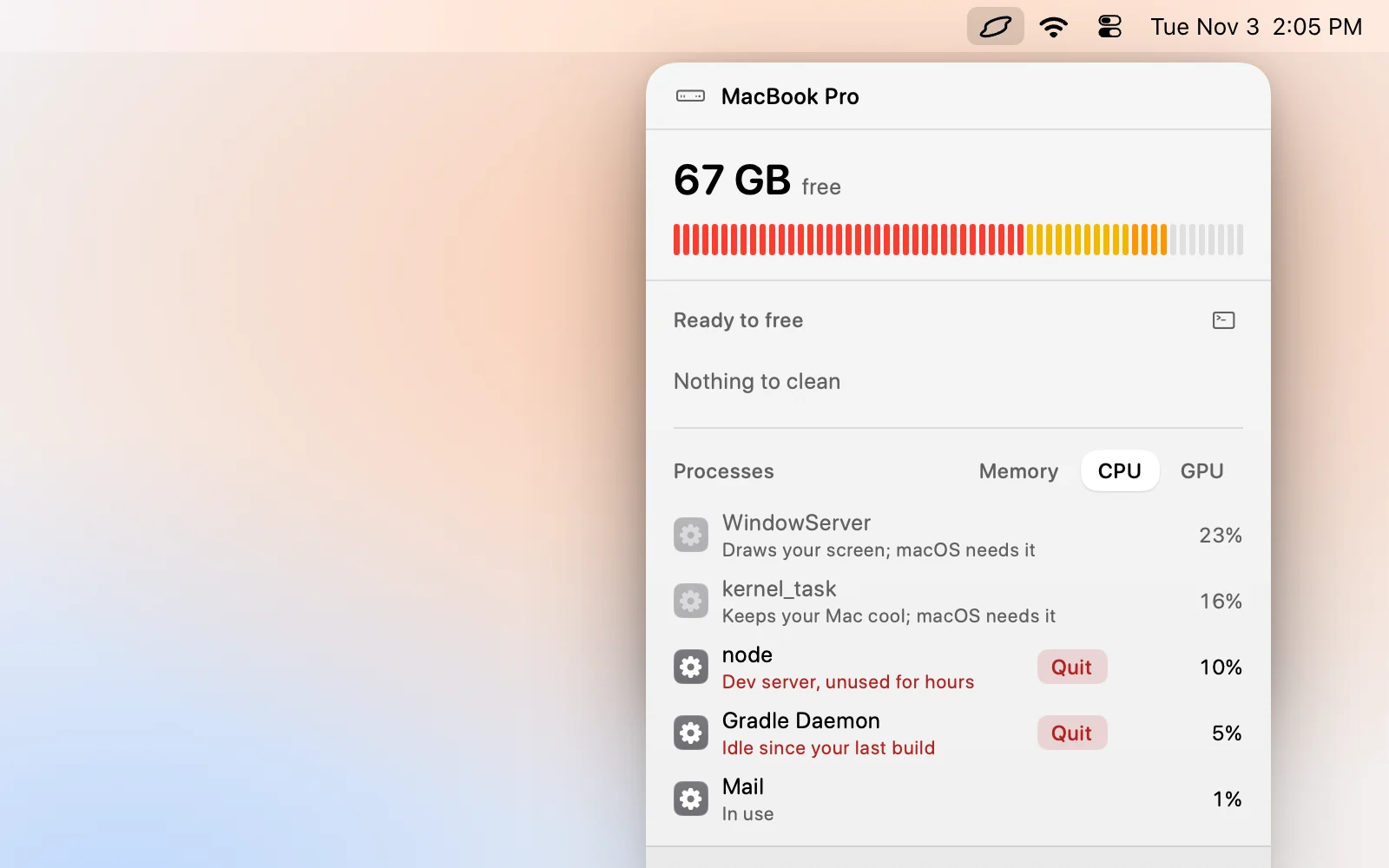
Lo que sí puede hacer Levo es mostrar lo que lo rodea. El proceso de la propia app en la nube y cualquier servidor de desarrollo o compilación que escriba en una carpeta sincronizada tienen sus propias filas, y el agente marca las inactivas para que las cierres. Las cachés locales de las apps en la nube aparecen en Ready to free cuando se pueden borrar sin riesgo.
Más sobre esas cachés en Cachés de Google Drive, OneDrive y Dropbox que ocupan espacio en el Mac.
Preguntas frecuentes
¿Se puede matar fileproviderd sin riesgo?
Sí. launchd lo vuelve a iniciar al instante y la sincronización se reanuda. Solo ayuda si está atascado, no si está ocupado.
¿Por qué usa CPU fileproviderd si no estoy usando el Mac?
Una app en la nube está sincronizando en segundo plano, normalmente subiendo cambios o descargando archivos que marcaste para tener sin conexión.
¿Que aparezca fileproviderd significa que iCloud está activado?
No necesariamente. Google Drive, OneDrive y Dropbox también lo usan en el macOS actual.
¿Levo borrará mis archivos de iCloud Drive?
No. Nunca se toca iCloud Drive.
¿Dónde están en el disco los archivos de Google Drive y OneDrive?
En ~/Library/CloudStorage, una carpeta por cuenta. El Finder las muestra en la barra lateral.
¿Por qué fileproviderd está alto con la app en la nube cerrada?
El servicio del sistema sigue activo para controlar los marcadores. Cierra o pausa la app y cierra sesión si sigue ocupado.