
Guides Levo · Données système
Comment voir ce que contiennent les Données système
Les réglages Stockage ne permettent pas de voir dans les Données système : ils affichent un chiffre et aucune liste. Pour regarder, mesurez vous-même les dossiers cachés avec le Finder ou du, utilisez une app de carte du disque, ou Levo, qui liste le contenu par type.

| Méthode | Voit les dossiers cachés ? | Dit ce qui est sûr ? | Effort |
|---|---|---|---|
| Réglages Stockage | Non | Non | Aucun |
| Finder, avec « Calculer toutes les tailles » | Oui, si vous y allez | Non | Lent, dossier par dossier |
du dans le Terminal | Oui | Non | Quelques commandes |
| Une app de carte du disque | Oui, avec l’accès complet au disque | Non | Une analyse |
| Levo | Oui, en direct | Oui, avec une raison | Ouvrir le popover |
Le faire vous-même
Finder. Ouvrez votre dossier personnel, appuyez sur ⇧⌘. pour afficher les fichiers cachés, et ouvrez Library. Choisissez Présentation › Par liste, appuyez sur ⌘J et cochez Calculer toutes les tailles. Le Finder calcule alors la taille des dossiers au fil de la navigation. C’est lent, mais cela marche sans aucun outil supplémentaire.
Terminal. du mesure un dossier, et le tri place les plus gros en premier. Cette commande descend d’un niveau et affiche les 15 premiers :
du -hxd 1 ~/Library 2>/dev/null | sort -rh | head -15Recommencez sur le plus gros dossier, puis le suivant, jusqu’à tomber sur quelque chose que vous reconnaissez. Pour voir tout le dossier personnel, y compris les éléments cachés comme .cache et .docker :
du -hxd 1 ~ 2>/dev/null | sort -rh | head -15Pour la partie hors de votre dossier personnel, comme le swap et les fichiers de mise à jour, il faut sudo, et comptez une minute :
sudo du -hxd 1 /private/var /Library 2>/dev/null | sort -rh | head -15Une app de carte du disque. Des outils comme DaisyDisk ou GrandPerspective dessinent une carte de tout ce qui se trouve sur le disque. Donnez-leur d’abord l’accès complet au disque, sinon les dossiers Library apparaissent vides. Voir Alternatives à DaisyDisk. Ils montrent la taille, mais pas ce qui est sûr : c’est toujours vous qui décidez.
Aucun de ces outils ne peut lire les instantanés Time Machine. Leur taille n’apparaît dans aucun dossier, c’est pourquoi les dossiers que vous trouvez peuvent totaliser moins que ce qu’indiquent les réglages Stockage.
Quelle méthode choisir
Pour un coup d’œil ponctuel, le Terminal suffit : trois commandes vous disent où est l’espace. Si un dossier précis vous intrigue, une carte du disque est plus rapide, car vous pouvez cliquer dedans. Si vous le ferez plus d’une fois, ou voulez savoir ce qui peut partir sans risque, un index tenu à jour vous évite de tout refaire.
- Vous voulez un chiffre tout de suite :
dusur~/Libraryet~. - Vous voulez explorer : une app de carte du disque, avec l’accès complet au disque activé.
- Vous voulez nettoyer : un outil qui nomme les types et donne une raison pour chaque élément.
Quelle que soit la méthode, regardez les types, pas les fichiers isolés. Les Données système sont surtout des centaines de petites choses dans les mêmes quelques dossiers, et vider le bon dossier est plus utile que de traquer un gros fichier.
Comment Levo s’en charge
Levo tient un index en direct de votre dossier personnel, dossiers cachés compris : aucune analyse à attendre. Sa barre du disque sépare les caches, les données de développement, Mail et Messages des Données système, et Ready to free nomme le reste par type, avec sa taille et sa dernière utilisation.

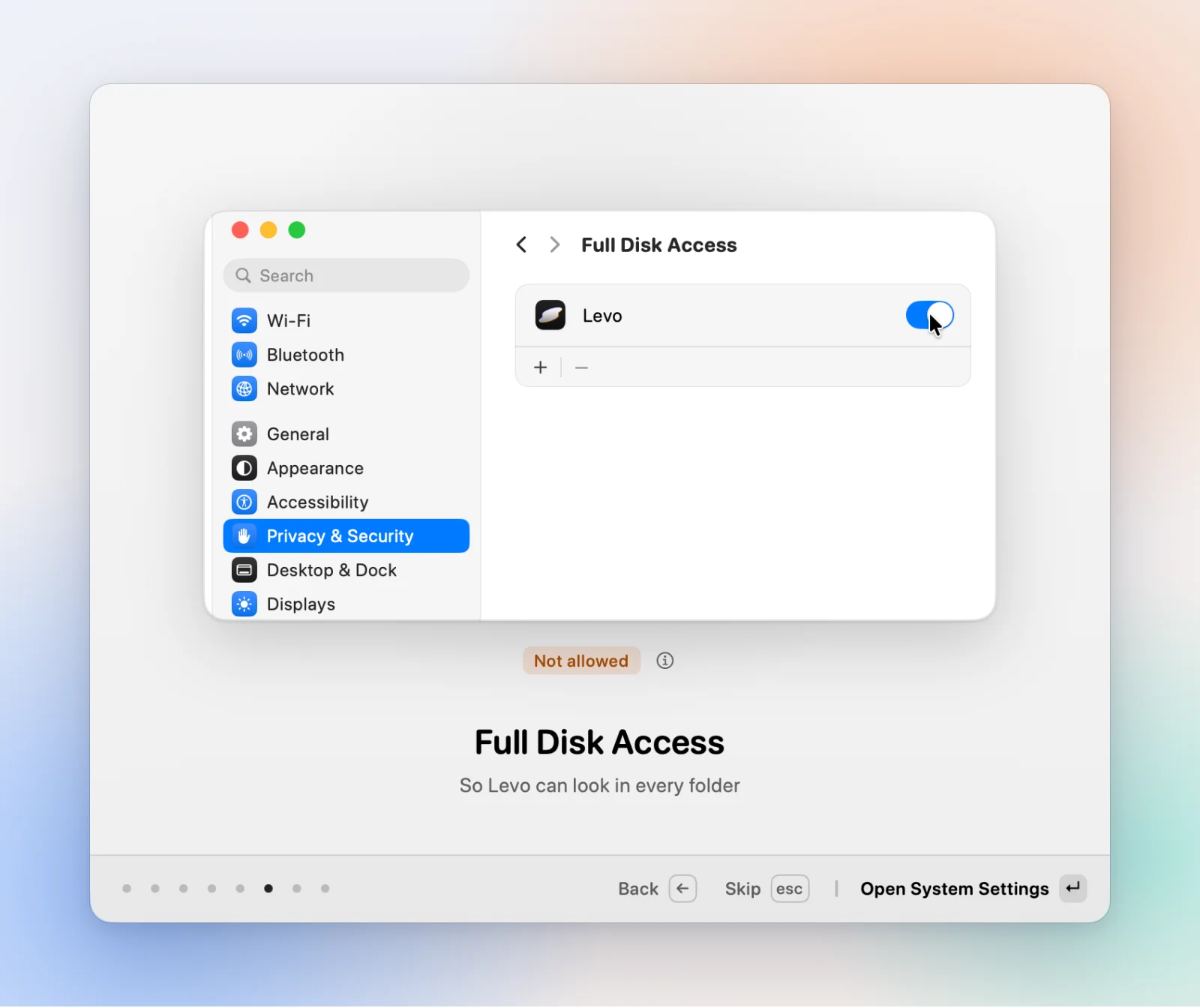
Votre propre agent IA apporte le jugement : ce qu’est un élément, s’il revient, s’il peut partir sans risque. Pour avoir le tableau complet, donnez à Levo l’accès complet au disque. Sans lui, les conteneurs des autres apps, Mail et Messages restent sans nom. Les instantanés Time Machine, le swap et les fichiers propres à macOS appartiennent à macOS, Levo ne les liste donc pas pour le nettoyage. Voir Levo face aux réglages Stockage de macOS.
FAQ
Pourquoi les réglages Stockage ne montrent-ils pas le contenu des Données système ?
Apple n’affiche que les totaux par catégorie. Cliquer sur le bouton d’information des Données système donne une taille sans détail.
Le Finder peut-il afficher le dossier Library ?
Oui. Appuyez sur Maj Commande Point dans votre dossier personnel pour afficher les éléments cachés, ou maintenez Option et utilisez le menu Aller pour atteindre Library.
Pourquoi les dossiers que je trouve totalisent-ils moins que les Données système ?
Les instantanés, le swap, les fichiers système et l’espace purgeable ne se trouvent pas dans un dossier mesurable, ils manquent donc à tout total de dossiers.
Faut-il l’accès complet au disque pour tout voir ?
Pour une réponse complète, oui. Sans lui, le Terminal, les apps de carte du disque et Levo ne peuvent pas lire Mail, Messages et certains conteneurs d’apps.