
Guides Levo · C’est quoi ce processus ?
fileproviderd : CPU élevé sur Mac
fileproviderd est le service système derrière les dossiers cloud du Finder : iCloud Drive, et Google Drive, OneDrive et Dropbox dans leurs versions actuelles. Un CPU élevé signifie qu’il synchronise beaucoup de fichiers, ou qu’il est bloqué sur un seul. Mettez la synchronisation en pause ou réduisez-la, et gardez les dossiers de projets en dehors.
Ce qu’il fait
Les apps de stockage cloud faisaient tourner leurs propres surveillants de fichiers. Depuis macOS 12, elles s’appuient plutôt sur le framework File Provider d’Apple, et fileproviderd est le processus qui s’en charge : il crée les fichiers de substitution dans le Finder, les télécharge à la demande, envoie les modifications et garde la trace de ce qui est où. Vous verrez un fileproviderd et souvent le processus de l’app cloud à côté.
| Cause | À quoi cela ressemble | Solution |
|---|---|---|
| Première synchronisation ou nouvelle connexion | Élevé pendant des heures, puis calme | Patientez, sur secteur |
| Un dossier avec des dizaines de milliers de petits fichiers | Reste élevé, la progression avance à peine | Gardez ce dossier hors du disque cloud |
| Du code dans le dossier synchronisé : node_modules, .git, sorties de compilation | Des pics à chaque compilation ou installation | Sortez le projet, ou excluez les dossiers |
| Un seul fichier qui refuse de se synchroniser | Un élément défectueux, des tentatives constantes | Renommez ou supprimez le fichier |
| Un gros téléchargement hors ligne (Conserver téléchargé) | Forte charge disque et réseau pendant un moment | Laissez finir, ou repassez en ligne uniquement |
Comment le calmer vous-même
- Ouvrez l’icône de l’app cloud dans la barre des menus. Regardez son état : combien de fichiers restent, et si elle nomme un fichier en erreur.
- Mettez-y la synchronisation en pause pendant une heure. Si
fileproviderdbaisse, la synchronisation était la charge. Reprenez plus tard, Mac sur secteur. - Sortez le code du dossier synchronisé. Un
node_modulesde 40 000 fichiers dans un dossier Dropbox ou Drive est la première raison pour laquelle ce processus consomme du CPU. Gardez vos dépôts dans~/Developeret laissez git faire la synchronisation. - Dans iCloud : Réglages Système › Compte Apple › iCloud › Drive. Désactivez Dossiers Bureau et Documents si de gros dossiers de travail s’y trouvent.
- Utilisez Optimiser le stockage du Mac (iCloud) ou les dossiers en ligne uniquement (Drive, OneDrive, Dropbox) pour que les fichiers ne restent pas sur le disque.
- S’il est clairement bloqué, relancez le service. Il redémarre tout seul, et la synchronisation reprend :
killall fileproviderd - En dernier recours, déconnectez-vous de l’app cloud, redémarrez et reconnectez-vous. Les copies locales sont revérifiées, pas renvoyées, si elles correspondent.
Laissez du temps à iCloud Drive avant de paniquer. Après des semaines d’arrêt du Mac, il réconcilie tout, et une journée de travail est normale.
Quelles apps cloud l’utilisent
iCloud Drive, Google Drive pour ordinateur, OneDrive et Dropbox utilisent tous File Provider sur le macOS actuel, et l’app cloud apparaît sous Finder › Emplacements ou dans la barre latérale. Les anciens clients de synchronisation qui font encore tourner leurs propres surveillants affichent leur propre CPU plutôt que fileproviderd. Si vous utilisez deux ou trois disques cloud à la fois, attendez-vous à deux ou trois fois la charge de la première synchronisation, démarrez-les donc un par un.
Faut-il le quitter ?
Vous pouvez le relancer, comme ci-dessus, mais cela n’aide que s’il est bloqué. Quand il est occupé, il travaille. Réduisez ce qu’il doit synchroniser.
Vérifications dans le Terminal pour fileproviderd
Pour voir l’ampleur de la charge et où se trouvent les données cloud, vérifiez le processus et les dossiers qu’il gère. La seconde commande liste les dossiers cloud sur le disque.
top -o cpu -l 2 -stats pid,command,cpu,mem | grep -E 'fileproviderd|bird|cloudd'du -sh ~/Library/CloudStorage/* ~/Library/Mobile\ Documents 2>/dev/nullCela vous dit aussi quelle place prennent les copies locales. Si la première commande montre fileproviderd élevé alors qu’une app cloud est en pause, la cause est un autre fournisseur. Mettez-les en pause un par un. Pour iCloud, brctl status affiche ce sur quoi le moteur de synchronisation travaille, et brctl log --wait --shorten suit son journal en direct, ce qui vous donne le nom d’un fichier qu’il réessaie sans cesse. Arrêtez avec ⌃C.
Comment Levo s’y prend
Levo ne quitte jamais les processus système, et fileproviderd est l’un de ceux de macOS. Il ne touche pas non plus à iCloud Drive lui-même : vos fichiers qui s’y trouvent ne sont ni nettoyés, ni déplacés, ni supprimés.
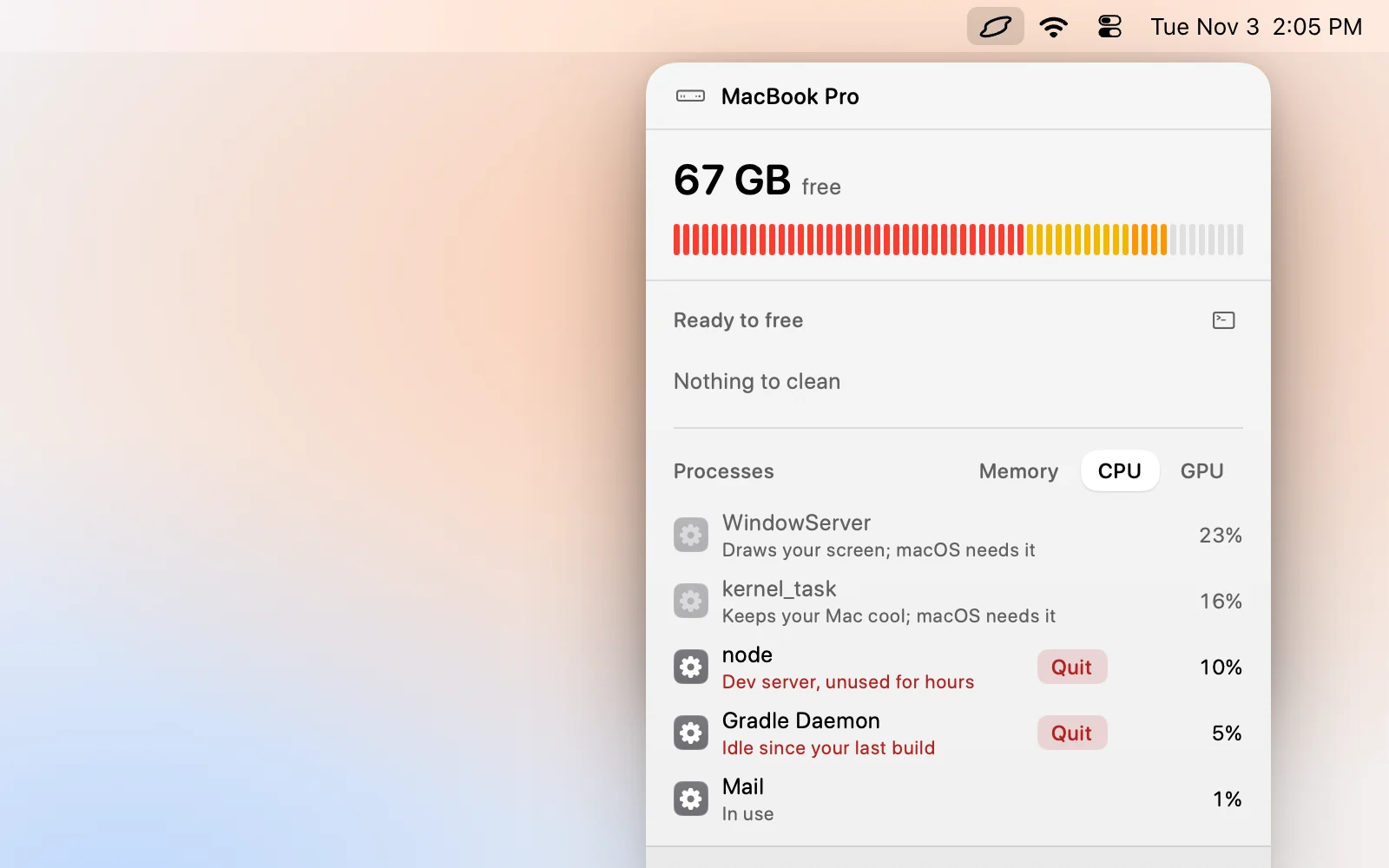
Ce que Levo peut faire, c’est montrer ce qui l’entoure. Le processus de l’app cloud et tout serveur de développement ou toute compilation qui écrit dans un dossier synchronisé ont leurs propres lignes, et l’agent signale celles qui sont inactives pour que vous les quittiez. Les caches locaux des apps cloud sont listés dans Ready to free quand on peut les vider sans risque.
Plus de détails sur ces caches dans Les caches de Google Drive, OneDrive et Dropbox qui prennent de la place sur un Mac.
FAQ
Peut-on tuer fileproviderd sans risque ?
Oui. launchd le relance aussitôt et la synchronisation reprend. Cela n’aide que s’il est bloqué, pas s’il est occupé.
Pourquoi fileproviderd utilise-t-il du CPU quand je n’utilise pas le Mac ?
Une app cloud synchronise en arrière-plan, le plus souvent en envoyant des modifications ou en téléchargeant des fichiers que vous avez marqués pour une utilisation hors ligne.
fileproviderd signifie-t-il qu’iCloud est activé ?
Pas forcément. Google Drive, OneDrive et Dropbox l’utilisent aussi sur le macOS actuel.
Levo supprimera-t-il mes fichiers iCloud Drive ?
Non. iCloud Drive n’est jamais touché.
Où sont les fichiers de Google Drive et OneDrive sur le disque ?
Dans ~/Library/CloudStorage, un dossier par compte. Le Finder les montre dans la barre latérale.
Pourquoi fileproviderd est-il élevé quand l’app cloud est fermée ?
Le service système continue de tourner pour suivre les fichiers de substitution. Quittez ou mettez l’app en pause et déconnectez-vous s’il reste occupé.