
Comparatifs Levo · Listes
Les meilleurs moniteurs système de barre des menus pour Mac en 2026
Un moniteur de barre des menus garde un œil sur le CPU, la mémoire, le disque et les températures pour que vous n’ayez pas à ouvrir le Moniteur d’activité. La différence entre eux tient surtout à ce qui se passe après avoir vu un chiffre : rien, un nettoyage ou une réponse.
Le verdict en bref
- Le meilleur pour savoir quoi faire : Levo.
- Le meilleur pour le détail et l’esthétique : iStat Menus.
- Le meilleur moniteur gratuit : Stats.
- Le meilleur moniteur avec des outils intégrés : Sensei.
Tableau comparatif
| App | Prix | Surveille | Aide à agir | Notifie |
|---|---|---|---|---|
| Levo | Deux nettoyages gratuits, puis une licence à vie | Disque, mémoire, CPU, GPU | Oui : une liste de ce qu’il faut nettoyer, et Processes avec Quit | Oui, à des seuils que vous fixez |
| iStat Menus | Payant, environ 15 $ US une fois (nov. 2026) | Très large : CPU, mémoire, disque, réseau, capteurs, batterie, météo | Non, il affiche | Oui, avec des règles que vous fixez |
| Stats | Gratuit, open source | CPU, mémoire, disque, réseau, capteurs, batterie | Non, il affiche | Un peu |
| Sensei | Payant | Système, état du disque et du SSD, avec des outils | Quelques outils | Pas son objectif |
1. Levo
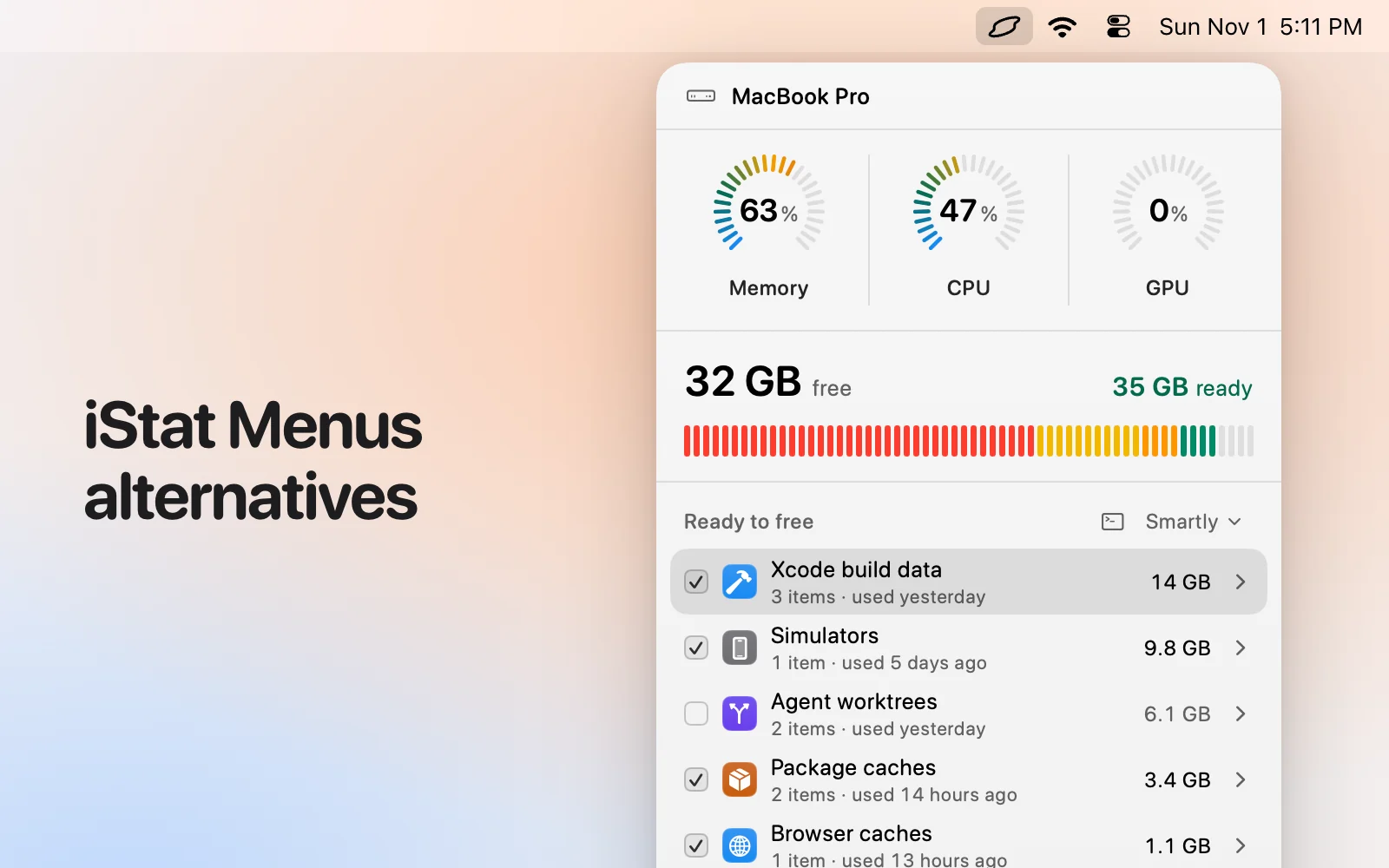
Une app de barre des menus pour macOS 26 ou plus récent qui surveille le disque, la mémoire, le CPU et le GPU par rapport à des seuils que vous fixez. Des jauges facultatives dans la barre des menus affichent chacun sous forme d’anneau en direct, avec son chiffre si vous le souhaitez. Quand l’un franchit son seuil, elle vous notifie avec la réponse déjà prête. La vue Processes liste les processus les plus actifs par mémoire, CPU et GPU, chacun avec le verdict de votre agent (« Gradle daemon idle 3 h ») et un bouton Quit. Levo ne quitte jamais les processus système comme WindowServer, kernel_task, le Finder ou le Dock. La liste Ready to free couvre le côté disque. Sur les Mac avec batterie, une jauge Energy avec la charge, l’autonomie restante et les apps les plus gourmandes en énergie, et Reduce energy use, qui quitte les plus gros consommateurs, sont disponibles.
- Points forts : passer de « quelque chose est lent ou plein » à « voici pourquoi, et voici le bouton ».
Choisissez-la si : vous voulez moins de graphiques et plus de réponses.
2. iStat Menus
Par Bjango. Le plus détaillé : des éléments de barre des menus distincts pour le CPU, la mémoire, les disques, le réseau, les capteurs et plus encore, avec un design soigné et des règles d’alerte. Il vous montre ce qui se passe et vous laisse le reste.
- Prix : payant, environ 15 $ US une fois (nov. 2026), aussi sur Setapp.
- Points forts : les affichages les plus larges et les plus beaux.
Choisissez-le si : vous voulez tous les chiffres et un rendu soigné.
3. Stats
Un moniteur de barre des menus gratuit et open source avec des modules pour le CPU, la mémoire, le disque, le réseau, les capteurs et la batterie. Il est léger et fait le travail sans demander d’argent.
- Prix : gratuit.
- Points forts : mettre l’essentiel dans la barre des menus pour rien.
Choisissez-le si : vous voulez un moniteur gratuit dans le style d’iStat.
4. Sensei
Par Cindori. Un moniteur associé à un ensemble d’outils : informations système et disque, état du SSD et un nettoyeur. Il se situe entre un pur moniteur et une suite d’utilitaires.
- Prix : payant ; un abonnement ou une licence unique (nov. 2026).
- Points forts : une seule app pour la surveillance plus quelques outils d’entretien.
Choisissez-le si : vous voulez un moniteur avec des extras et un rendu soigné.
Ce qu’un moniteur de barre des menus ne peut pas faire
Les chiffres seuls ne disent pas quoi faire. Un graphique de CPU à fond peut être une compilation que vous avez lancée ou un processus auxiliaire bloqué, et une mémoire qui semble pleine n’est souvent que du cache que macOS rendra. Les moniteurs ci-dessus diffèrent surtout par l’aide qu’ils apportent à cette étape. La plupart vous la laissent ; Levo vous donne le verdict de votre agent sur chacun des processus les plus actifs, et un bouton Quit, sans jamais proposer de quitter les processus système.
Assez léger pour rester actif ?
Un moniteur vit toute la journée dans la barre des menus, vérifiez donc son propre coût dans le Moniteur d’activité. Beaucoup de modules et un intervalle de rafraîchissement court s’additionnent. Levo est conçu pour rester léger, et sa surveillance repose sur des seuils : il reste silencieux tant qu’un seuil n’est pas franchi.
Quand en utiliser deux
iStat Menus ou Stats pour un coup d’œil constant aux températures, aux ventilateurs et au réseau, plus Levo pour les moments qui comptent : le disque qui se remplit, la mémoire qui se resserre, un processus qui monopolise le CPU ou le GPU. Ils n’entrent pas en conflit, et chacun fait ce que l’autre ne fait pas.
Comment nous avons choisi
- Point de départ : les outils que les gens citent le plus souvent pour cette tâche, plus ce que macOS sait faire seul.
- Retenus : les outils encore maintenus qui diffèrent par l’approche, le prix ou la façon de décider ce qui est sûr.
- Sources : la description de chaque éditeur et, pour Levo, l’app elle-même. Les prix sont arrondis. Aucun placement payant, et aucun de ces éditeurs n’a relu cette page.
Lequel choisir ?
- Levo : vous voulez qu’on vous dise ce qui ne va pas et ce qu’il faut nettoyer ou quitter.
- iStat Menus : vous voulez un maximum de détails et de finition.
- Stats : vous le voulez gratuit et léger.
- Sensei : vous voulez un moniteur avec des outils d’entretien.
Questions
Quel est le meilleur moniteur de barre des menus gratuit pour Mac ?
Stats. Il est open source et couvre le CPU, la mémoire, le disque, le réseau, les capteurs et la batterie.
Un moniteur ralentit-il mon Mac ?
Un moniteur bien fait, à peine. Vérifiez dans le Moniteur d’activité la part de CPU qu’il utilise lui-même, surtout avec beaucoup de modules ou des temps de rafraîchissement courts.
Un moniteur peut-il quitter des choses pour moi ?
La plupart se contentent d’afficher. Levo liste les processus les plus actifs avec le verdict de votre agent et un bouton Quit, et ne quitte jamais les processus système.
Ai-je encore besoin du Moniteur d’activité ?
Parfois, pour la liste complète des processus et le tri sur n’importe quelle colonne. Un moniteur de barre des menus sert à remarquer ; le Moniteur d’activité sert à creuser.
Quel moniteur affiche l’utilisation du GPU ?
Levo surveille le GPU en plus du disque, de la mémoire et du CPU. iStat Menus et Stats couvrent aussi le GPU.
Puis-je utiliser deux moniteurs en même temps ?
Oui. Surveillez simplement la place dans la barre des menus et l’utilisation cumulée du CPU.
Comparé le 3 novembre 2026. Les prix des autres apps sont arrondis et peuvent changer ; vérifiez sur le site de l’éditeur.