
Guide di Levo · Cos'è questo processo?
fileproviderd con CPU alta su Mac
fileproviderd è il servizio di sistema dietro le cartelle cloud nel Finder: iCloud Drive, e Google Drive, OneDrive e Dropbox nelle versioni attuali. Una CPU alta significa che sta sincronizzando molti file, oppure è bloccato su uno. Metti in pausa o riduci la sincronizzazione e tieni le cartelle dei progetti fuori.
Cosa fa
Le app di archiviazione cloud una volta usavano i propri controlli dei file. Da macOS 12 si appoggiano invece al framework File Provider di Apple, e fileproviderd è il processo che lo gestisce: crea i file segnaposto nel Finder, li scarica su richiesta, carica le modifiche e tiene traccia di cosa è dove. Vedrai un fileproviderd e spesso, accanto, il processo dell'app cloud.
| Causa | Come si presenta | Soluzione |
|---|---|---|
| Prima sincronizzazione o nuovo accesso | Alto per ore, poi calmo | Aspetta, con il Mac alimentato |
| Una cartella con decine di migliaia di file piccoli | Resta alto; l'avanzamento si muove appena | Tieni quella cartella fuori dal drive cloud |
| Codice nella cartella sincronizzata: node_modules, .git, output delle build | Sale a ogni build o installazione | Sposta il progetto fuori, oppure escludi le cartelle |
| Un singolo file che non si sincronizza | Un elemento difettoso, tentativi continui | Rinomina o rimuovi il file |
| Un grande download offline (Mantieni scaricato) | Disco e rete molto impegnati per un po' | Lascialo finire, oppure torna a solo online |
Come calmarlo da solo
- Apri l'icona dell'app cloud nella barra dei menu. Guarda il suo stato: quanti file mancano e se indica un file con un errore.
- Metti in pausa la sincronizzazione da lì per un'ora. Se
fileproviderdscende, il carico era la sincronizzazione. Riprendi più tardi con il Mac alimentato. - Sposta il codice fuori dalla cartella sincronizzata. Una cartella
node_modulescon 40.000 file dentro una cartella di Dropbox o Drive è il motivo numero uno per cui questo processo consuma CPU. Tieni i repository in~/Developere lascia che sia git a sincronizzare. - In iCloud: Impostazioni di Sistema › Account Apple › iCloud › Drive. Disattiva Cartelle Scrivania e Documenti se lì ci sono grandi cartelle di lavoro.
- Usa Ottimizza spazio di archiviazione Mac (iCloud) o le cartelle solo online (Drive, OneDrive, Dropbox) così i file non restano sul disco.
- Se è chiaramente bloccato, riavvia il servizio. Riparte da solo e la sincronizzazione riprende:
killall fileproviderd - Come ultimo passaggio, esci dall'app cloud, riavvia e rientra. Le copie locali vengono ricontrollate, non ricaricate, se coincidono.
Dai tempo a iCloud Drive prima di allarmarti. Dopo che un Mac è rimasto spento per settimane, riconcilia tutto, e un giorno di lavoro è normale.
Quali app cloud lo usano
iCloud Drive, Google Drive per computer, OneDrive e Dropbox usano tutti File Provider sul macOS attuale, e l'app cloud compare in Finder › Posizioni o nella barra laterale. I vecchi client di sincronizzazione che usano ancora i propri controlli mostreranno la propria CPU invece di fileproviderd. Se usi due o tre drive cloud insieme, aspettati due o tre volte il carico della prima sincronizzazione, quindi avviali uno alla volta.
Dovresti chiuderlo?
Puoi riavviarlo, come sopra, ma serve solo quando è bloccato. Quando è impegnato, sta lavorando. Riduci ciò che deve sincronizzare.
Controlli da Terminale per fileproviderd
Per vedere quanto è grande il carico e dove si trovano i dati cloud, controlla il processo e le cartelle che gestisce. Il secondo comando elenca le cartelle cloud sul disco.
top -o cpu -l 2 -stats pid,command,cpu,mem | grep -E 'fileproviderd|bird|cloudd'du -sh ~/Library/CloudStorage/* ~/Library/Mobile\ Documents 2>/dev/nullQuesto ti dice anche quanto spazio occupano le copie locali. Se il primo comando mostra fileproviderd alto mentre un'app cloud è in pausa, la causa è un altro provider. Mettili in pausa uno alla volta. Per iCloud, brctl status stampa su cosa sta lavorando il motore di sincronizzazione, e brctl log --wait --shorten ne segue il log in tempo reale, il che ti dice il nome di un file che continua a riprovare. Interrompi con ⌃C.
Come lo fa Levo
Levo non chiude mai i processi di sistema, e fileproviderd è uno di quelli di macOS. Inoltre non tocca mai iCloud Drive: i tuoi file lì non vengono puliti, spostati o eliminati.
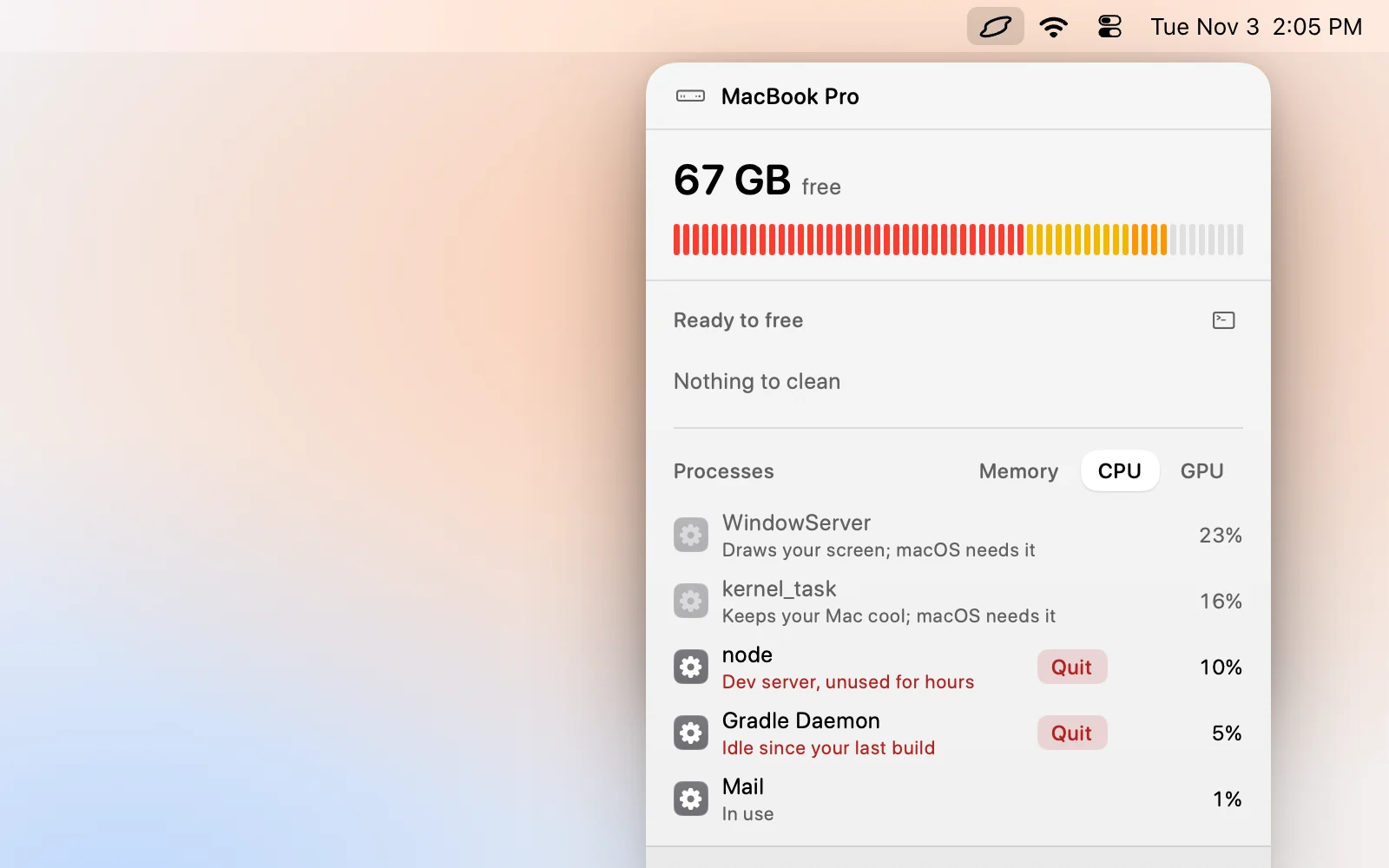
Quello che Levo può fare è mostrarti ciò che gli sta intorno. Il processo dell'app cloud e qualsiasi server di sviluppo o build che scrive in una cartella sincronizzata hanno le proprie righe, e l'agente segna quelli inattivi perché tu li chiuda. Le cache locali delle app cloud sono elencate in Ready to free dove è sicuro eliminarle.
Altro su queste cache in Le cache di Google Drive, OneDrive e Dropbox che occupano spazio su un Mac.
Domande frequenti
È sicuro terminare fileproviderd?
Sì. launchd lo riavvia subito e la sincronizzazione riprende. Serve solo se è bloccato, non se è impegnato.
Perché fileproviderd usa CPU quando non sto usando il Mac?
Un'app cloud sta sincronizzando in background, di solito caricando modifiche o scaricando file che hai segnato da tenere offline.
fileproviderd significa che iCloud è attivo?
Non necessariamente. Anche Google Drive, OneDrive e Dropbox lo usano sul macOS attuale.
Levo eliminerà i miei file di iCloud Drive?
No. iCloud Drive non viene mai toccato.
Dove si trovano sul disco i file di Google Drive e OneDrive?
In ~/Library/CloudStorage, una cartella per account. Il Finder li mostra nella barra laterale.
Perché fileproviderd è alto quando l'app cloud è chiusa?
Il servizio di sistema resta attivo per tenere traccia dei segnaposto. Chiudi o metti in pausa l'app ed esci dall'account se resta comunque impegnato.