
Guide di Levo · Memoria, CPU e GPU
Cos’è la pressione della memoria su un Mac?
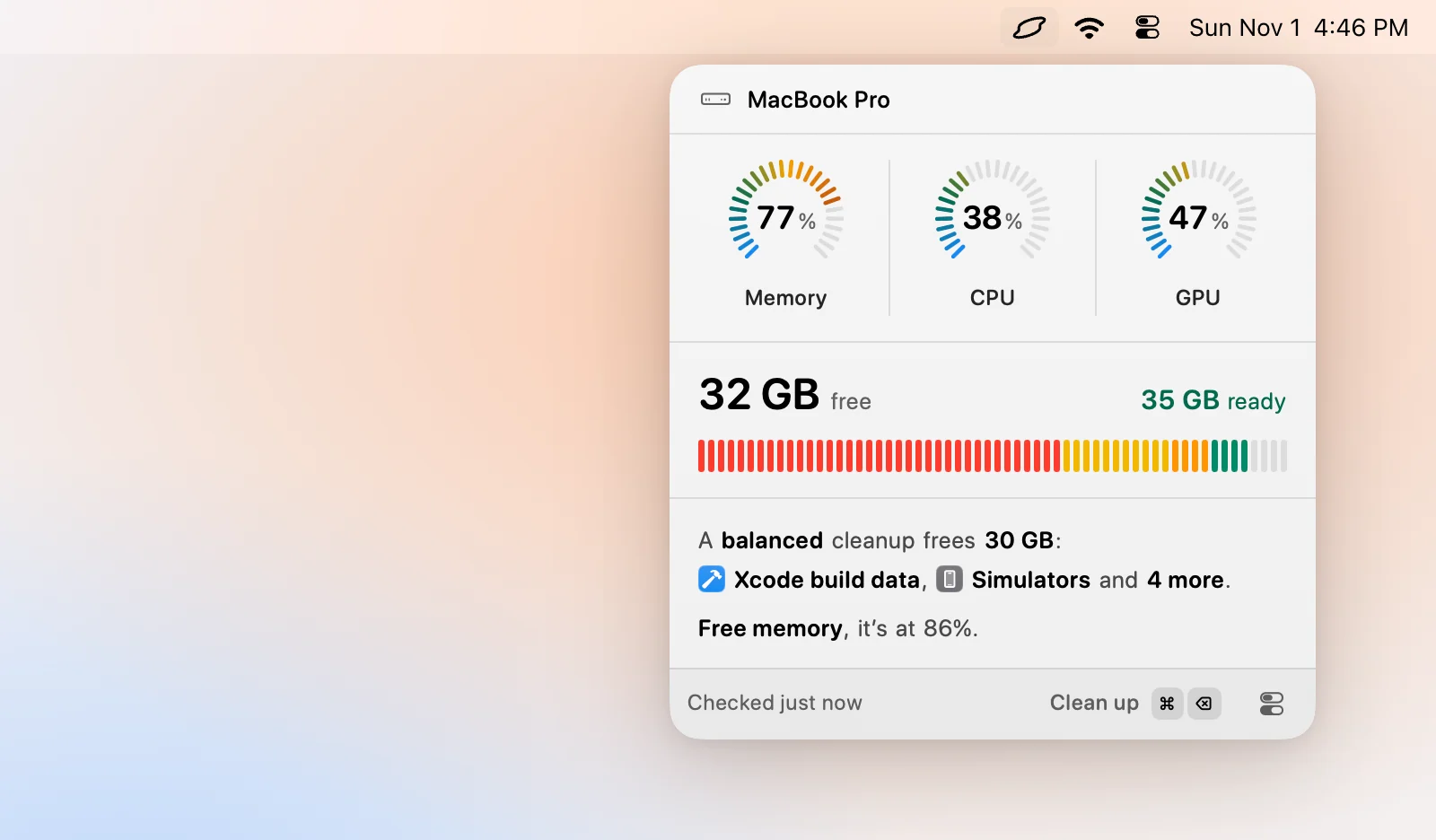
La pressione della memoria è il grafico in basso nella scheda Memoria di Monitoraggio Attività. Mostra quanto fatica macOS a tenere le tue app nella RAM: verde significa senza sforzo, giallo significa che sta comprimendo e usando lo swap, rosso significa che è in difficoltà. È un controllo di salute migliore di quanta memoria è “usata”.
| Colore | Cosa fa macOS | Cosa fai tu |
|---|---|---|
| Verde | Memoria libera e in cache a sufficienza. Poca compressione. | Niente, anche se “Memoria usata” sembra alta. |
| Giallo | Comprime la memoria e comincia a usare lo swap sull’SSD. | Chiudi qualcosa di inattivo. Guarda se torna giù. |
| Rosso | Swap intenso. Le app possono mostrare la palla colorata o macOS può chiederti di chiuderne alcune. | Chiudi subito l’app inattiva più grande, poi cerca la causa. |
Come funziona il grafico
Il grafico combina tre cose: quanta memoria è libera, quanta macOS ha dovuto comprimere e quanta spinge fuori verso lo swap. Misura lo sforzo, non la dimensione. Due Mac possono mostrare entrambi il 90% usato, uno tranquillo e verde perché la memoria è per lo più cache, l’altro rosso perché la memoria è per lo più app.
La compressione è la prima linea di difesa. macOS riduce le pagine che nessuno ha toccato di recente e le tiene nella RAM, il che è molto più veloce dello swap su disco. Per questo il valore Compressa sale prima dello swap. Un valore Compressa alto da solo va bene. Il vero segnale è Swap usata in crescita insieme a un grafico giallo.
Come controllarla da solo
- Apri Monitoraggio Attività e clicca sulla scheda Memoria.
- Leggi il grafico Pressione memoria in basso. Giudicalo su qualche minuto di lavoro normale, non su un singolo secondo.
- Accanto, leggi Memoria app, Memoria bloccata e Compressa. Memoria app è ciò che trattengono le tue app; la memoria bloccata non si può comprimere né spostare nello swap.
- Ordina la tabella per Memoria per vedere chi la trattiene.
Nel Terminale:
memory_pressureL’ultima riga riporta la percentuale libera a livello di sistema. Più alta è meglio, e sotto circa il 20% il grafico di solito diventa giallo.
Se la pressione è gialla solo mentre esporti un video o esegui una grossa build, e poi torna giù, è il Mac che fa il suo lavoro. Preoccupati quando resta gialla o rossa senza nulla di pesante in esecuzione.
Perché un valore “usata” alto va bene
La RAM vuota non fa nulla, quindi macOS ci tiene i file usati di recente. Quando un’app ha bisogno di memoria, la cache viene scartata all’istante. Per questo chiudere un’app non sempre fa scendere molto la Memoria usata, e per questo i pulsanti “libera RAM” sono per lo più scena. È la pressione a dirti se le app vengono davvero strette.
Leggila nel Terminale
Il grafico è un riepilogo, e il Terminale ti lascia guardare ciò che c’è dietro. Questi quattro comandi coprono la maggior parte delle domande:
memory_pressure
vm_stat
sysctl vm.swapusage
top -o mem -l 2 -n 8 | tail -n 12
memory_pressure termina con la percentuale libera. vm_stat mostra le pagine libere, compresse e spostate su disco, e un numero “Pageouts” che continua a salire è il segno più chiaro di una vera compressione. sysctl vm.swapusage mostra lo swap totale, usato e libero. top mostra chi trattiene la memoria.
Cosa fare a ogni colore
- Verde: non fare nulla. Resisti alla tentazione di installare un pulitore per un problema che non hai.
- Giallo per qualche minuto: annota cosa stavi facendo. Un’esportazione video, una build o una grossa importazione di foto lo spiegano.
- Giallo che resta: ordina per Memoria, chiudi l’app inattiva più grande e ricontrolla dopo un minuto.
- Rosso: salva il lavoro, chiudi l’app più grande e valuta un riavvio se il rosso ritorna subito.
La pressione è condivisa da tutto ciò che c’è sul Mac, compresi i processi helper che non vedi mai nel Dock. Quando il grafico e le app visibili non concordano, attiva Vista › Tutti i processi e guarda di nuovo.
Come fa Levo
Anche il limite di memoria di Levo usa la pressione, non il valore della memoria usata. Scegli un livello da superare, Warning per quando macOS sta stringendo la memoria o Critical per quando le app possono bloccarsi, e una durata minima, così un breve picco viene ignorato. Quando il livello viene superato, la notifica indica già i processi inattivi più grandi.
Apri il popover e clicca sull’indicatore della memoria per vedere i processi che ci stanno dietro. Il tuo agente AI ha giudicato ciascuno e Levo mostra il verdetto con un pulsante Quit. I processi di sistema non vengono mai proposti. Vedi libera memoria, CPU e GPU per i passaggi completi.
FAQ
Qual è un buon livello di pressione della memoria?
Verde, la maggior parte del tempo. Un breve giallo durante un lavoro pesante è normale. Giallo o rosso che dura mentre svolgi lavori leggeri significa che qualcosa trattiene troppa memoria.
La pressione della memoria gialla è un problema?
Non di per sé. Significa che macOS sta comprimendo la memoria e comincia a usare lo swap. Se sparisce quando finisce un compito pesante, non c’è nulla da sistemare. Se resta, chiudi le app inattive.
Perché la pressione della memoria è rossa con molta memoria libera?
Rosso con memoria libera è insolito. Controlla nella scheda Memoria se c’è un processo con una dimensione fuori controllo, e se Swap usata è alta. Un riavvio azzera una perdita di memoria accumulata da un’app in esecuzione da molto tempo.
La pressione della memoria conta sull’Apple silicon?
Sì, più che sui Mac più vecchi, perché la memoria è condivisa e non espandibile. Vale lo stesso grafico, e un Mac con meno RAM starà più in alto sotto lo stesso carico di lavoro.
In cosa la pressione della memoria è diversa dalla memoria usata?
La memoria usata conta anche la cache oltre alle app, quindi è quasi sempre alta. La pressione misura quanto fatica macOS a trovare spazio, quindi ti dice se alle app manca davvero memoria.
Posso migliorare la pressione della memoria senza comprare RAM?
Sì. Chiudi le app inattive e i processi in background, chiudi le schede pesanti, riduci gli elementi di login e riavvia ogni tanto. Se la pressione resta alta anche così, il tuo carico di lavoro ha superato la RAM.