
Confronti di Levo · Classifiche
I migliori monitor di sistema nella barra dei menu per Mac nel 2026
Un monitor nella barra dei menu tiene d'occhio CPU, memoria, disco e temperature così non devi aprire Monitoraggio Attività. La differenza tra loro sta soprattutto in cosa succede dopo che vedi un numero: niente, una pulizia o una risposta.
In breve
- Ideale se vuoi sapere cosa fare: Levo.
- Il migliore per dettaglio ed estetica: iStat Menus.
- Il miglior monitor gratuito: Stats.
- Il miglior monitor con strumenti integrati: Sensei.
Tabella di confronto
| App | Prezzo | Controlla | Ti aiuta ad agire | Notifica |
|---|---|---|---|---|
| Levo | Due pulizie gratuite, poi una licenza a vita | Disco, memoria, CPU, GPU | Sì: un elenco di cosa pulire e Processes con Quit | Sì, ai limiti che imposti |
| iStat Menus | A pagamento, circa 15 USD una tantum (nov 2026) | Molto ampio: CPU, memoria, disco, rete, sensori, batteria, meteo | No, mostra e basta | Sì, con regole che imposti |
| Stats | Gratis, open source | CPU, memoria, disco, rete, sensori, batteria | No, mostra e basta | In parte |
| Sensei | A pagamento | Salute di sistema, disco e SSD, con strumenti | Alcuni strumenti | Non è il suo punto di forza |
1. Levo
Un'app per la barra dei menu per macOS 26 o successivo che controlla disco, memoria, CPU e GPU rispetto ai limiti che imposti. Indicatori facoltativi nella barra dei menu mostrano ciascuno come un anello in tempo reale, con il suo numero se vuoi. Quando uno supera il suo limite, ti avvisa con la risposta già pronta. La vista Processes elenca i processi più pesanti per memoria, CPU e GPU, ciascuno con il verdetto del tuo agente ("Gradle daemon idle 3 h") e un pulsante Quit. Levo non chiude mai processi di sistema come WindowServer, kernel_task, Finder o Dock. L'elenco Ready to free copre il lato del disco. Sui Mac con batteria, Levo ha un indicatore Energy con la carica, il tempo rimasto e le app che consumano più energia, e Reduce energy use, che chiude i maggiori consumatori.
- Punto di forza: Passare da "qualcosa è lento o pieno" a "ecco perché, e ecco il pulsante".
Sceglilo se: vuoi meno grafici e più risposte.
2. iStat Menus
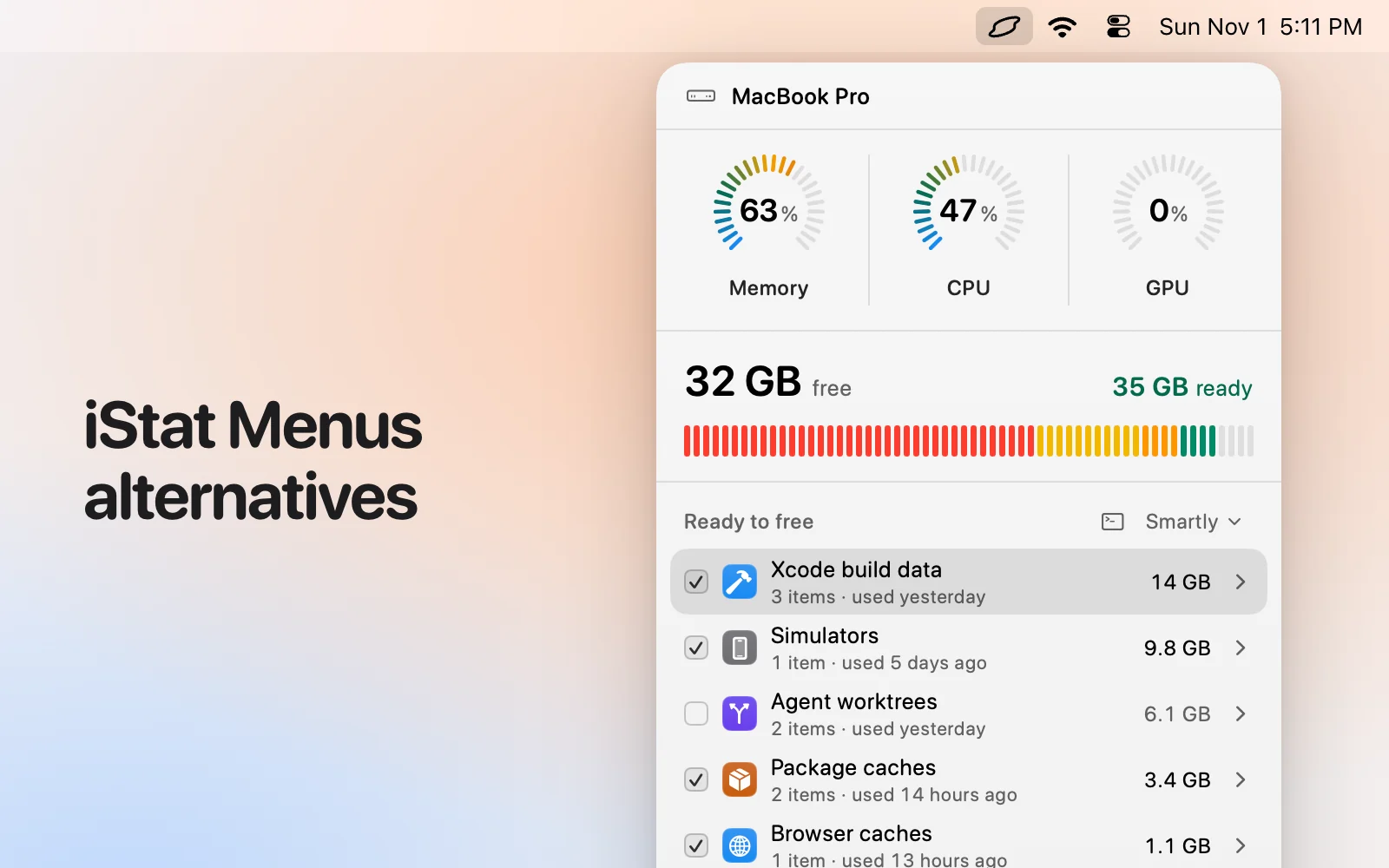
Di Bjango. Quello dettagliato: voci separate nella barra dei menu per CPU, memoria, dischi, rete, sensori e altro, con un design curato e regole di avviso. Ti mostra cosa sta succedendo e lascia il resto a te.
- Prezzo: A pagamento, circa 15 USD una tantum (nov 2026), disponibile anche su Setapp.
- Punto di forza: Le letture più ampie e più belle.
Sceglilo se: vuoi ogni numero e un aspetto curato.
3. Stats
Un monitor gratuito e open source per la barra dei menu con moduli per CPU, memoria, disco, rete, sensori e batteria. È leggero e fa il suo lavoro senza chiedere soldi.
- Prezzo: Gratis.
- Punto di forza: Portare le basi nella barra dei menu gratis.
Sceglilo se: vuoi un monitor gratuito in stile iStat.
4. Sensei
Di Cindori. Un monitor abbinato a una serie di strumenti: informazioni su sistema e disco, salute dell'SSD e un cleaner. Sta a metà tra un monitor puro e una suite di utility.
- Prezzo: A pagamento; un abbonamento o una licenza una tantum (nov 2026).
- Punto di forza: Un'unica app per il monitoraggio più qualche strumento di manutenzione.
Sceglilo se: vuoi un monitor con extra e un aspetto curato.
Cosa non può fare un monitor nella barra dei menu
I numeri da soli non ti dicono cosa fare. Un grafico della CPU al massimo può essere una build che hai avviato o un processo helper bloccato, e una memoria che sembra piena è spesso solo cache che macOS restituirà. I monitor qui sopra differiscono soprattutto per quanto aiuto danno in questo passaggio. La maggior parte lo lascia a te; Levo ti dà il verdetto del tuo agente su ciascuno dei processi più pesanti e un pulsante Quit, senza mai proporre di chiudere i processi di sistema.
Abbastanza leggero da lasciarlo sempre attivo?
Un monitor vive nella barra dei menu tutto il giorno, quindi controlla il suo costo in Monitoraggio Attività. Molti moduli e un intervallo di aggiornamento breve si sommano. Levo è pensato per restare leggero, e il suo controllo si basa su limiti: resta in silenzio finché uno non viene superato.
Quando usarne due
iStat Menus o Stats per dare sempre un'occhiata a temperature, ventole e rete, più Levo per i momenti che contano: disco che si riempie, memoria al limite, un processo che monopolizza CPU o GPU. Non entrano in conflitto, e ognuno fa qualcosa che l'altro non fa.
Come abbiamo scelto
- Punto di partenza: gli strumenti che le persone nominano più spesso per questo compito, più ciò che macOS sa fare da solo.
- Selezionati: strumenti ancora mantenuti e che differiscono per approccio, prezzo o per chi decide cosa è sicuro.
- Fonti: la descrizione di ciascun produttore e, per Levo, l'app stessa. I prezzi sono arrotondati. Nessun posizionamento a pagamento, e nessuno di questi produttori ha rivisto questa pagina.
Quale scegliere?
- Levo: Vuoi che ti dicano cosa non va e cosa pulire o chiudere.
- iStat Menus: Vuoi il massimo dettaglio e cura.
- Stats: Lo vuoi gratuito e leggero.
- Sensei: Vuoi un monitor con strumenti di manutenzione.
Domande
Qual è il miglior monitor gratuito per la barra dei menu di Mac?
Stats. È open source e copre CPU, memoria, disco, rete, sensori e batteria.
Un monitor rallenta il mio Mac?
Uno ben fatto quasi no. Controlla quanta CPU usa lui stesso in Monitoraggio Attività, soprattutto con molti moduli o aggiornamenti frequenti.
Un monitor può chiudere le cose al posto mio?
La maggior parte si limita a mostrare. Levo elenca i processi più pesanti con il verdetto del tuo agente e un pulsante Quit, e non chiude mai i processi di sistema.
Mi serve ancora Monitoraggio Attività?
A volte, per l'elenco completo dei processi e per ordinare in base a qualsiasi cosa. Un monitor nella barra dei menu serve a notare; Monitoraggio Attività serve a scavare.
Quale monitor mostra l'uso della GPU?
Levo controlla la GPU insieme a disco, memoria e CPU. Anche iStat Menus e Stats coprono la GPU.
Posso usare due monitor insieme?
Sì. Basta fare attenzione allo spazio nella barra dei menu e all'uso combinato della CPU.
Confronto del 3 novembre 2026. I prezzi delle altre app sono arrotondati e possono cambiare: controlla il sito del produttore.