
Levo ガイド · ディスク容量
Mac の iOS ファイルと古い iPhone のバックアップを削除する方法
古い iPhone のバックアップは、システム設定 › 一般 › ストレージ › iOSファイルで削除するか、Finder のサイドバーの「場所」で iPhone を選んで「バックアップを管理」から削除します。バックアップ1つで 20〜100 GB あることも珍しくありません。使っているデバイスごとに最新のものを1つ残し、それ以外は日付を確認してから削除しましょう。
| 対象 | 場所 | 削除しても安全? |
|---|---|---|
| iPhone と iPad のバックアップ | ~/Library/Application Support/MobileSync/Backup | 古いデバイスのものははい。ただし唯一のコピーかもしれません |
| iOS のソフトウェアアップデートファイル | ~/Library/iTunes/iPhone Software Updates | はい。またダウンロードされます |
古いファームウェア(.ipsw) | ダウンロード、または ~/Library/iTunes | はい |
| iCloud のバックアップ | Mac ではなく iCloud に | iPhone で管理します |
システム設定からバックアップを削除する
- システム設定 › 一般 › ストレージを開きます。
- iOSファイルの横の ⓘ をクリックします。
- バックアップを Control キーを押しながらクリックし、削除を選びます。名前にはデバイスが、パネルには日付が表示されます。
- 確定します。容量はすぐに空きますが、ストレージの表示が更新されるまで少しかかることがあります。
Finder からバックアップを削除する
- iPhone をケーブルで接続し、Finder を開きます。バックアップは iPhone を接続しているときしか管理できません。
- サイドバーで iPhone を選び、「一般」の下のバックアップを管理…をクリックします。
- バックアップを選んで日付を確認し、バックアップを削除をクリックします。
削除する前に日付を確認してください。iPhone の最新のバックアップが、なくしたり壊したりしたときに必要になるものでもあるなら、残しておくか、先に新しいバックアップを作りましょう。iCloud のバックアップで代わりになりますが、それが最新の場合に限ります。
ターミナルで見つける
バックアップはそれぞれ長い ID の名前が付いたフォルダなので、名前からは何もわかりません。日付とサイズ付きで一覧にします。
ls -lt ~/Library/Application\ Support/MobileSync/Backup
du -sh ~/Library/Application\ Support/MobileSync/Backup/*
これらの ID がどのデバイスかは Finder の「バックアップを管理」に表示されるので、判断はそこで行い、ターミナルはサイズの確認にだけ使いましょう。フォルダを手作業で削除しても構いませんが、ゴミ箱を空にすればそのバックアップは完全に消えます。
ソフトウェアアップデートファイル
Mac から iPhone や iPad をアップデートすると、2台目のデバイスがダウンロードしなくて済むよう、ファームウェアが保持されます。1つ 5〜8 GB で、アップデート後はもう使われません。
ls -lh ~/Library/iTunes/iPhone\ Software\ Updates一覧に出た .ipsw ファイルは削除しましょう。次回、iOS が必要なものをダウンロードします。
バックアップを外付けドライブに移す
macOS にはバックアップの保存場所を変える設定がないので、定番の方法はシンボリックリンクです。
- iPhone を表示している Finder のウインドウを閉じ、システム設定 › プライバシーとセキュリティ でターミナルにフルディスクアクセスを与えます。
Backupフォルダをドライブにコピーします。- 元のフォルダの名前を
Backup.oldに変更します。 - ドライブ上のコピーへのリンクを作ります。
ln -s /Volumes/Drive/Backup ~/Library/Application\ Support/MobileSync/Backup- テスト用にバックアップを作ります。うまくいったら
Backup.oldを削除します。
バックアップするときはドライブを接続しておく必要があります。接続されていないと、Mac は存在しない場所にバックアップしようとするか、失敗します。
Levo ならこうします
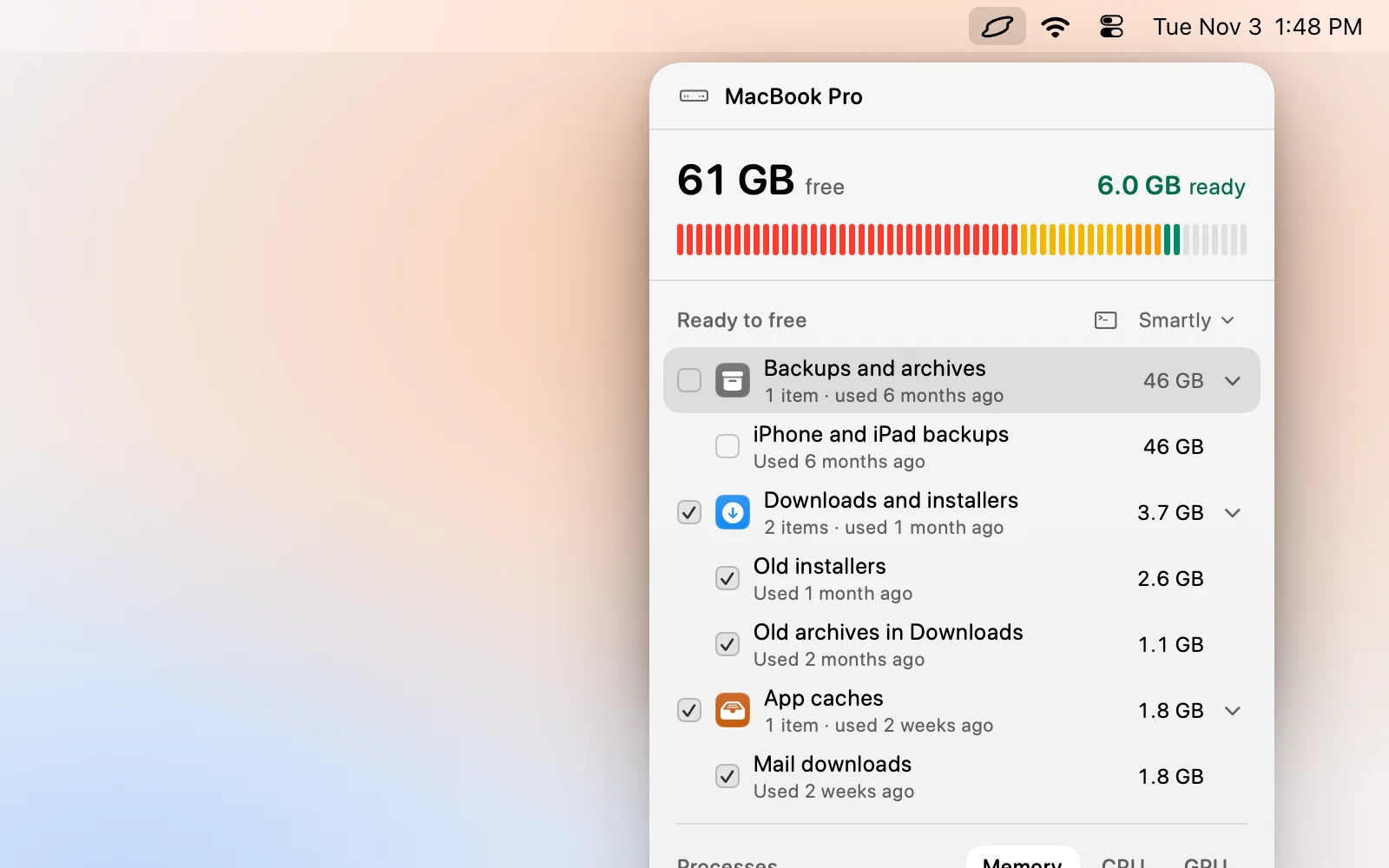
Levo は、iPhone と iPad のバックアップを Ready to free に、サイズと最後に変更された日時付きで、キャッシュやインストーラと並べて表示します。だから 60 GB のバックアップを、ほかに空けられるものすべてと比べられます。このラベルは、ストレージ設定では iOSファイルの奥に埋もれている MobileSync を Levo がインデックスして付けたものです。
バックアップは iPhone の唯一のコピーかもしれないので、自動でチェックされることはありません。それでも、Claude Code や Codex など、あなた自身の AI エージェントが中身を読んで教えてくれます。チェックを入れた場合は、Levo が削除の直前にもう一度確認し、Move to Trash がオンなら Put back で元に戻せます。Levo は iCloud の中を見られず、そこにあるものには一切触れません。バックアップのフォルダを読むにはフルディスクアクセスが必要です。
よくある質問
古い iPhone のバックアップを削除しても安全ですか?
デバイスをもう持っていないか、新しいバックアップや iCloud のバックアップがあるなら安全です。今も使っている iPhone の唯一のバックアップなら、残しておくか、先に新しいものを作りましょう。
Mac のどこに iPhone のバックアップが保存されていますか?
~/Library/Application Support/MobileSync/Backup です。バックアップはそれぞれ長い ID のフォルダなので、どのデバイスのものかは Finder の「バックアップを管理」で確認しましょう。
ローカルのバックアップを削除すると、iCloud のバックアップも消えますか?
いいえ。別物です。ローカルのバックアップは Mac に、iCloud のバックアップは iCloud にあり、後者は iPhone の設定で管理します。
ストレージ設定の iOSファイルとは何ですか?
ほとんどは iPhone と iPad のバックアップで、それにダウンロード済みの iOS アップデートファイルが加わります。どちらもそこで削除でき、アップデートファイルは必要ならまたダウンロードされます。