
Levo ヘルプ · はじめに
Levo にフルディスクアクセスを許可する
フルディスクアクセスがないと、macOS が一部のフォルダを Levo から隠し、Levo はそれらをスキップします。許可すると、Levo は見ることが許されているものをすべて見られます。
何が変わるか
許可しない場合、Levo はデスクトップ、書類、ダウンロード、iCloud Drive、ほかのアプリのデータ、ほかのドライブをスキップし、macOS がそれについて確認することもありません。古いインストーラ、ダウンロード、アプリの残りファイルがあるのは、そうした場所であることが多いです。アクセスを許可しても、Levo が余分に削除できるようになるわけではありません。ルールは変わらず、保護したフォルダは保護されたままです。
オンにする
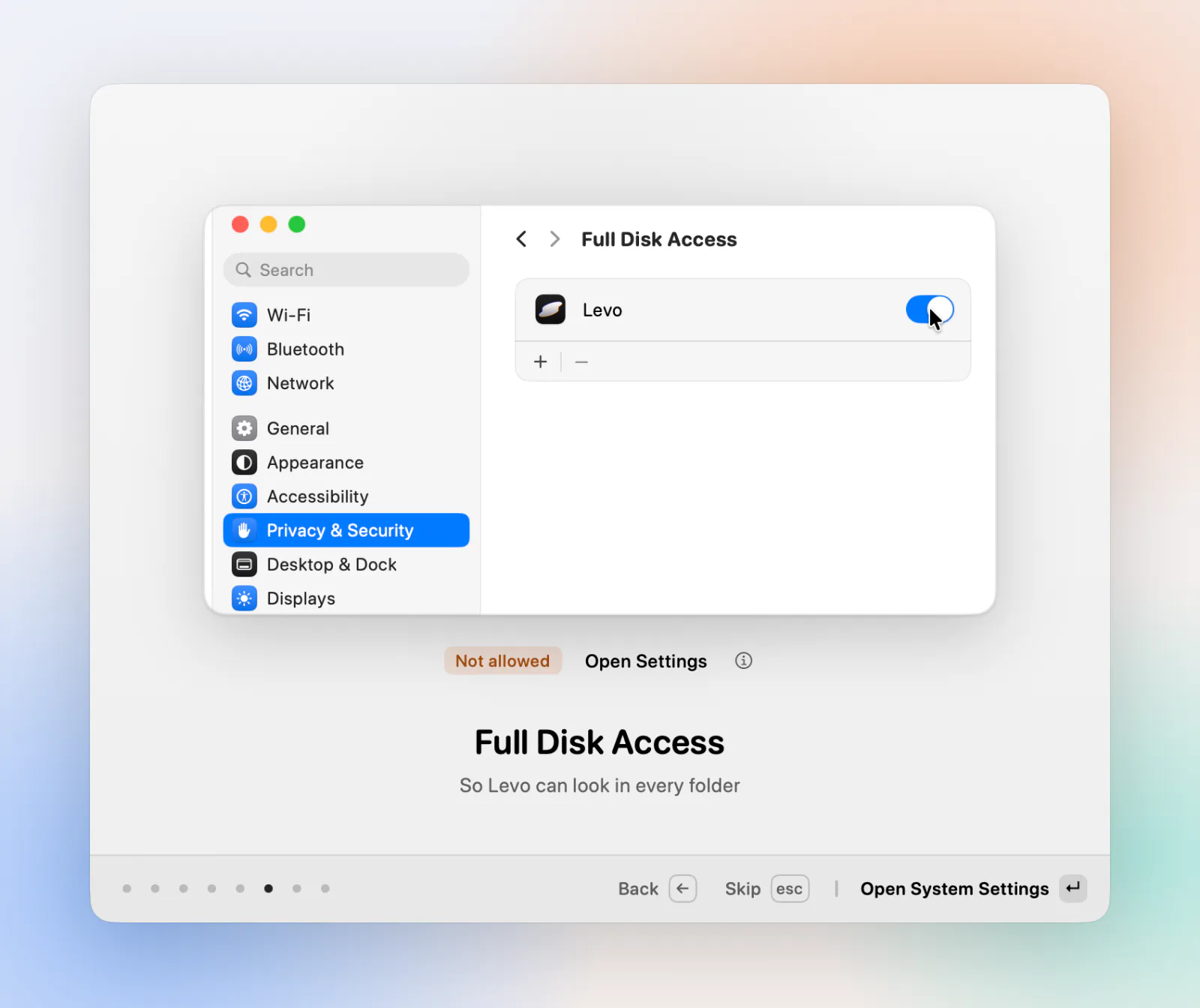
- Levo で Settings › Access を開き、Open System Settings を押します。ウェルカム画面では、Not allowed の横の Open Settings を押します。または、システム設定 › プライバシーとセキュリティ › フルディスクアクセスを自分で開きます。
- Levo がリストにない場合は、アプリケーションフォルダからドラッグして追加するか、+ を押して Levo を選びます。
- Levo をオンにします。macOS からパスワードまたは Touch ID を求められることがあります。
- macOS が表示したら、終了して再度開くを選びます。変更を反映するには、Levo の再起動が必要です。
動作を確認する
Settings › Access で、フルディスクアクセスの横に Allowed と表示されます。オフの場合は Not allowed、まだこのステップを済ませていない場合は Not asked と表示されます。Levo が空き容量を探すのに十分な範囲を見られないときは、ポップオーバーにも Grant access が表示されます。
通知の設定もここにあります
同じ画面で、macOS が Levo に通知の送信を許可しているかを確認できます。アラートが届かない場合は、Allowed になっていることと、おやすみモードや集中モードで隠れていないことを確認してください。
オフのままでも大丈夫です
Levo はフルディスクアクセスなしでも動きます。保護された領域をスキップするだけで、見えないものは一覧に表示も、クリーンアップもしません。