
Levo ガイド · メモリ、CPU、GPU
Mac のメモリ(RAM)を解放する方法
Mac のメモリを解放するには、使っていないアプリとバックグラウンドプロセスを終了します。まずはアクティビティモニタの「メモリ」タブで一番上に表示されるものからです。「使用したメモリ」の数字が大きいのは普通で、大事なのは「メモリプレッシャー」のグラフです。対処が必要なのは、黄色か赤のときだけです。
| サイン | 確認する場所 | 意味 |
|---|---|---|
| メモリプレッシャーが緑 | アクティビティモニタ › メモリ | 問題ありません。そのままで大丈夫です。 |
| メモリプレッシャーが黄色 | アクティビティモニタ › メモリ | macOS がメモリを圧縮し、スワップしています。使っていないものを終了してください。 |
| メモリプレッシャーが赤 | アクティビティモニタ › メモリ | アプリが止まることがあります。使っていない一番大きいものを今すぐ終了してください。 |
| スワップ使用量が増え続けている | アクティビティモニタ › メモリ | 搭載しているメモリ以上に要求している状態です。 |
「使用中」のメモリの正体
macOS は、空いているメモリにキャッシュしたファイルを入れます。空のメモリは無駄になるからです。そのキャッシュは、アプリが必要としたらすぐに返されます。つまり、16 GB のうち 14 GB が「使用中」でもグラフが緑なら、Mac は健康です。見るのは使用量の数字ではなく、プレッシャーのグラフとスワップ使用量です。
自分でメモリを解放する手順
- アクティビティモニタを開き(⌘Space を押して名前を入力)、メモリタブをクリックします。
- 下にあるメモリプレッシャーのグラフを見ます。緑なら、ここで終わりです。
- メモリ列をクリックして、サイズ順に並べ替えます。上の数行が候補です。
- 不要なものは、アプリ内で ⌘Q を押して終了します。Dock からアプリをドラッグして外しても終了しません。アイコンの下に点があれば、まだ動いています。
- 反応しないアプリは、アクティビティモニタで選んで停止ボタンを押します。まず「終了」を選び、応答しないときだけ「強制終了」を選びます。
- システム設定 › 一般 › ログイン項目と機能拡張でログイン項目を確認します。ログイン時に起動してそのまま居座るものは、毎日メモリを使い続けます。
- ときどき再起動します。長く動いたアプリがためたリークが消えます。確実に効く「クリーナー」は、これだけです。
ターミナルを使えば、何も開かずに数値を確認できます。
memory_pressure
sysctl vm.swapusage
ps -Ao pid,rss,comm -m | head -n 10
最後の行に、メモリ使用量の多い上位 10 個のプロセスが表示されます(RSS の単位はキロバイト)。ファイルキャッシュを空にする sudo purge もあります。キャッシュが再び埋まるまで Mac が少し遅くなり、アプリが保持しているメモリは解放されません。ベンチマーク用のツールで、解決策ではありません。
ブラウザのタブ、Electron アプリ(Slack、Discord、Teams、VS Code)、開発サーバが、よくある重いものです。タブを 40 個開いたブラウザは、ほかのすべてを合わせたより大きいことも珍しくありません。
メモリクリーナーアプリがほとんど役に立たない理由
ワンクリックのメモリクリーナーの多くは、purge を実行するか、大きなブロックを確保してキャッシュを押し出します。「空き」の数字は跳ね上がりますが、捨てたばかりのものを読み込み直す間 Mac は遅くなり、1 分後には元の状態に戻ります。効果があるのは、メモリを抱えたまま何もしていないプロセスを終了することです。正しいものを終了してくれる数少ないアプリは、これを正直にやってくれるメモリクリーナーで紹介しています。
ターミナルで数値を確認する
ほとんどの人はアクティビティモニタで十分ですが、ターミナルなら、メモや不具合報告に貼れる正確な数値が得られます。vm_stat はページ数を表示します(Apple シリコンでは 1 ページが 16 KB)。注目するのは「Pages free」「Pages occupied by compressor」「Pageouts」で、Pageouts は起動後にディスクへ押し出された量を表します。
vm_stat
top -o mem -l 2 -n 8 | tail -n 12
ps -Ao pid,rss,etime,comm -m | head -n 10
top -o mem はメモリ順に並べ、2 回目のサンプルが現在の値です。RSS が非常に大きく、経過時間が何日にもなるプロセスは、何よりも先に再起動してください。長く動かしているブラウザ、チャットアプリ、IDE がよくある原因です。
Mac が重いときの簡単な手順
- まずプレッシャーを確認します。緑なら、遅い原因はおそらくメモリではなく、CPU、ディスク、特定のアプリです。
- 今使っていない、大きい上位 3 つのアプリを終了します。
- 今日は読まないブラウザのウインドウを閉じます。残したいタブはブックマークします。
- 動かしっぱなしの開発ツールを探します。シミュレータ、Docker、ローカルサーバ、言語サーバなどです。
- それでもプレッシャーが黄色なら、再起動して必要なものだけ開きます。
解放したメモリはキャッシュとして戻ってくるので、「空き」の数字がずっと高いままにはなりません。成果は、空きメガバイトではなく、プレッシャーのグラフで判断してください。
Levo ならこうします
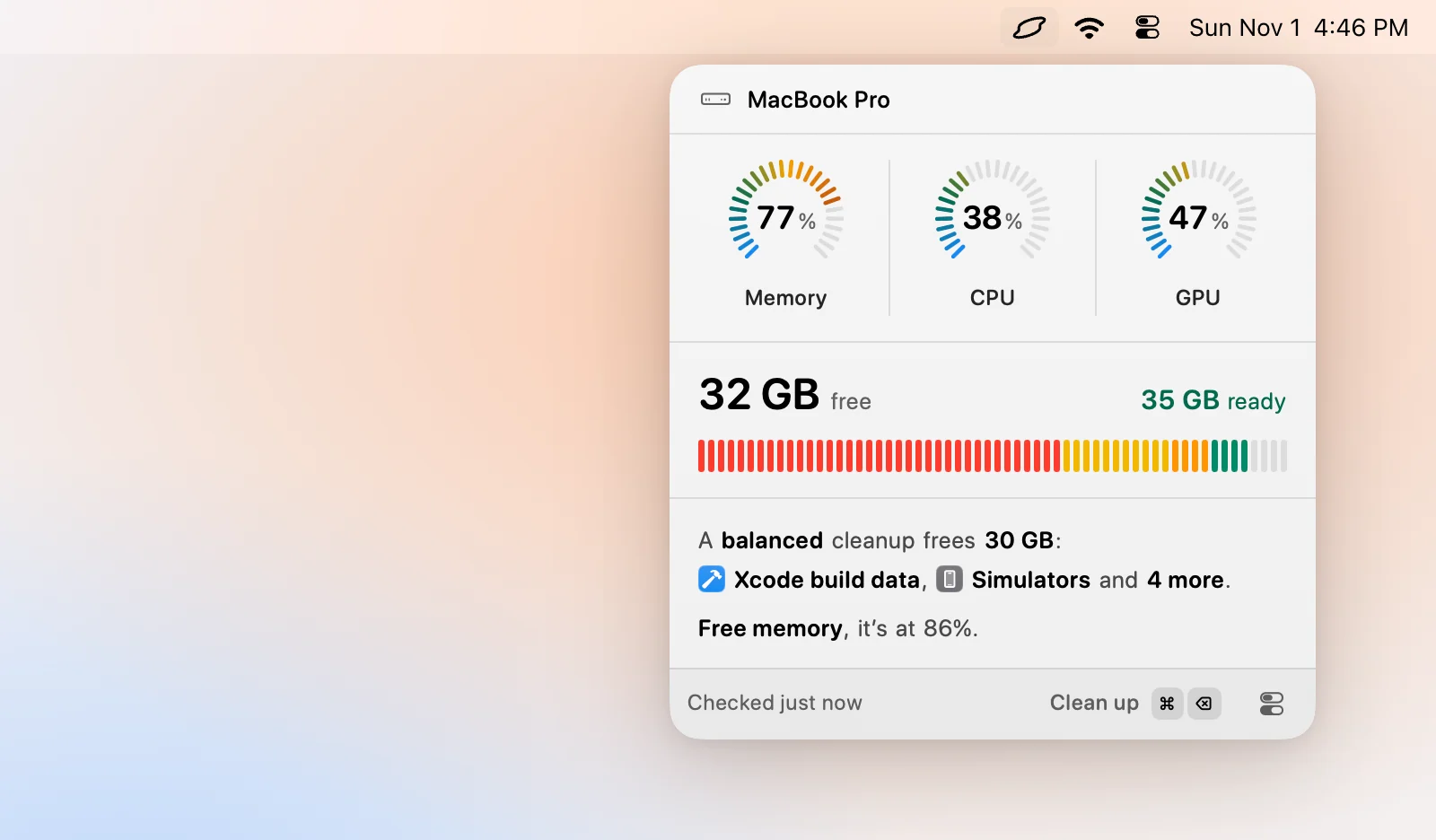
Levo はメニューバーに常駐し、あなたが決めた上限に対してメモリを見守ります。メモリは使用量ではなくプレッシャーで判断するので、キャッシュが働いているだけのときは静かなままです。プレッシャーが決めた時間だけ高いままだと、答えを用意して通知します。
ポップオーバーの Processes リストには、メモリ使用量の多いプロセスが、わかりやすいメモと、あなた自身の AI エージェントの判断(たとえば「Gradle daemon idle 3 h」)、Quit ボタンとともに表示されます。Free memory を押すと、エージェントが安全と判断したものを Levo が終了します。アプリには、まず丁寧に終了を依頼します。WindowServer、Finder、Dock などのシステムプロセスは終了せず、スワップファイルは macOS に任せます。エージェントは読むだけで、終了するのは Levo です。手順はすべてヘルプ記事にあります。見守りは無料で、最初の 2 回のクリーンアップも無料です。その後は買い切りのライセンスです。
よくある質問
16 GB の Mac で 15 GB が使用中と表示されたら、メモリを増やす必要がありますか?
その数字だけでは判断できません。macOS は空いているメモリにファイルをキャッシュし、必要になったら返します。メモリプレッシャーのグラフを確認してください。緑なら足りていて、黄色か赤でスワップが増え続けているなら不足しています。
sudo purge を実行しても安全ですか?
安全ですが、ファイルキャッシュを空にするだけです。アプリは必要なものを読み込み直すので、Mac は少し遅くなり、効果もすぐ消えます。アプリが保持しているメモリは解放されません。
ウインドウを閉じるとメモリは解放されますか?
解放されないことが多いです。多くのアプリは、ウインドウを開いていなくても動き続けます。Command-Q でアプリを終了するか、アクティビティモニタでまだメモリを保持しているものを確認してください。
再起動するとメモリは解放されますか?
はい。再起動するとすべてのプロセスとリークが消えます。メモリをリセットする最も確実な方法で、終了できるものを終了してもプレッシャーが黄色のままなら試す価値があります。
Mac のメモリは、どれくらい空いているのが正常ですか?
ごくわずかで問題ありません。macOS は空いているメモリをキャッシュとして使います。大事なのは、プレッシャーが緑のままで、スワップが増え続けないことです。
Mac でメモリを一番使うアプリは何ですか?
タブをたくさん開いたブラウザ、Slack や Discord などの Electron アプリ、仮想マシン、Docker、シミュレータ、ローカルの AI モデルです。アクティビティモニタのメモリタブを並べ替えて確認してください。