
Guias do Levo · Memória, CPU e GPU
Como liberar RAM no Mac
Para liberar RAM no Mac, feche os apps e os processos em segundo plano que você não está usando, começando pelo que o Monitor de Atividade mostra no topo da aba Memória. Um número alto em “Memória Usada” é normal; o que importa é o gráfico de Pressão da Memória, e só amarelo ou vermelho indicam que você precisa agir.
| Sinal | Onde ver | O que significa |
|---|---|---|
| Pressão da Memória, verde | Monitor de Atividade › Memória | Tudo certo. Deixe como está. |
| Pressão da Memória, amarelo | Monitor de Atividade › Memória | O macOS está comprimindo e usando swap. Feche algo ocioso. |
| Pressão da Memória, vermelho | Monitor de Atividade › Memória | Os apps podem travar. Feche agora o maior que estiver ocioso. |
| Swap Usado, crescendo | Monitor de Atividade › Memória | Você está pedindo mais do que a RAM comporta. |
O que a memória “usada” realmente é
O macOS preenche a RAM que sobra com arquivos em cache, porque RAM vazia é RAM desperdiçada. Esse cache é devolvido no instante em que um app pede memória. Então um Mac com 14 de 16 GB “usados” e o gráfico verde está saudável. Olhe o gráfico de pressão e o Swap Usado, não o valor de memória usada.
Como liberar RAM por conta própria
- Abra o Monitor de Atividade (⌘Espaço, digite o nome dele) e clique na aba Memória.
- Olhe o gráfico de Pressão da Memória na parte de baixo. Se estiver verde, pare por aqui.
- Clique na coluna Memória para ordenar por tamanho. As primeiras linhas são as suas candidatas.
- Feche o que você não precisa com ⌘Q no próprio app. Arrastar um app para fora do Dock não o fecha; um ponto embaixo do ícone significa que ele ainda está em execução.
- Para um app travado, selecione-o no Monitor de Atividade e clique no botão de parar. Escolha Encerrar primeiro e Forçar Encerramento só se ele não responder.
- Confira os Itens de Login em Ajustes do Sistema › Geral › Itens de Login e Extensões. Tudo o que abre no login e fica lá parado é memória gasta todos os dias.
- Reinicie de vez em quando. Isso limpa os vazamentos que apps de longa duração acumulam, e é o único “limpador” que sempre funciona.
Pelo Terminal, você pode ler os números sem abrir nada:
memory_pressure
		sysctl vm.swapusage
		ps -Ao pid,rss,comm -m | head -n 10
A última linha lista os dez maiores processos por memória (o RSS está em kilobytes). Também existe o sudo purge, que esvazia o cache de arquivos. Ele deixa o Mac mais lento por um instante enquanto o cache se enche de novo, e não libera nada que um app estivesse segurando, então é uma ferramenta de benchmark, não uma solução.
Abas de navegador, apps Electron (Slack, Discord, Teams, VS Code) e servidores de desenvolvimento costumam ser os mais pesados. Um navegador com 40 abas muitas vezes pesa mais que todo o resto junto.
Por que os apps limpadores de RAM raramente ajudam
A maioria dos limpadores de RAM de um clique executa o purge ou aloca um bloco grande para empurrar o cache para fora. O número de memória “livre” dispara, o Mac fica mais lento enquanto recarrega o que acabou de descartar, e um minuto depois você está de volta ao ponto de partida. O que ajuda é fechar um processo que segura memória e não está fazendo nada. Veja os limpadores de RAM que fazem isso com honestidade, os poucos que fecham as coisas certas.
Leia os números no Terminal
O Monitor de Atividade basta para a maioria das pessoas, mas o Terminal dá números exatos que você pode colar em uma nota ou em um relatório de bug. O vm_stat mostra contagens de páginas (uma página tem 16 KB no Apple silicon). As linhas para acompanhar são “Pages free”, “Pages occupied by compressor” e “Pageouts”, que conta quanto foi empurrado para o disco desde a inicialização.
vm_stat
		top -o mem -l 2 -n 8 | tail -n 12
		ps -Ao pid,rss,etime,comm -m | head -n 10
O top -o mem ordena por memória, e a segunda amostra é a ao vivo. Se um processo tem um RSS enorme e um tempo decorrido de muitos dias, reinicie-o antes de qualquer outra coisa. Navegadores, apps de chat e IDEs que ficam abertos por muito tempo são os culpados de sempre.
Uma rotina rápida quando o Mac está pesado
- Verifique primeiro a pressão. Se estiver verde, a lentidão provavelmente vem da CPU, do disco ou de um único app, não da memória.
- Feche os três maiores apps que você não está usando agora.
- Feche as janelas do navegador que você não vai ler hoje. Salve nos favoritos as abas que quiser manter.
- Procure ferramentas de desenvolvimento deixadas em execução: simuladores, Docker, servidores locais, language servers.
- Se a pressão continuar amarela, reinicie e abra só o que precisa.
A memória que você libera volta como cache, então o valor “livre” nunca fica alto por muito tempo. Julgue o resultado pelo gráfico de pressão, não pelos megabytes livres.
Como o Levo faz isso
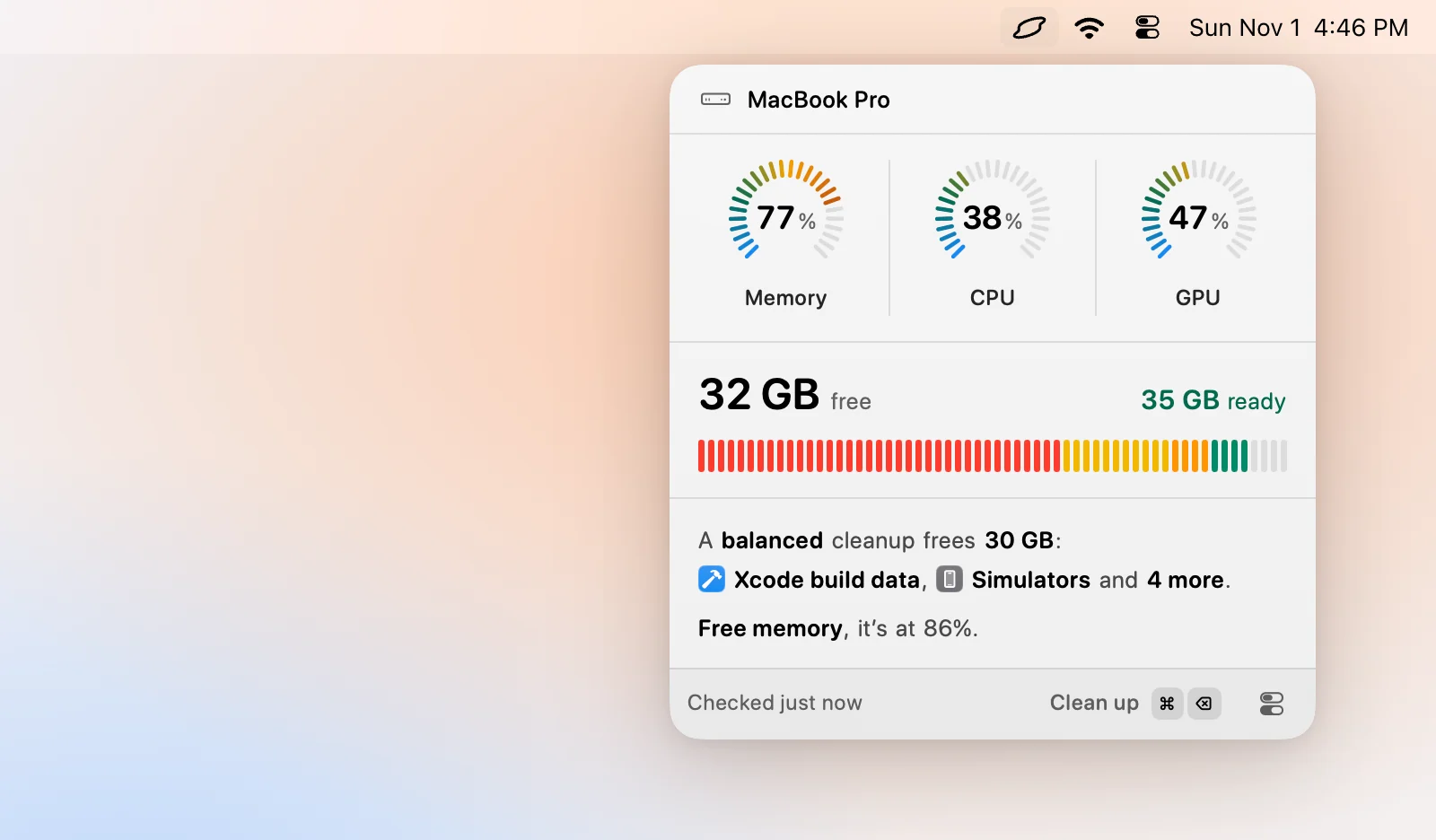
O Levo fica na barra de menus e acompanha a memória em relação a um limite que você define. A memória usa a pressão, não o valor de memória usada, então ele fica quieto enquanto o cache está só fazendo o trabalho dele. Quando a pressão fica alta pelo tempo que você escolheu, ele avisa você com a resposta já pronta.
A lista de Processos do popover mostra os processos que mais usam memória, cada um com uma nota simples e o veredito do seu próprio agente de IA, como “Gradle daemon idle 3 h”, e um botão Quit. Clique em Free memory e o Levo fecha os que o agente marcou como seguros. Os apps são convidados a fechar com educação primeiro. O Levo nunca fecha processos do sistema, como o WindowServer, o Finder ou o Dock, e deixa o arquivo de swap com o macOS. O agente só lê; quem fecha é o Levo. O artigo de ajuda traz cada passo. Acompanhar é grátis, e as duas primeiras limpezas também, depois uma licença vitalícia.
Perguntas frequentes
Um Mac de 16 GB mostrando 15 GB usados precisa de mais RAM?
Não só por esse número. O macOS guarda arquivos em cache na RAM que sobra e a devolve sob demanda. Veja o gráfico de Pressão da Memória: verde significa que você tem o bastante; amarelo ou vermelho com o swap crescendo significa que está faltando.
É seguro executar o sudo purge?
É seguro, mas ele só esvazia o cache de arquivos. Os apps então recarregam o que precisam, então o Mac fica mais lento por um instante e o benefício some. Ele não libera a memória que os apps seguram.
Fechar uma janela libera RAM?
Muitas vezes não. Muitos apps continuam em execução sem nenhuma janela aberta. Feche o app com Command-Q ou veja no Monitor de Atividade o que ainda segura memória.
Reiniciar libera RAM?
Sim. Uma reinicialização limpa todos os processos e todos os vazamentos. É a forma mais confiável de zerar a memória, e vale a pena quando a pressão continua amarela depois que você fechou tudo o que dava.
Quanta RAM deve ficar livre em um Mac?
Muito pouca, e tudo bem. O macOS usa a RAM que sobra como cache. O que importa é que a pressão fique verde e que o swap não pare de crescer.
Quais apps usam mais memória em um Mac?
Navegadores com muitas abas, apps Electron como o Slack e o Discord, máquinas virtuais, Docker, simuladores e modelos de IA locais. Ordene a aba Memória do Monitor de Atividade para ver os seus.