
Guías de Levo · Memoria, CPU y GPU
Cómo liberar RAM en el Mac
Para liberar RAM en el Mac, cierra las apps y los procesos en segundo plano que no uses, empezando por lo que Monitor de Actividad muestre arriba en la pestaña Memoria. Un número alto en “Memoria usada” es normal; lo que importa es la gráfica de Presión de memoria, y solo si está en amarillo o rojo hace falta actuar.
| Señal | Dónde verla | Qué significa |
|---|---|---|
| Presión de memoria, verde | Monitor de Actividad › Memoria | Bien. Déjalo como está. |
| Presión de memoria, amarillo | Monitor de Actividad › Memoria | macOS está comprimiendo y usando la memoria de intercambio. Cierra algo inactivo. |
| Presión de memoria, rojo | Monitor de Actividad › Memoria | Las apps pueden bloquearse. Cierra ya la app inactiva más grande. |
| Memoria de intercambio usada, en aumento | Monitor de Actividad › Memoria | Estás pidiendo más de lo que cabe en la RAM. |
Qué es de verdad la memoria “usada”
macOS llena la RAM libre con archivos en caché, porque la RAM vacía es RAM desperdiciada. Esa caché se devuelve en cuanto una app la pide. Así que un Mac con 14 de 16 GB “usados” y la gráfica en verde está sano. Fíjate en la gráfica de presión y en la memoria de intercambio usada, no en la cifra de memoria usada.
Cómo liberar RAM tú mismo
- Abre Monitor de Actividad (⌘Espacio, escribe su nombre) y haz clic en la pestaña Memoria.
- Mira la gráfica de Presión de memoria de la parte inferior. Si está en verde, para aquí.
- Haz clic en la columna Memoria para ordenar por tamaño. Las primeras filas son las candidatas.
- Cierra lo que no necesites con ⌘Q en la propia app. Arrastrar una app fuera del Dock no la cierra; un punto bajo su icono significa que sigue en marcha.
- Para una app bloqueada, selecciónala en Monitor de Actividad y pulsa el botón de detener. Elige primero Salir y Forzar salida solo si no responde.
- Revisa los Ítems de inicio en Ajustes del Sistema › General › Ítems de inicio y extensiones. Todo lo que arranca al iniciar sesión y se queda ahí es memoria gastada cada día.
- Reinicia de vez en cuando. Elimina las fugas que acumulan las apps que llevan mucho tiempo abiertas, y es el único “limpiador” que siempre funciona.
Desde Terminal puedes leer los números sin abrir nada:
memory_pressure
sysctl vm.swapusage
ps -Ao pid,rss,comm -m | head -n 10
La última línea lista los diez procesos más grandes por memoria (RSS está en kilobytes). También existe sudo purge, que vacía la caché de archivos. Hace el Mac más lento un momento mientras la caché se vuelve a llenar, y no libera nada de lo que retenía una app, así que es una herramienta para pruebas de rendimiento, no una solución.
Las pestañas del navegador, las apps Electron (Slack, Discord, Teams, VS Code) y los servidores de desarrollo suelen ser los más pesados. Un navegador con 40 pestañas suele pesar más que todo lo demás junto.
Por qué los limpiadores de RAM casi nunca ayudan
La mayoría de los limpiadores de RAM de un clic ejecutan purge o reservan un bloque grande para expulsar la caché. La cifra de “libre” se dispara, el Mac va más lento mientras recarga lo que acaba de soltar, y un minuto después estás igual que al principio. Lo que sirve es cerrar un proceso que retiene memoria y no hace nada. Mira los limpiadores de RAM que hacen esto con honestidad, los pocos que cierran lo que toca.
Lee los números en Terminal
Monitor de Actividad basta para la mayoría, pero Terminal da cifras exactas que puedes pegar en una nota o en un informe de error. vm_stat muestra el número de páginas (una página son 16 KB en Apple silicon). Las líneas a vigilar son “Pages free”, “Pages occupied by compressor” y “Pageouts”, que cuenta cuánto se ha enviado al disco desde el arranque.
vm_stat
top -o mem -l 2 -n 8 | tail -n 12
ps -Ao pid,rss,etime,comm -m | head -n 10
top -o mem ordena por memoria y la segunda muestra es la que está en vivo. Si un proceso tiene un RSS enorme y lleva muchos días en marcha, reinícialo antes que nada. Los navegadores, las apps de chat y los IDE que llevan mucho tiempo abiertos son los culpables habituales.
Una rutina rápida cuando el Mac va pesado
- Comprueba primero la presión. Si está en verde, la lentitud probablemente viene de la CPU, el disco o una sola app, no de la memoria.
- Cierra las tres apps más grandes que no estés usando ahora.
- Cierra las ventanas del navegador que no vayas a leer hoy. Guarda en marcadores las pestañas que quieras conservar.
- Busca herramientas de desarrollo que se quedaron abiertas: simuladores, Docker, servidores locales, servidores de lenguaje.
- Si la presión sigue en amarillo, reinicia y abre solo lo que necesites.
La memoria que liberas vuelve como caché, así que la cifra de “libre” nunca se mantiene alta mucho tiempo. Juzga el resultado por la gráfica de presión, no por los megabytes libres.
Cómo lo hace Levo
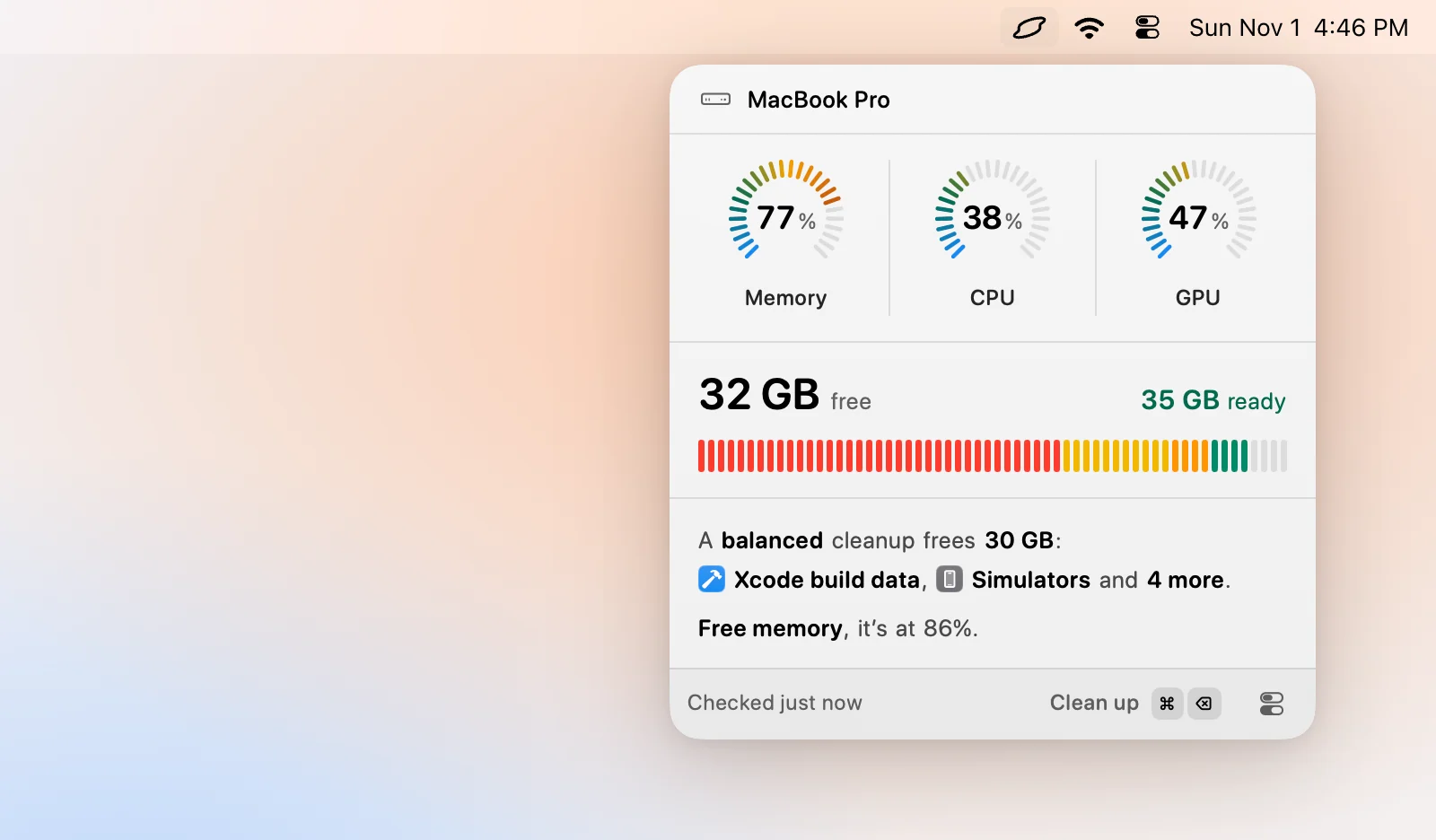
Levo está en la barra de menús y vigila la memoria frente a un límite que tú fijas. La memoria usa la presión, no la cifra de memoria usada, así que se queda callado mientras la caché simplemente hace su trabajo. Cuando la presión se mantiene alta durante el tiempo que elegiste, te avisa con la respuesta ya preparada.
La lista Processes del popover muestra los procesos que más memoria usan, cada uno con una nota sencilla y el veredicto de tu propio agente de IA, como “Gradle daemon idle 3 h”, y un botón Quit. Pulsa Free memory y Levo cierra los que el agente marcó como seguros. A las apps se les pide primero que se cierren con educación. Levo nunca cierra procesos del sistema como WindowServer, Finder o Dock, y deja el archivo de intercambio a macOS. El agente solo lee; Levo es quien cierra. El artículo de ayuda tiene todos los pasos. Vigilar es gratis, y también las dos primeras limpiezas, y luego una licencia de por vida.
Preguntas frecuentes
¿Un Mac de 16 GB que muestra 15 GB usados necesita más RAM?
No solo por ese número. macOS guarda archivos en caché en la RAM libre y la devuelve cuando hace falta. Mira la gráfica de Presión de memoria: verde significa que tienes suficiente, amarillo o rojo con la memoria de intercambio en aumento significa que te falta.
¿Es seguro ejecutar sudo purge?
Es seguro, pero solo vacía la caché de archivos. Las apps vuelven a cargar lo que necesitan, así que el Mac va más lento un momento y el beneficio desaparece. No libera la memoria que retienen las apps.
¿Cerrar una ventana libera RAM?
A menudo no. Muchas apps siguen en marcha sin ninguna ventana abierta. Cierra la app con Comando-Q o mira en Monitor de Actividad qué sigue reteniendo memoria.
¿Reiniciar libera RAM?
Sí. Reiniciar elimina todos los procesos y todas las fugas. Es la forma más fiable de restablecer la memoria, y vale la pena cuando la presión sigue en amarillo después de cerrar todo lo que puedes.
¿Cuánta RAM debería estar libre en un Mac?
Muy poca, y está bien. macOS usa la RAM libre como caché. Lo que importa es que la presión se mantenga en verde y que la memoria de intercambio no deje de crecer.
¿Qué apps usan más memoria en un Mac?
Navegadores con muchas pestañas, apps Electron como Slack y Discord, máquinas virtuales, Docker, simuladores y modelos de IA locales. Ordena la pestaña Memoria de Monitor de Actividad para ver las tuyas.