
Guide di Levo · Memoria, CPU e GPU
Come liberare RAM su un Mac
Per liberare RAM su un Mac, chiudi le app e i processi in background che non usi, partendo da ciò che Monitoraggio Attività mostra in cima alla scheda Memoria. Un valore alto di "Memoria usata" è normale; ciò che conta è il grafico Pressione memoria, e solo il giallo o il rosso indicano che devi intervenire.
| Segnale | Dove vederlo | Cosa significa |
|---|---|---|
| Pressione memoria, verde | Monitoraggio Attività › Memoria | Tutto bene. Lascia stare. |
| Pressione memoria, giallo | Monitoraggio Attività › Memoria | macOS sta comprimendo e usando lo swap. Chiudi qualcosa di inattivo. |
| Pressione memoria, rosso | Monitoraggio Attività › Memoria | Le app possono bloccarsi. Chiudi subito quella inattiva più grande. |
| Swap usata, in crescita | Monitoraggio Attività › Memoria | Stai chiedendo più di quanto la RAM possa contenere. |
Cos’è davvero la memoria “usata”
macOS riempie la RAM libera con file in cache perché la RAM vuota è RAM sprecata. Quella cache viene restituita nell’istante in cui un’app la richiede. Quindi un Mac con 14 GB su 16 “usati” e un grafico verde è in salute. Guarda il grafico della pressione e Swap usata, non il valore della memoria usata.
Come liberare RAM da solo
- Apri Monitoraggio Attività (⌘Spazio, scrivi il suo nome) e clicca sulla scheda Memoria.
- Guarda il grafico Pressione memoria in basso. Se è verde, fermati qui.
- Clicca sulla colonna Memoria per ordinare per dimensione. Le prime righe sono i tuoi candidati.
- Chiudi ciò che non ti serve con ⌘Q nell’app stessa. Trascinare un’app fuori dal Dock non la chiude; un puntino sotto la sua icona significa che è ancora in esecuzione.
- Per un’app bloccata, selezionala in Monitoraggio Attività e premi il pulsante di stop. Scegli prima Esci, Forza uscita solo se non risponde.
- Controlla gli Elementi login in Impostazioni di Sistema › Generali › Elementi login ed estensioni. Tutto ciò che parte al login e resta lì è memoria spesa ogni giorno.
- Riavvia ogni tanto. Elimina le perdite di memoria che accumulano le app in esecuzione da molto tempo, ed è l’unico “pulitore” che funziona sempre.
Da Terminale puoi leggere i numeri senza aprire nulla:
memory_pressure
sysctl vm.swapusage
ps -Ao pid,rss,comm -m | head -n 10
L’ultima riga elenca i dieci processi più grandi per memoria (RSS è in kilobyte). C’è anche sudo purge, che svuota la cache dei file. Rende il Mac più lento per un attimo mentre la cache si riempie di nuovo, e non libera nulla che un’app stesse trattenendo, quindi è uno strumento da benchmark, non una soluzione.
Schede del browser, app Electron (Slack, Discord, Teams, VS Code) e server di sviluppo sono i soliti pesanti. Un browser con 40 schede spesso pesa più di tutto il resto messo insieme.
Perché le app pulitrici di RAM raramente servono
La maggior parte dei pulitori di RAM con un clic esegue purge o alloca un grosso blocco per spingere fuori la cache. Il valore “libera” salta in alto, il Mac rallenta mentre ricarica ciò che ha appena scartato, e un minuto dopo sei al punto di partenza. Ciò che aiuta è chiudere un processo che trattiene memoria e non sta facendo niente. Vedi i pulitori di RAM che lo fanno in modo onesto per i pochi che chiudono le cose giuste.
Leggi i numeri nel Terminale
Monitoraggio Attività basta per la maggior parte delle persone, ma il Terminale dà cifre esatte che puoi incollare in una nota o in una segnalazione di bug. vm_stat stampa il numero di pagine (una pagina è 16 KB su Apple silicon). Le righe da guardare sono “Pages free”, “Pages occupied by compressor” e “Pageouts”, che conta quanto è stato spinto su disco dall’avvio.
vm_stat
top -o mem -l 2 -n 8 | tail -n 12
ps -Ao pid,rss,etime,comm -m | head -n 10
top -o mem ordina per memoria e il secondo campione è quello in tempo reale. Se un processo ha un RSS enorme e un tempo trascorso di molti giorni, riavvialo prima di ogni altra cosa. Browser, app di chat e IDE in esecuzione da molto tempo sono i soliti colpevoli.
Una routine rapida quando il Mac è pesante
- Controlla prima la pressione. Se è verde, la lentezza dipende probabilmente da CPU, disco o una singola app, non dalla memoria.
- Chiudi le tre app più grandi che non stai usando in questo momento.
- Chiudi le finestre del browser che oggi non leggerai. Aggiungi ai segnalibri le schede che vuoi tenere.
- Cerca strumenti di sviluppo rimasti in esecuzione: simulatori, Docker, server locali, language server.
- Se la pressione è ancora gialla, riavvia e apri solo ciò che ti serve.
La memoria che liberi torna come cache, quindi il valore “libera” non resta alto a lungo. Giudica il risultato dal grafico della pressione, non dai megabyte liberi.
Come fa Levo
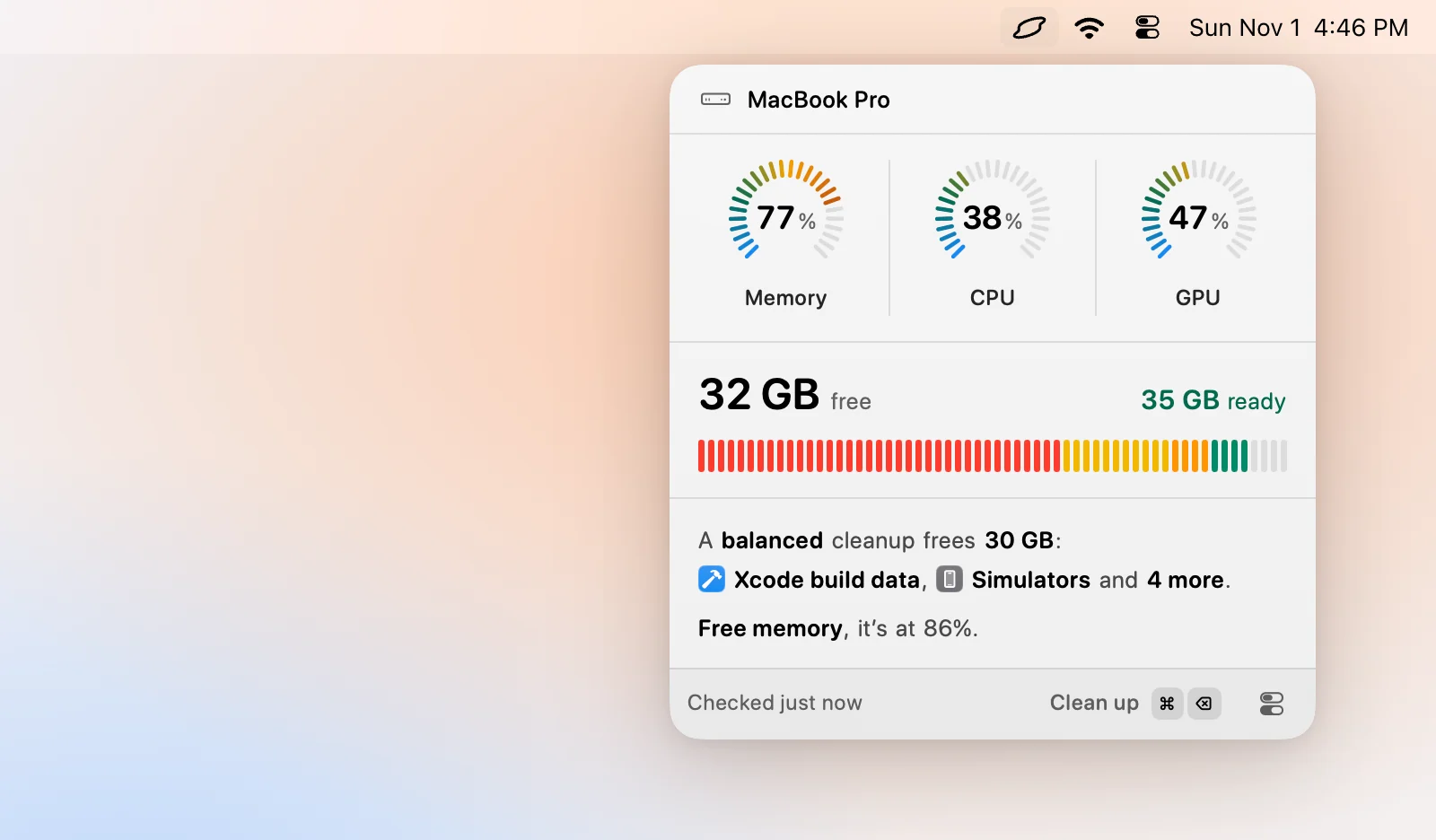
Levo sta nella barra dei menu e controlla la memoria rispetto a un limite che imposti tu. Per la memoria usa la pressione, non il valore della memoria usata, quindi resta in silenzio finché la cache sta semplicemente facendo il suo lavoro. Quando la pressione resta alta per il tempo che hai scelto, ti avvisa con la risposta già pronta.
L’elenco Processes del popover mostra i processi più pesanti per memoria, ognuno con una nota semplice e il verdetto del tuo agente AI, come “Gradle daemon idle 3 h”, e un pulsante Quit. Clicca su Free memory e Levo chiude quelli che l’agente ha segnato come sicuri. Alle app viene chiesto prima di chiudersi con le buone. Levo non chiude mai i processi di sistema come WindowServer, Finder o Dock, e lascia il file di swap a macOS. L’agente si limita a leggere; la chiusura la fa Levo. L’articolo di aiuto ha ogni passaggio. Controllare è gratis, e lo sono anche le prime due pulizie, poi una licenza a vita.
FAQ
Un Mac con 16 GB che ne mostra 15 usati ha bisogno di più RAM?
Non per quel numero da solo. macOS mette i file in cache nella RAM libera e la restituisce su richiesta. Controlla il grafico Pressione memoria: verde significa che ne hai abbastanza, giallo o rosso con swap in crescita significa che ne hai poca.
È sicuro eseguire sudo purge?
È sicuro, ma svuota solo la cache dei file. Le app poi ricaricano ciò che serve, quindi il Mac sembra più lento per un attimo e il beneficio sparisce. Non libera la memoria trattenuta dalle app.
Chiudere una finestra libera RAM?
Spesso no. Molte app restano in esecuzione senza finestre aperte. Chiudi l’app con Comando-Q, oppure controlla in Monitoraggio Attività cosa sta ancora trattenendo memoria.
Riavviare libera RAM?
Sì. Un riavvio elimina ogni processo e ogni perdita di memoria. È il modo più affidabile per reimpostare la memoria, e vale la pena farlo quando la pressione resta gialla dopo aver chiuso tutto il possibile.
Quanta RAM dovrebbe essere libera su un Mac?
Molto poca, e va bene così. macOS usa la RAM libera come cache. Ciò che conta è che la pressione resti verde e che lo swap non continui a crescere.
Quali app usano più memoria su un Mac?
Browser con molte schede, app Electron come Slack e Discord, macchine virtuali, Docker, simulatori e modelli AI locali. Ordina la scheda Memoria di Monitoraggio Attività per vedere le tue.