
Guides Levo · Mémoire, CPU et GPU
Comment libérer de la RAM sur Mac
Pour libérer de la RAM sur un Mac, quittez les apps et les processus d’arrière-plan que vous n’utilisez pas, en commençant par ce que Moniteur d’activité affiche en haut de l’onglet « Mémoire ». Un gros chiffre pour « Mémoire utilisée » est normal ; ce qui compte, c’est le graphique « Pression mémoire », et seul le jaune ou le rouge demande d’agir.
| Signal | Où le voir | Ce que cela signifie |
|---|---|---|
| Pression mémoire, verte | Moniteur d’activité › Mémoire | Tout va bien. N’y touchez pas. |
| Pression mémoire, jaune | Moniteur d’activité › Mémoire | macOS compresse et utilise le swap. Quittez quelque chose d’inactif. |
| Pression mémoire, rouge | Moniteur d’activité › Mémoire | Les apps peuvent se figer. Quittez tout de suite la plus grosse app inactive. |
| Swap utilisé, en hausse | Moniteur d’activité › Mémoire | Vous demandez plus que ce que la RAM peut contenir. |
Ce qu’est vraiment la mémoire « utilisée »
macOS remplit la RAM disponible avec des fichiers en cache, car une RAM vide est une RAM gaspillée. Ce cache est rendu dès qu’une app le demande. Un Mac avec 14 Go « utilisés » sur 16 et un graphique vert est donc en bonne santé. Regardez le graphique de pression et le swap utilisé, pas le chiffre de la mémoire utilisée.
Libérer vous-même de la RAM
- Ouvrez Moniteur d’activité (⌘Espace, tapez son nom) et cliquez sur l’onglet Mémoire.
- Regardez le graphique Pression mémoire en bas. S’il est vert, arrêtez-vous là.
- Cliquez sur la colonne Mémoire pour trier par taille. Les premières lignes sont vos candidates.
- Quittez ce dont vous n’avez pas besoin avec ⌘Q dans l’app elle-même. Sortir une app du Dock en la faisant glisser ne la quitte pas ; un point sous son icône indique qu’elle tourne encore.
- Pour une app bloquée, sélectionnez-la dans Moniteur d’activité et cliquez sur le bouton d’arrêt. Choisissez d’abord Quitter, Forcer à quitter seulement si elle ne répond pas.
- Vérifiez les éléments de connexion dans Réglages Système › Général › Éléments de connexion et extensions. Tout ce qui démarre à l’ouverture de session et reste là consomme de la mémoire chaque jour.
- Redémarrez de temps en temps. Cela efface les fuites que les apps de longue durée accumulent, et c’est le seul « nettoyeur » qui marche toujours.
Dans le Terminal, vous pouvez lire les chiffres sans rien ouvrir :
memory_pressure
sysctl vm.swapusage
ps -Ao pid,rss,comm -m | head -n 10
La dernière ligne liste les dix plus gros processus en mémoire (RSS est en kilo-octets). Il existe aussi sudo purge, qui vide le cache des fichiers. Il ralentit le Mac un instant pendant que le cache se remplit, et il ne libère rien de ce qu’une app retenait : c’est un outil de benchmark, pas un remède.
Les onglets de navigateur, les apps Electron (Slack, Discord, Teams, VS Code) et les serveurs de développement sont les gros consommateurs habituels. Un navigateur avec 40 onglets pèse souvent plus que tout le reste réuni.
Pourquoi les apps de nettoyage de RAM aident rarement
La plupart des nettoyeurs de RAM en un clic lancent purge ou allouent un gros bloc pour chasser le cache. Le chiffre « libre » bondit, le Mac ralentit pendant qu’il recharge ce qu’il vient de lâcher, et une minute plus tard vous êtes revenu au point de départ. Ce qui aide, c’est de quitter un processus qui retient de la mémoire sans rien faire. Voir les nettoyeurs de RAM qui le font honnêtement pour les rares qui quittent les bonnes choses.
Lire les chiffres dans le Terminal
Moniteur d’activité suffit à la plupart des gens, mais le Terminal donne des chiffres exacts que vous pouvez coller dans une note ou un rapport de bug. vm_stat affiche des nombres de pages (une page fait 16 Ko sur Apple silicon). Les lignes à surveiller sont « Pages free », « Pages occupied by compressor » et « Pageouts », qui compte ce qui a été envoyé sur le disque depuis le démarrage.
vm_stat
top -o mem -l 2 -n 8 | tail -n 12
ps -Ao pid,rss,etime,comm -m | head -n 10
top -o mem trie par mémoire, et le deuxième échantillon est celui en direct. Si un processus a un énorme RSS et une durée de plusieurs jours, redémarrez-le avant toute autre chose. Les navigateurs, messageries et IDE qui tournent longtemps sont les coupables habituels.
Une routine rapide quand le Mac semble lourd
- Vérifiez d’abord la pression. Si elle est verte, la lenteur vient probablement du CPU, du disque ou d’une seule app, pas de la mémoire.
- Quittez les trois plus grosses apps dont vous n’avez pas besoin tout de suite.
- Fermez les fenêtres de navigateur que vous ne lirez pas aujourd’hui. Mettez en favori les onglets que vous voulez garder.
- Cherchez les outils de développement restés ouverts : simulateurs, Docker, serveurs locaux, serveurs de langage.
- Si la pression reste jaune, redémarrez et n’ouvrez que le nécessaire.
La mémoire que vous libérez revient sous forme de cache, le chiffre « libre » ne reste donc jamais haut longtemps. Jugez le résultat sur le graphique de pression, pas sur les mégaoctets libres.
Comment Levo s’y prend
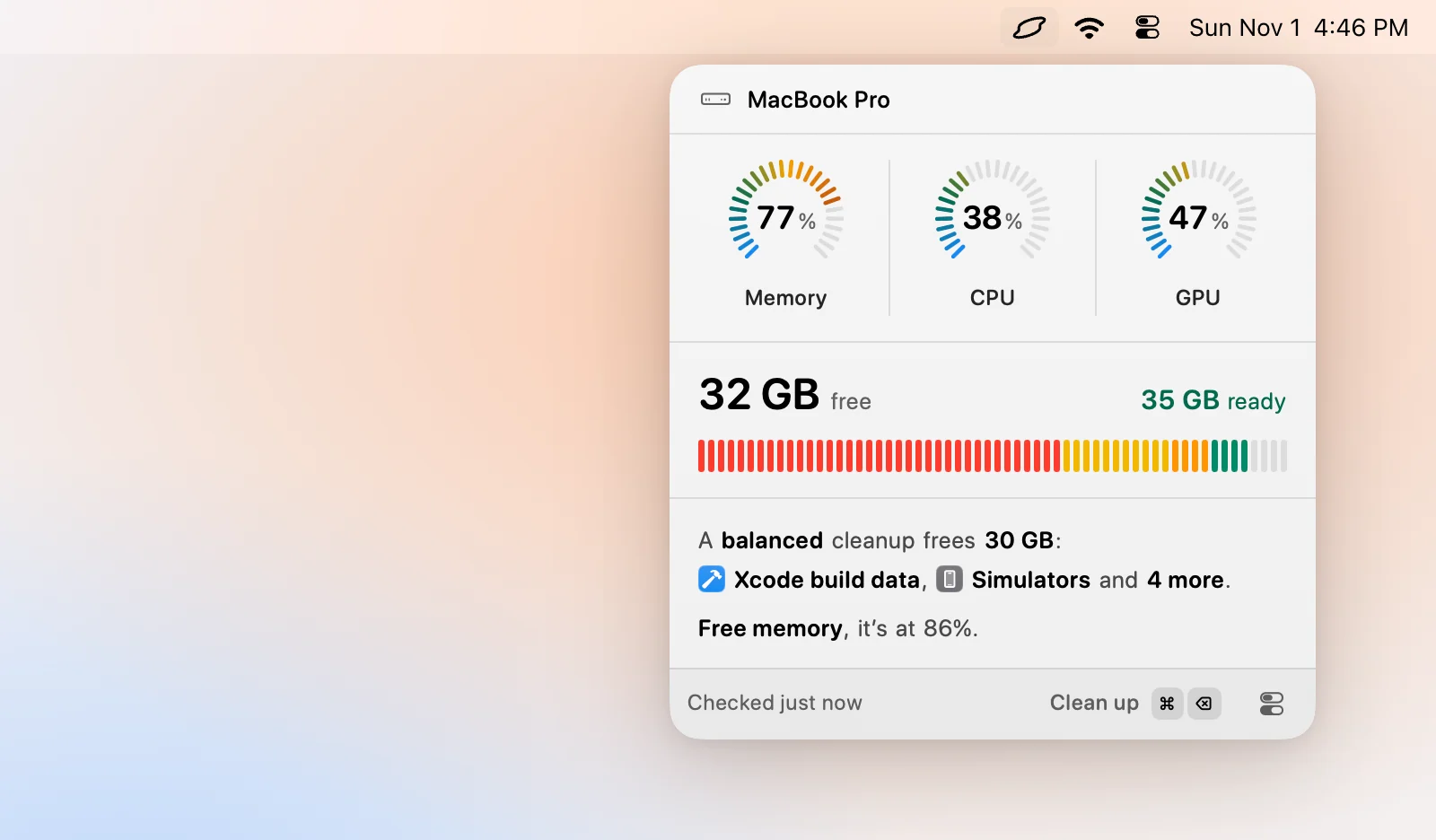
Levo se tient dans la barre des menus et surveille la mémoire par rapport à une limite que vous fixez. Il se base sur la pression, pas sur le chiffre de la mémoire utilisée : il reste donc silencieux tant que le cache fait simplement son travail. Quand la pression reste élevée pendant la durée choisie, il vous prévient avec la réponse déjà prête.
La liste Processes du popover montre les processus les plus gourmands en mémoire, chacun avec une note claire et l’avis de votre propre agent d’IA, comme « Gradle daemon idle 3 h », et un bouton Quit. Cliquez sur Free memory et Levo quitte ceux que l’agent a jugés sûrs. Les apps sont d’abord invitées à quitter poliment. Levo ne quitte jamais les processus système comme WindowServer, Finder ou Dock, et laisse le fichier de swap à macOS. L’agent ne fait que lire ; c’est Levo qui quitte. L’article d’aide détaille chaque étape. La surveillance est gratuite, tout comme les deux premiers nettoyages, puis vient une licence à vie.
FAQ
Un Mac de 16 Go qui affiche 15 Go utilisés a-t-il besoin de plus de RAM ?
Pas à cause de ce seul chiffre. macOS met des fichiers en cache dans la RAM disponible et la rend à la demande. Regardez le graphique Pression mémoire : vert signifie que vous en avez assez, jaune ou rouge avec un swap qui grossit signifie que vous en manquez.
Peut-on lancer sudo purge sans risque ?
Oui, mais cela ne vide que le cache des fichiers. Les apps rechargent ensuite ce dont elles ont besoin : le Mac paraît plus lent un instant et le bénéfice disparaît. Cela ne libère pas la mémoire retenue par les apps.
Fermer une fenêtre libère-t-il de la RAM ?
Souvent non. Beaucoup d’apps continuent de tourner sans fenêtre ouverte. Quittez l’app avec Commande-Q, ou regardez dans Moniteur d’activité ce qui retient encore de la mémoire.
Redémarrer libère-t-il de la RAM ?
Oui. Un redémarrage efface tous les processus et toutes les fuites. C’est le moyen le plus fiable de réinitialiser la mémoire, et il vaut la peine quand la pression reste jaune après avoir quitté ce que vous pouviez.
Combien de RAM doit rester libre sur un Mac ?
Très peu, et c’est normal. macOS utilise la RAM disponible comme cache. Ce qui compte, c’est que la pression reste verte et que le swap ne cesse pas de grossir.
Quelles apps utilisent le plus de mémoire sur un Mac ?
Les navigateurs avec beaucoup d’onglets, les apps Electron comme Slack et Discord, les machines virtuelles, Docker, les simulateurs et les modèles d’IA locaux. Triez l’onglet Mémoire de Moniteur d’activité pour voir les vôtres.