
Levo-Anleitungen · Arbeitsspeicher, CPU und GPU
RAM auf dem Mac freigeben
Um RAM auf dem Mac freizugeben, beende die Apps und Hintergrundprozesse, die du nicht brauchst, angefangen bei dem, was die Aktivitätsanzeige oben im Tab „Speicher“ zeigt. Eine hohe Zahl bei „Verwendeter Speicher“ ist normal; entscheidend ist die Grafik „Speicherdruck“, und nur Gelb oder Rot heißt, dass du handeln solltest.
| Signal | Wo du es siehst | Was es bedeutet |
|---|---|---|
| Speicherdruck, grün | Aktivitätsanzeige › Speicher | Alles gut. Lass es in Ruhe. |
| Speicherdruck, gelb | Aktivitätsanzeige › Speicher | macOS komprimiert und lagert aus. Beende etwas Ungenutztes. |
| Speicherdruck, rot | Aktivitätsanzeige › Speicher | Apps können hängen. Beende jetzt die größte ungenutzte App. |
| Verwendeter Swap, wachsend | Aktivitätsanzeige › Speicher | Du verlangst mehr, als der RAM fasst. |
Was „belegter“ Speicher wirklich ist
macOS füllt freien RAM mit zwischengespeicherten Dateien, denn leerer RAM ist verschwendeter RAM. Dieser Cache wird sofort zurückgegeben, sobald eine App Speicher anfordert. Ein Mac mit 14 von 16 GB „belegt“ und grüner Grafik ist also gesund. Schau auf die Grafik zum Speicherdruck und auf den verwendeten Swap, nicht auf die Zahl für den belegten Speicher.
So gibst du RAM selbst frei
- Öffne die Aktivitätsanzeige (⌘Leertaste, ihren Namen tippen) und klick auf den Tab Speicher.
- Schau dir unten die Grafik „Speicherdruck“ an. Ist sie grün, hör hier auf.
- Klick auf die Spalte Speicher, um nach Größe zu sortieren. Die obersten Zeilen sind deine Kandidaten.
- Beende, was du nicht brauchst, mit ⌘Q in der App selbst. Eine App aus dem Dock zu ziehen beendet sie nicht; ein Punkt unter ihrem Symbol zeigt, dass sie noch läuft.
- Wähl eine hängende App in der Aktivitätsanzeige aus und klick auf die Stopp-Taste. Wähl zuerst „Beenden“ und „Sofort beenden“ nur, wenn sie nicht reagiert.
- Prüf die Anmeldeobjekte unter Systemeinstellungen › Allgemein › Anmeldeobjekte & Erweiterungen. Alles, was beim Anmelden startet und dann herumsitzt, kostet jeden Tag Speicher.
- Starte ab und zu neu. Das beseitigt Lecks, die sich in lange laufenden Apps aufbauen, und es ist der eine „Cleaner“, der immer funktioniert.
Im Terminal kannst du die Zahlen lesen, ohne etwas zu öffnen:
memory_pressure
sysctl vm.swapusage
ps -Ao pid,rss,comm -m | head -n 10
Die letzte Zeile listet die zehn größten Prozesse nach Speicher auf (RSS in Kilobyte). Es gibt auch sudo purge, das den Datei-Cache leert. Es macht den Mac kurz langsamer, während sich der Cache wieder füllt, und gibt nichts frei, was eine App festhielt. Es ist also ein Werkzeug für Benchmarks und keine Lösung.
Browser-Tabs, Electron-Apps (Slack, Discord, Teams, VS Code) und Entwicklungsserver sind die üblichen Schwergewichte. Ein Browser mit 40 Tabs wiegt oft mehr als alles andere zusammen.
Warum RAM-Cleaner-Apps selten helfen
Die meisten RAM-Cleaner auf Knopfdruck führen purge aus oder reservieren einen großen Block, um den Cache hinauszudrängen. Die Zahl für „frei“ springt hoch, der Mac wird langsamer, während er neu lädt, was er gerade verworfen hat, und eine Minute später stehst du wieder da, wo du angefangen hast. Hilfreich ist, einen Prozess zu beenden, der Speicher hält und nichts tut. Die RAM-Cleaner, die das ehrlich tun, zeigt dir die wenigen, die die richtigen Dinge beenden.
Die Zahlen im Terminal lesen
Für die meisten reicht die Aktivitätsanzeige, aber das Terminal liefert genaue Werte, die du in eine Notiz oder einen Fehlerbericht einfügen kannst. vm_stat gibt Seitenzahlen aus (eine Seite ist auf Apple silicon 16 KB groß). Achte auf die Zeilen „Pages free“, „Pages occupied by compressor“ und „Pageouts“, die zählt, wie viel seit dem Start auf die Festplatte ausgelagert wurde.
vm_stat
top -o mem -l 2 -n 8 | tail -n 12
ps -Ao pid,rss,etime,comm -m | head -n 10
top -o mem sortiert nach Speicher, und die zweite Messung ist die aktuelle. Hat ein Prozess einen riesigen RSS und eine Laufzeit von vielen Tagen, starte ihn vor allem anderen neu. Lange laufende Browser, Chat-Apps und IDEs sind die üblichen Verdächtigen.
Eine kurze Routine, wenn sich der Mac schwer anfühlt
- Prüf zuerst den Speicherdruck. Ist er grün, liegt die Trägheit wohl an CPU, Festplatte oder einer einzelnen App und nicht am Speicher.
- Beende die drei größten Apps, die du gerade nicht brauchst.
- Schließ Browserfenster, die du heute nicht mehr liest. Setz Lesezeichen für die Tabs, die du behalten willst.
- Such nach Entwicklungstools, die noch laufen: Simulatoren, Docker, lokale Server, Language Server.
- Bleibt der Druck gelb, starte neu und öffne nur, was du brauchst.
Speicher, den du freigibst, kommt als Cache zurück, die Zahl für „frei“ bleibt also nie lange hoch. Beurteile den Erfolg an der Grafik zum Speicherdruck, nicht an freien Megabyte.
So macht es Levo
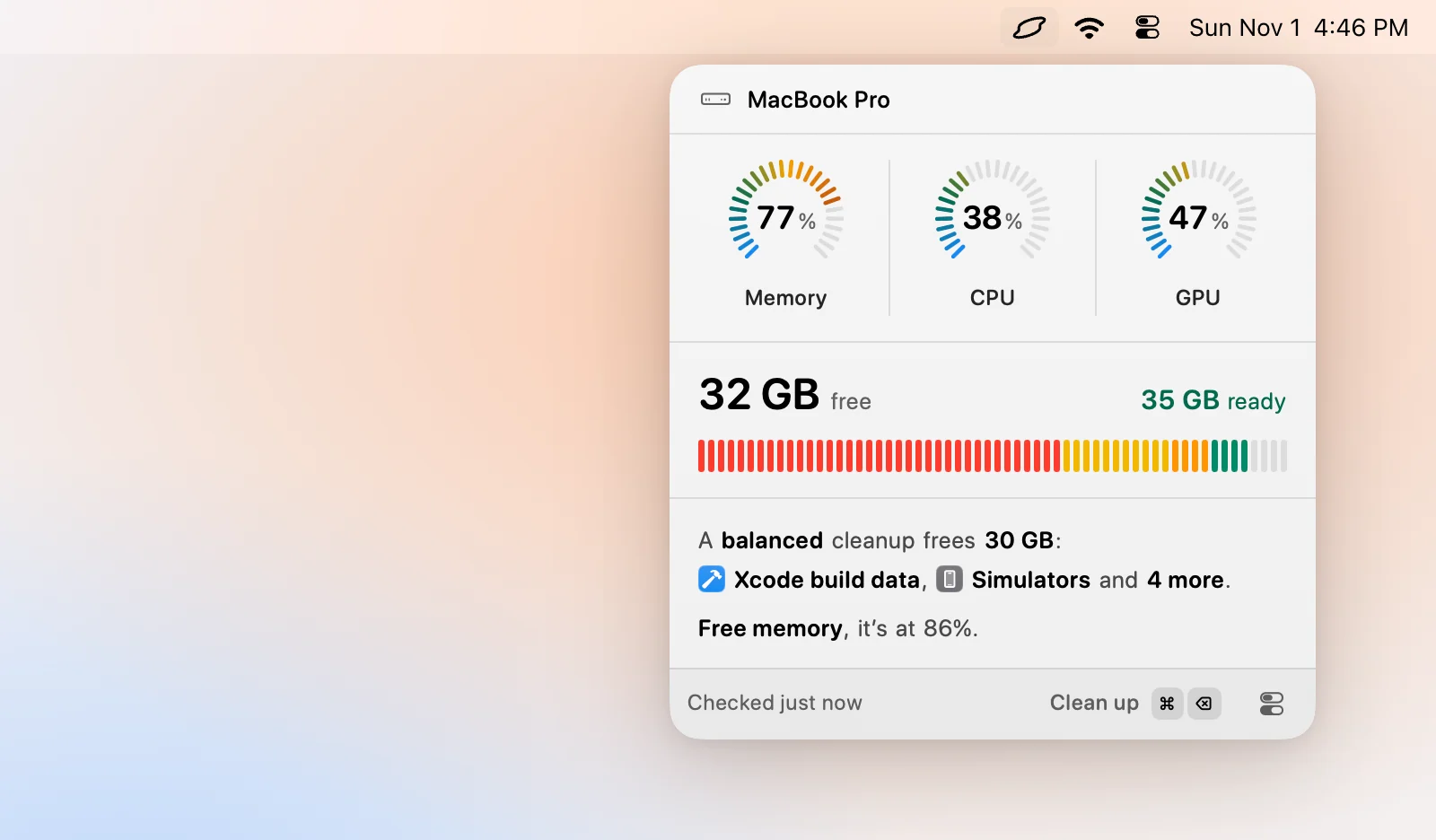
Levo sitzt in der Menüleiste und überwacht den Speicher gegen einen Grenzwert, den du festlegst. Die Speicherüberwachung nutzt den Druck und nicht die Zahl für den belegten Speicher, bleibt also ruhig, solange der Cache einfach seine Arbeit tut. Bleibt der Druck so lange hoch, wie du gewählt hast, benachrichtigt es dich mit der fertigen Antwort.
Die Liste Processes im Popover zeigt die Prozesse mit dem größten Speicherbedarf, jeweils mit einer verständlichen Notiz und dem Urteil deines eigenen KI-Agents, etwa „Gradle daemon idle 3 h“, und einer Schaltfläche Quit. Klick auf Free memory, und Levo beendet die, die der Agent als sicher markiert hat. Apps werden zuerst höflich gebeten, sich zu beenden. Levo beendet nie Systemprozesse wie WindowServer, Finder oder Dock und überlässt die Swap-Datei macOS. Der Agent liest nur; das Beenden erledigt Levo. Im Hilfeartikel steht jeder Schritt. Das Überwachen ist kostenlos, ebenso die ersten zwei Bereinigungen, danach gibt es eine Lizenz für die gesamte Laufzeit.
FAQ
Braucht ein Mac mit 16 GB, der 15 GB belegt anzeigt, mehr RAM?
Nicht allein wegen dieser Zahl. macOS legt Dateien im freien RAM ab und gibt ihn bei Bedarf zurück. Schau auf die Grafik Speicherdruck: Grün heißt, du hast genug, Gelb oder Rot mit wachsendem Swap heißt, es wird knapp.
Ist es sicher, sudo purge auszuführen?
Es ist sicher, leert aber nur den Datei-Cache. Apps laden dann nach, was sie brauchen, der Mac fühlt sich also kurz langsamer an, und der Nutzen verschwindet. Speicher, den Apps halten, gibt es nicht frei.
Gibt das Schließen eines Fensters RAM frei?
Oft nicht. Viele Apps laufen weiter, auch wenn kein Fenster offen ist. Beende die App mit Befehl-Q oder sieh in der Aktivitätsanzeige nach, was noch Speicher hält.
Gibt ein Neustart RAM frei?
Ja. Ein Neustart räumt jeden Prozess und jedes Leck auf. Es ist der verlässlichste Weg, den Speicher zurückzusetzen, und lohnt sich, wenn der Druck gelb bleibt, nachdem du beendet hast, was geht.
Wie viel RAM sollte auf einem Mac frei sein?
Sehr wenig, und das ist in Ordnung. macOS nutzt freien RAM als Cache. Wichtig ist, dass der Druck grün bleibt und der Swap nicht immer weiter wächst.
Welche Apps belegen auf einem Mac am meisten Speicher?
Browser mit vielen Tabs, Electron-Apps wie Slack und Discord, virtuelle Maschinen, Docker, Simulatoren und lokale KI-Modelle. Sortiere den Tab Speicher der Aktivitätsanzeige, um deine zu sehen.