
Levo 指南 · 磁盘空间
如何在 Mac 上查找大文件
系统自带最快的方法是访达:按 ⌘F,选择“这台 Mac”,添加条件文件大小大于 1 GB,然后按大小排序。要找的是文件夹而不是单个文件,可以用终端的 du,磁盘地图则能一次看到全部。
| 方法 | 能找到 | 不足 |
|---|---|---|
| 访达搜索 | 超过某个大小的单个文件 | 默认跳过 Library 和隐藏文件夹 |
| “储存空间”设置 | 大型 App、文稿、iOS 文件 | 不显示文件夹,系统数据一片空白 |
du | 最大的文件夹,一层层往下 | 要用终端,文件夹很大时很慢 |
find | 你有权读取的任何位置中超过某个大小的文件 | 要用终端,结果列表很长 |
| 磁盘地图 | 所有内容,以方块或旭日图显示 | 需要装 App 并授予完全磁盘访问权限 |
访达搜索
- 打开访达,按 ⌘F。
- 点按搜索栏下方的这台 Mac,而不是当前文件夹。
- 点按“存储”旁边的 +,把第一个菜单设为文件大小,第二个设为大于,然后输入 1 GB。
- 选择显示 › 为列表,然后点按大小列。如果没有这一列,按 ⌘J 并勾选“大小”。
搜索会隐藏系统文件,默认也不包括你的 Library。要包含它,用其他…添加一个条件,勾选文件不可见性,然后选择可见或不可见。聚焦看不到你没授权给它的文件夹,所以结果仍可能有遗漏。
“储存空间”设置
打开系统设置 › 通用 › 储存空间,点按文稿、应用程序或 iOS 文件旁边的 ⓘ。它会列出最大的项目,并附有删除按钮。用来找旧电影和遗忘的 App 很好用,但对系统数据毫无用处。各类别的含义见如何查看 Mac 的储存空间。
终端:du 和 find
查看个人文件夹中哪些顶层文件夹最大:
du -h -d 1 ~ 2>/dev/null | sort -h | tail -15然后在数字大的地方再往下一层,比如 ~/Library:
du -h -d 1 ~/Library 2>/dev/null | sort -h | tail -15列出个人文件夹中超过 500 MB 的文件及其大小:
find ~ -type f -size +500M -exec ls -lh {} + 2>/dev/null | awk '{print $5, $9, $10, $11}'macOS 的 du 统计的是磁盘块,所以虚拟机磁盘和 Docker 镜像这类稀疏文件看起来可能比实际占用的大。如果某个数字看着不对,用 ls -ls 核对一下。
磁盘地图
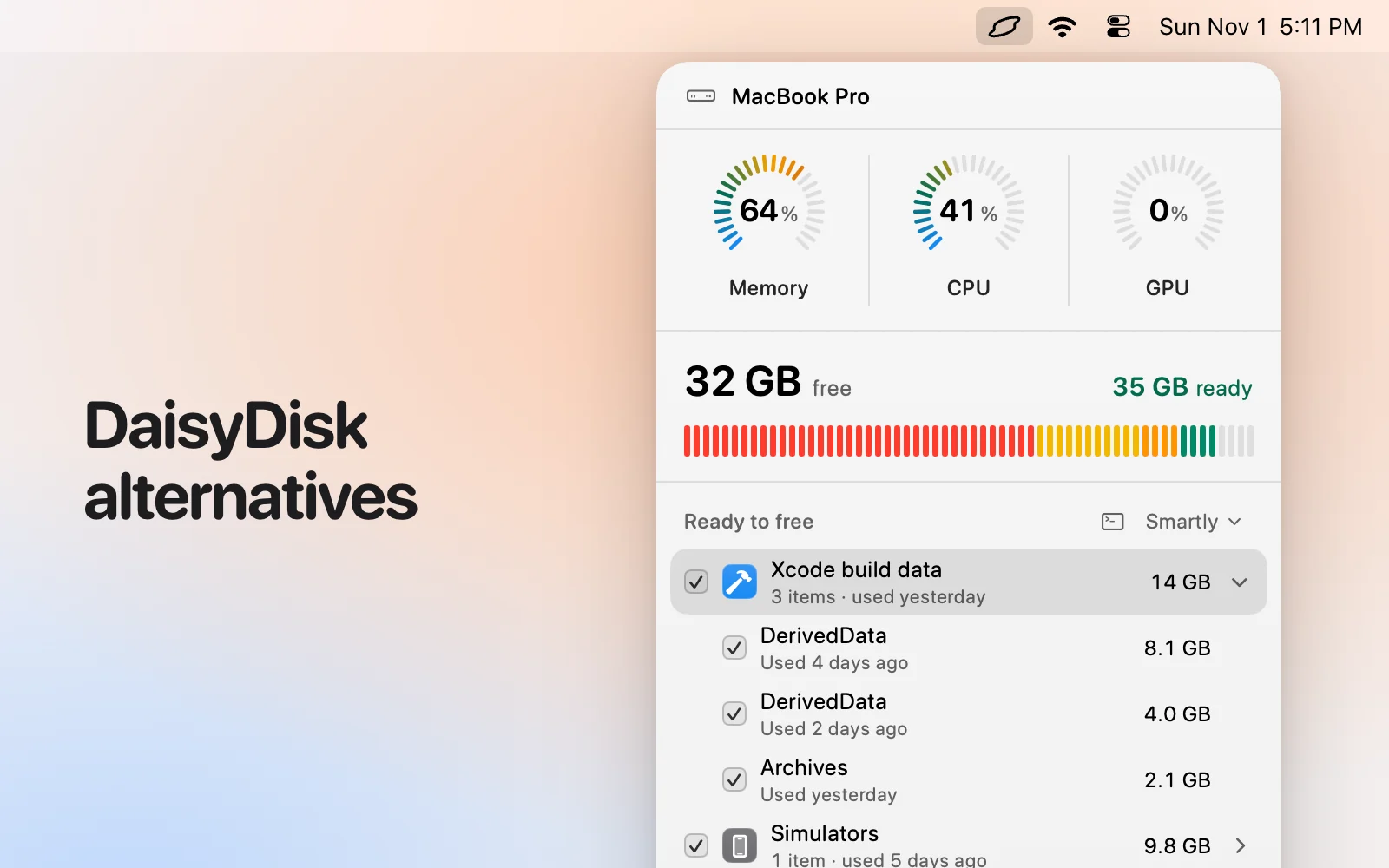
磁盘地图把每个文件夹画成一个方块,大小与内容成正比,一眼就能看出问题所在。GrandPerspective 和 OmniDiskSweeper 是免费的,DaisyDisk 则是很受欢迎的付费软件。它们需要完全磁盘访问权限才能读取受保护的文件夹。对比见DaisyDisk 替代品。
通常会找到什么
- “影片”或桌面上的屏幕录制和导出的视频。
- “下载”中的磁盘映像和安装包。
~/Library/Application Support/MobileSync中的 iPhone 备份。- 虚拟机磁盘、Docker 的磁盘映像和模拟器。
~/.ollama、LM Studio 和 Hugging Face 缓存中的 AI 模型。- 游戏库,还有一个你早就打算删掉的旧“照片”图库。
文件大不等于文件多余。删除前先想想:什么 App 会打开它,能不能重新下载或重新生成。如果两者都不行,就把它移到外置硬盘,而不是删掉。
Levo 怎么做
Levo 早就掌握了各项大小。它的实时索引跟踪你的个人文件夹,包括 Library 和隐藏文件夹,所以大文件不用你搜索就会列在 Ready to free(可释放)中。每一项都显示大小和上次使用时间,分组则告诉你它是什么:磁盘映像、备份、模型还是虚拟机。
大文件、备份、虚拟机和模型会列出来,但绝不会替你勾选,因为只有你知道是否还需要它们。你自己的 AI 智能体仍可以查看其中一项并告诉你它是什么。Levo 不是磁盘地图,不会画出整块磁盘,但它会指出你能处理的东西。参见Levo 与磁盘地图对比。
要清理某一项,勾选它,然后点击 Clean up。Levo 会先再检查一遍;开启 Move to Trash 后,你还可以把它放回原处。
常见问题
如何在 Mac 上查找超过 1 GB 的文件?
在访达中按 Command-F,选择“这台 Mac”,添加“文件大小”大于 1 GB 的条件,然后按“大小”列排序。隐藏文件夹请在终端中用 du 或 find。
为什么访达搜索找不到 Library 里的大文件?
访达默认在搜索中隐藏 Library 和不可见文件。添加一个“文件不可见性”条件并设为可见或不可见,或者在终端中查找。
删除大文件安全吗?
只有在你知道它们是什么的时候才安全。旧的下载和导出文件通常可以删。备份、虚拟机和模型里有你可能需要的东西,拿不准就移到外置硬盘。
在 Mac 上查找大文件最好用的 App 是什么?
GrandPerspective、OmniDiskSweeper 或 DaisyDisk 这样的磁盘地图能一次显示全部内容。系统自带的工具里,访达搜索和终端的 du 就够用了。