
Guias do Levo · Que processo é esse?
coreaudiod com CPU alta no Mac
coreaudiod é o mecanismo de áudio do Mac. Ele mistura o som de todos os apps e controla suas saídas. Um pouco de CPU é normal enquanto o som toca. Muita CPU, ou estalos, costuma vir de um dispositivo de áudio virtual, de um app com som que nunca para de processar, ou de uma incompatibilidade de Bluetooth ou de taxa de amostragem.
O que ele faz
Todo som de todo app passa pelo coreaudiod. Ele mistura os fluxos, converte taxas de amostragem e conversa com alto-falantes, fones de ouvido, HDMI e dispositivos USB. Plug-ins de áudio de drivers, como cabos virtuais, rodam dentro dele, e por isso um driver ruim pode fazê-lo disparar.
| Causa | Sinal | Solução |
|---|---|---|
| Dispositivo de áudio virtual (BlackHole, Loopback, o driver de um app de reuniões) | CPU alta sem nada tocando | Remova-o, ou volte a saída padrão para a do Mac |
| Dispositivo agregado ou de várias saídas | Estalos, dessincronia, CPU alta | Exclua-o na Configuração de Áudio e MIDI |
| Taxa de amostragem diferente entre os apps e o dispositivo | Conversão constante | Defina uma única taxa na Configuração de Áudio e MIDI |
| Um app que mantém o áudio aberto em silêncio | CPU alta com o app parado | Feche o app, quase sempre uma ferramenta de chamadas ou de música |
| Fones Bluetooth trocando de modo | Picos quando uma chamada começa | Use o microfone do Mac nas chamadas |
| Um estado travado depois da suspensão ou de uma troca de dispositivo | Alta depois de conectar algo | Reinicie o coreaudiod |
Como encontrar e resolver por conta própria
- No Monitor de Atividade, veja se o
coreaudiodcontinua alto mesmo sem som tocando. Se ele só sobe durante a reprodução, está apenas trabalhando. - Feche os apps de áudio um de cada vez: música, vídeo, uma chamada, uma DAW, um gravador de tela. Aquele que fizer a CPU cair é a causa.
- Abra a Configuração de Áudio e MIDI (em
/Applications/Utilities). Remova os dispositivos agregados e de várias saídas de que você não precisa, e defina a mesma taxa de amostragem (44,1 ou 48 kHz) na saída e na entrada. - Em Ajustes do Sistema › Som, troque a saída e a entrada para os dispositivos integrados do Mac e veja se acalma.
- Desinstale os drivers de áudio virtuais que você não usa. Eles costumam ficar para trás em
/Library/Audio/Plug-Ins/HAL. - Reinicie o mecanismo de áudio. O som some por alguns segundos e volta:
sudo killall coreaudiod
Reiniciar o coreaudiod interrompe tudo o que estiver tocando, e alguns apps ficam sem áudio até você reiniciá-los. Salve chamadas e gravações antes.
Bluetooth e chamadas
Fones Bluetooth trazem problemas próprios: quando uma chamada começa, o headset passa para um modo de qualidade menor com microfone, e o coreaudiod converte tudo na hora. Se as chamadas fazem a CPU disparar, escolha o microfone do Mac como entrada e deixe os fones só para a saída. Apps que expõem várias entradas virtuais, como ferramentas de reunião e gravadores, também podem se acumular. Remova as que você não usa.
Vale a pena encerrar?
Reiniciá-lo é uma solução padrão e segura. Fora isso, deixe-o rodando: sem ele não há som.
Verificações no Terminal para o coreaudiod
Confirme que a carga está no coreaudiod e veja quais apps têm áudio aberto. O segundo comando lista os dispositivos que o macOS enxerga, inclusive os virtuais.
top -o cpu -l 2 -stats pid,command,cpu | grep coreaudiodsystem_profiler SPAudioDataType | grep -E '^ [A-Za-z]|Default|Sample'Um dispositivo virtual nessa lista que você não lembra de ter instalado é o principal suspeito. Você também pode ler o log recente de áudio com log show --last 5m --predicate 'process == "coreaudiod"' | tail -30. Linhas repetidas sobre um dispositivo que se desconecta apontam para uma conexão USB ou Bluetooth instável. Se você reiniciar o mecanismo com sudo killall coreaudiod, rode o primeiro comando de novo depois para ver se o número realmente caiu. Se não caiu, a causa é o app que envia áudio para ele, então feche esse app e teste outra vez. Anote qual dispositivo estava selecionado quando houve o pico, porque um pico que só acontece com um headset ou uma interface é questão de driver ou de cabo, não do macOS.
Como o Levo trata isso
O Levo nunca encerra processos do sistema, e o coreaudiod é do próprio macOS, então ele não mexe nele.
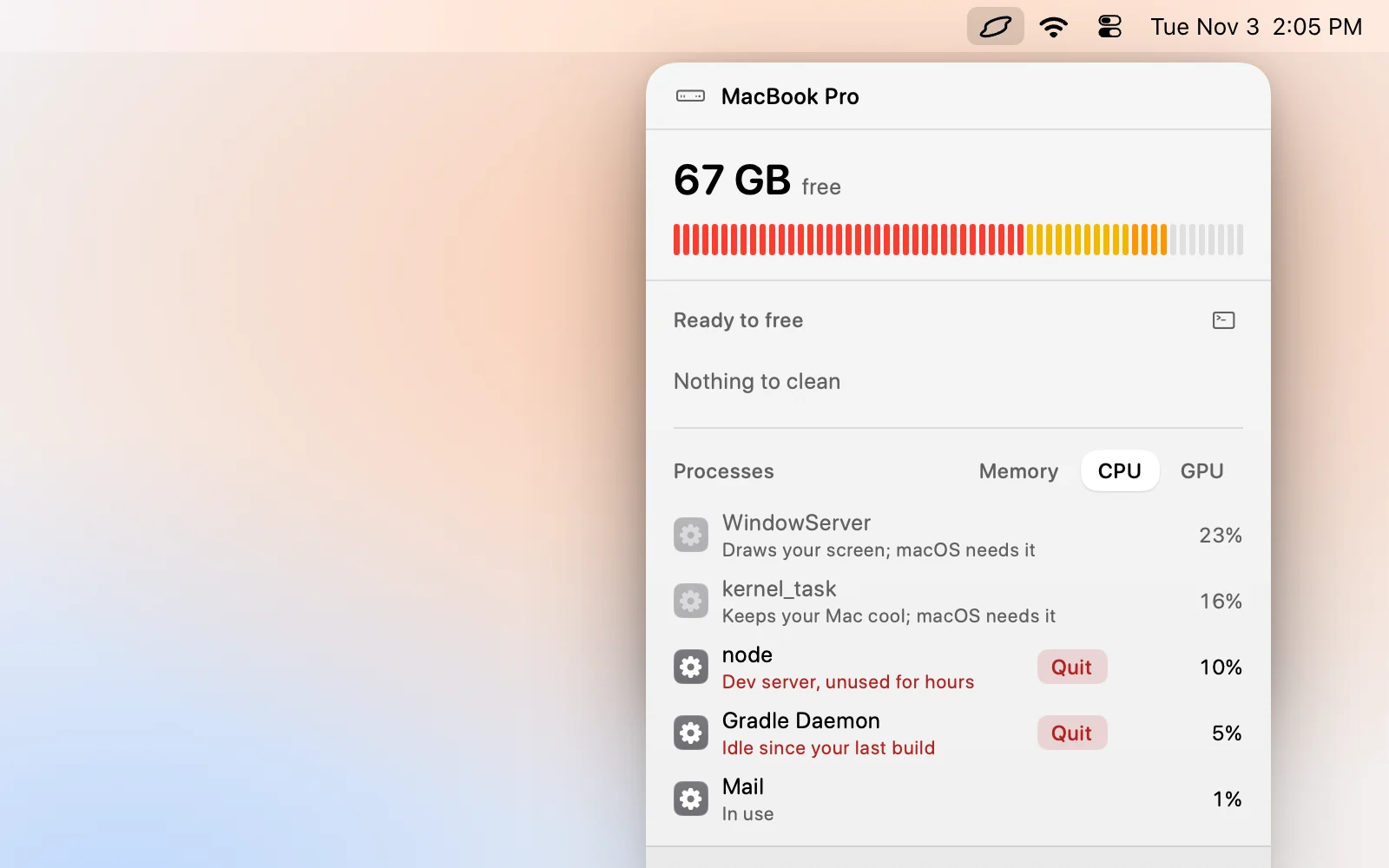
A parte útil são os apps ao lado dele. Quem pesa no áudio costuma ser um app de chamadas ou de música esquecido aberto em segundo plano, ou um gravador, e esses são linhas comuns com sua própria CPU e um botão Quit. Seu agente aponta os que estão parados. Encerre-os com um clique ou com ⌘K e veja se o coreaudiod cai. Mudanças de driver e a Configuração de Áudio e MIDI ficam por conta do macOS.
Veja Como verificar o uso da CPU no Mac para confirmar.
Perguntas frequentes
Por que o coreaudiod usa CPU quando nada está tocando?
Normalmente por um dispositivo de áudio virtual ou um app que mantém um fluxo de áudio aberto em silêncio, como um gravador ou um app de chamadas.
É seguro encerrar o coreaudiod à força?
Sim. O macOS o reinicia em segundos. O som some por um instante e alguns apps precisam ser reiniciados.
Por que meu Mac chia com o coreaudiod alto?
Muitas vezes é diferença de taxa de amostragem, um dispositivo agregado ou um Mac sobrecarregado. Iguale as taxas na Configuração de Áudio e MIDI.
Posso desligar o coreaudiod?
Não. É assim que o macOS reproduz e grava som.
Por que o coreaudiod usa CPU durante uma videochamada?
Ele mistura e converte seu microfone, os alto-falantes e o áudio da chamada. Alguns por cento são normais. Muito mais sugere um dispositivo virtual ou uma incompatibilidade.
Como verifico se há drivers de áudio virtuais?
Olhe em /Library/Audio/Plug-Ins/HAL e na Configuração de Áudio e MIDI. Remova os que você não usa.