
Guides Levo · C’est quoi ce processus ?
coreaudiod : CPU élevé sur Mac
coreaudiod est le moteur audio du Mac. Il mixe le son de chaque app et pilote vos sorties. Un peu de CPU est normal pendant qu’un son est joué. Beaucoup, ou des craquements, viennent le plus souvent d’un périphérique audio virtuel, d’une app qui traite sans cesse du son, ou d’une incompatibilité Bluetooth ou de fréquence d’échantillonnage.
Ce qu’il fait
Chaque son de chaque app passe par coreaudiod. Il mixe les flux, convertit les fréquences d’échantillonnage et dialogue avec les haut-parleurs, les casques, HDMI et les périphériques USB. Les plug-ins audio des pilotes, comme les câbles virtuels, tournent à l’intérieur, c’est pourquoi un mauvais peut le faire monter.
| Cause | Signe | Solution |
|---|---|---|
| Périphérique audio virtuel (BlackHole, Loopback, le pilote d’une app de réunion) | CPU élevé sans rien qui joue | Supprimez-le, ou remettez la sortie par défaut sur celle du Mac |
| Périphérique agrégé ou à sorties multiples | Craquements, décalage, CPU élevé | Supprimez-le dans Configuration audio et MIDI |
| Fréquence d’échantillonnage différente entre les apps et le périphérique | Conversion constante | Définissez une seule fréquence dans Configuration audio et MIDI |
| Une app qui garde l’audio ouvert en silence | CPU élevé alors qu’elle est inactive | Quittez l’app, souvent un outil d’appel ou de musique |
| Casque Bluetooth qui change de mode | Des pics au début d’un appel | Utilisez le micro du Mac pour les appels |
| Un état bloqué après la mise en veille ou un changement de périphérique | Élevé après un branchement | Relancez coreaudiod |
Comment le trouver et le corriger vous-même
- Dans le Moniteur d’activité, notez si
coreaudiodreste élevé alors qu’aucun son ne joue. S’il ne monte qu’avec la lecture, il travaille simplement. - Quittez les apps audio une par une : musique, vidéo, un appel, une station audio (DAW), un enregistreur d’écran. Celle qui le fait baisser est votre cause.
- Ouvrez Configuration audio et MIDI (dans
/Applications/Utilities). Supprimez les périphériques agrégés et à sorties multiples dont vous n’avez pas besoin, et réglez la même fréquence d’échantillonnage (44,1 ou 48 kHz) sur votre sortie et votre entrée. - Dans Réglages Système › Son, passez la sortie et l’entrée sur les périphériques intégrés du Mac, et voyez si cela se calme.
- Désinstallez les pilotes audio virtuels que vous n’utilisez pas. Ils restent souvent dans
/Library/Audio/Plug-Ins/HAL. - Relancez le moteur audio. Le son coupe quelques secondes puis revient :
sudo killall coreaudiod
Relancer coreaudiod arrête tout ce qui joue, et certaines apps perdent leur audio jusqu’à ce que vous les relanciez. Enregistrez d’abord vos appels et vos enregistrements.
Bluetooth et appels
Les casques Bluetooth ajoutent leurs propres soucis : quand un appel démarre, le casque passe dans un mode de moindre qualité avec un micro, et coreaudiod convertit tout à la volée. Si les appels le font monter, choisissez le micro du Mac comme entrée et gardez le casque pour la sortie seulement. Les apps qui exposent plusieurs entrées virtuelles, comme les outils de réunion et les enregistreurs, peuvent aussi s’accumuler. Supprimez celles que vous n’utilisez pas.
Faut-il le quitter ?
Le relancer est une correction courante et sans risque. Laissez-le tourner autrement : sans lui, pas de son.
Vérifications dans le Terminal pour coreaudiod
Confirmez que la charge est bien dans coreaudiod et voyez quelles apps ont de l’audio ouvert. La seconde commande liste les périphériques que voit macOS, y compris les virtuels.
top -o cpu -l 2 -stats pid,command,cpu | grep coreaudiodsystem_profiler SPAudioDataType | grep -E '^ [A-Za-z]|Default|Sample'Un périphérique virtuel dans cette liste dont vous ne vous rappelez pas l’installation est un suspect de choix. Vous pouvez aussi lire le journal audio récent avec log show --last 5m --predicate 'process == "coreaudiod"' | tail -30. Des lignes répétées à propos d’un périphérique qui se déconnecte pointent vers une connexion USB ou Bluetooth instable. Si vous relancez le moteur avec sudo killall coreaudiod, exécutez ensuite de nouveau la première commande pour voir si le chiffre a vraiment baissé. Sinon, la cause est l’app qui lui envoie de l’audio : quittez cette app et testez de nouveau. Notez quel périphérique était sélectionné au moment du pic, car un pic qui n’arrive qu’avec un casque ou une interface précis est une question de pilote ou de câble, pas de macOS.
Comment Levo s’y prend
Levo ne quitte jamais les processus système, et coreaudiod est l’un de ceux de macOS, il le laisse donc tranquille.
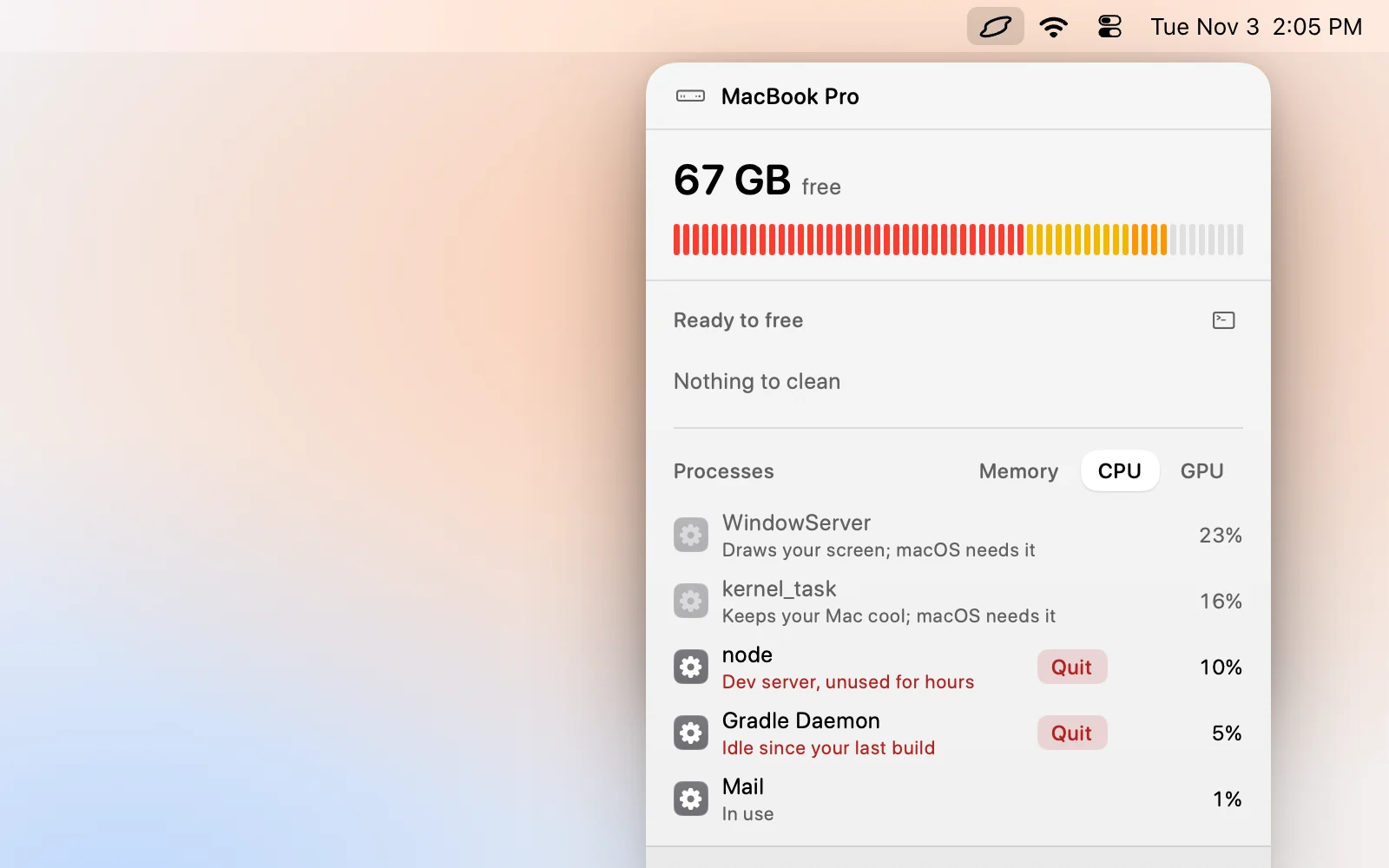
Ce qui est utile, ce sont les apps à côté. Le gros consommateur d’audio est souvent une app d’appel ou de musique restée ouverte en arrière-plan, ou un enregistreur, et ce sont des lignes ordinaires avec leur propre CPU et un bouton Quit. Votre agent signale celles qui sont inactives. Quittez-les d’un clic ou avec ⌘K, puis voyez si coreaudiod baisse. Les changements de pilotes et Configuration audio et MIDI restent dans macOS.
Voyez Comment vérifier l’utilisation du CPU sur Mac pour confirmer.
FAQ
Pourquoi coreaudiod utilise-t-il du CPU quand rien ne joue ?
Le plus souvent un périphérique audio virtuel ou une app qui garde un flux audio ouvert en silence, comme un enregistreur ou une app d’appel.
Peut-on tuer coreaudiod sans risque ?
Oui. macOS le relance en quelques secondes. Le son coupe brièvement et certaines apps doivent être relancées.
Pourquoi mon Mac craque-t-il quand coreaudiod est élevé ?
Souvent une fréquence d’échantillonnage différente, un périphérique agrégé ou un Mac très sollicité. Harmonisez les fréquences dans Configuration audio et MIDI.
Puis-je désactiver coreaudiod ?
Non. C’est par lui que macOS joue et enregistre le son.
Pourquoi coreaudiod utilise-t-il du CPU pendant un appel vidéo ?
Il mixe et convertit votre micro, vos haut-parleurs et l’audio de l’appel. Quelques pourcents sont normaux. Beaucoup plus suggère un périphérique virtuel ou une incompatibilité.
Comment vérifier la présence de pilotes audio virtuels ?
Regardez dans /Library/Audio/Plug-Ins/HAL et dans Configuration audio et MIDI. Supprimez ceux que vous n’utilisez pas.