
Guies de Levo · Què és aquest procés?
coreaudiod consumeix molta CPU al Mac
coreaudiod és el motor d’àudio del Mac. Barreja el so de totes les apps i controla les teves sortides. Una mica de CPU és normal mentre sona alguna cosa. Molta, o cruixits, sol venir d’un dispositiu d’àudio virtual, d’una app amb so que no deixa mai de processar, o d’una discrepància de Bluetooth o de freqüència de mostreig.
Què fa
Tots els sons de totes les apps passen per coreaudiod. Barreja fluxos, converteix freqüències de mostreig i parla amb els altaveus, els auriculars, l’HDMI i els dispositius USB. Els connectors d’àudio dels controladors, com els cables virtuals, s’executen dins seu, i per això un de defectuós el pot disparar.
| Causa | Senyal | Solució |
|---|---|---|
| Dispositiu d’àudio virtual (BlackHole, Loopback, el controlador d’una app de reunions) | Molta CPU sense que soni res | Elimina’l, o torna a posar com a sortida per defecte la del Mac |
| Dispositiu agregat o de sortida múltiple | Cruixits, desincronització, molta CPU | Esborra’l a la Configuració d’Àudio MIDI |
| Discrepància de freqüència de mostreig entre les apps i el dispositiu | Conversió constant | Fixa una sola freqüència a la Configuració d’Àudio MIDI |
| Una app que manté l’àudio obert en silenci | CPU alta mentre està inactiva | Tanca l’app, sovint una eina de trucades o de música |
| Auriculars Bluetooth que canvien de mode | Pics quan comença una trucada | Fes servir el micròfon del Mac per a les trucades |
| Un estat encallat després de la suspensió o d’un canvi de dispositiu | Alta després de connectar alguna cosa | Reinicia coreaudiod |
Com trobar-lo i solucionar-lo tu mateix
- Al Monitor d’Activitat, fixa’t si
coreaudiodes manté alt mentre no sona res. Si només puja amb la reproducció, simplement està treballant. - Tanca les apps d’àudio d’una en una: música, vídeo, una trucada, una DAW, un enregistrador de pantalla. La que el fa baixar és la causa.
- Obre la Configuració d’Àudio MIDI (a
/Applications/Utilities). Elimina els dispositius agregats i de sortida múltiple que no necessitis, i fixa la mateixa freqüència de mostreig (44,1 o 48 kHz) a la sortida i a l’entrada. - A Configuració del Sistema › So, canvia la sortida i l’entrada als dispositius integrats del Mac i mira si es calma.
- Desinstal·la els controladors d’àudio virtuals que no facis servir. Sovint es queden a
/Library/Audio/Plug-Ins/HAL. - Reinicia el motor d’àudio. El so es talla un parell de segons i torna:
sudo killall coreaudiod
Reiniciar coreaudiod atura tot el que sona, i algunes apps perden l’àudio fins que les reinicies. Desa abans les trucades i els enregistraments.
Bluetooth i trucades
Els auriculars Bluetooth afegeixen problemes propis: quan comença una trucada, els auriculars passen a un mode de menys qualitat amb micròfon, i coreaudiod ho converteix tot sobre la marxa. Si les trucades el fan disparar, tria el micròfon del Mac com a entrada i deixa els auriculars només per a la sortida. Les apps que exposen diverses entrades virtuals, com les eines de reunions i els enregistradors, també poden acumular-se. Elimina les que no facis servir.
L’has de tancar?
Reiniciar-lo és una solució estàndard i segura. Deixa’l en marxa la resta del temps: sense ell no hi ha so.
Comprovacions al Terminal per a coreaudiod
Confirma que la càrrega és a coreaudiod i mira quines apps tenen l’àudio obert. La segona ordre llista els dispositius que veu macOS, incloent-hi els virtuals.
top -o cpu -l 2 -stats pid,command,cpu | grep coreaudiodsystem_profiler SPAudioDataType | grep -E '^ [A-Za-z]|Default|Sample'Un dispositiu virtual d’aquesta llista que no recordes haver instal·lat és el principal sospitós. També pots llegir el registre d’àudio recent amb log show --last 5m --predicate 'process == "coreaudiod"' | tail -30. Les línies repetides sobre un dispositiu que es desconnecta apunten a una connexió USB o Bluetooth inestable. Si reinicies el motor amb sudo killall coreaudiod, torna a executar la primera ordre després per veure si el número ha baixat de debò. Si no ha baixat, la causa és l’app que li envia àudio: tanca-la i prova-ho de nou. Apunta quin dispositiu estava seleccionat quan es va disparar, ja que un pic que només passa amb uns auriculars o una interfície concrets és un tema de controlador o de cable, no de macOS.
Com ho fa Levo
Levo mai tanca processos del sistema, i coreaudiod és un dels propis de macOS, així que el deixa en pau.
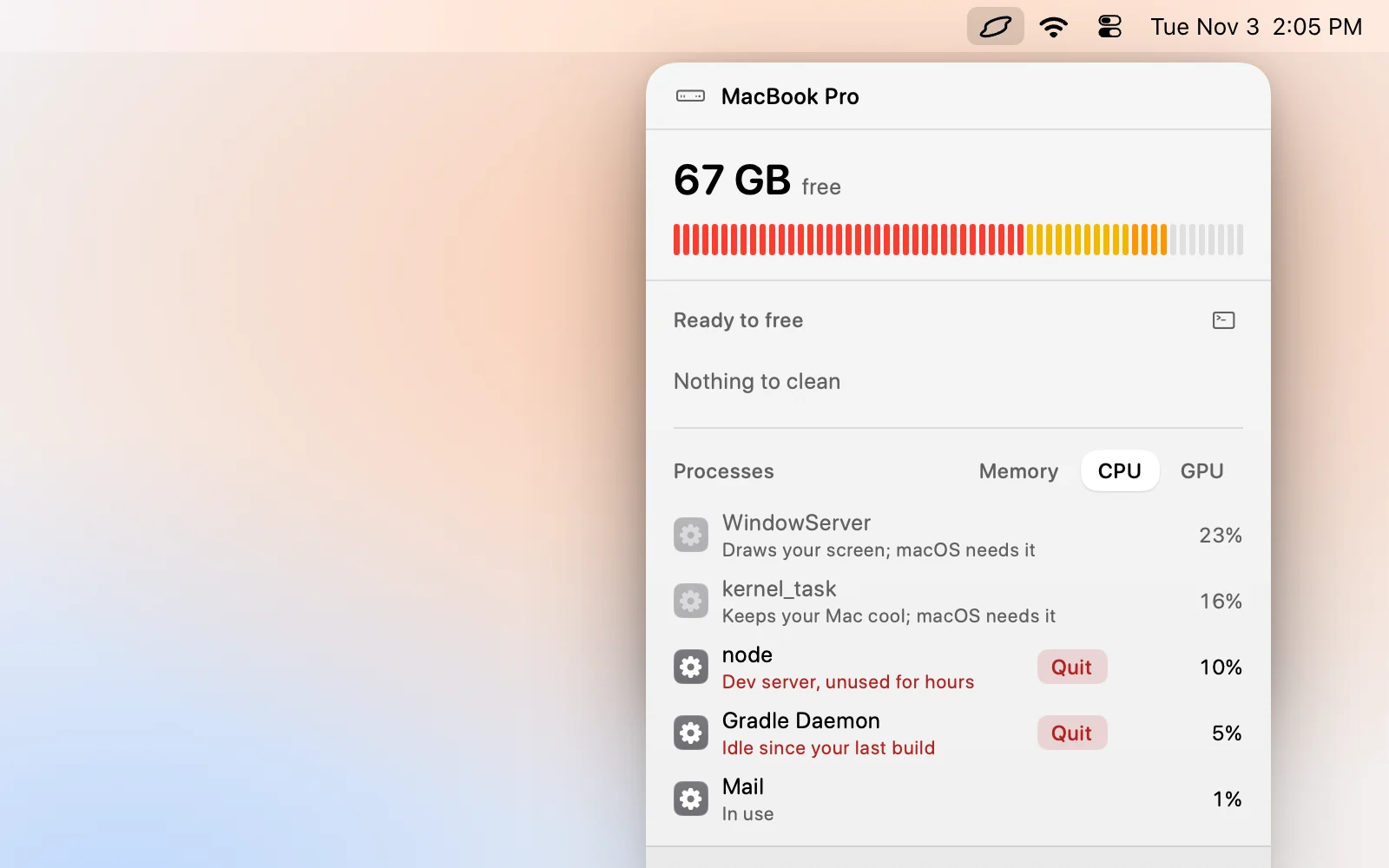
La part útil són les apps que té al costat. Qui acapara l’àudio sovint és una app de trucades o de música oberta en segon pla, o un enregistrador, i són files normals amb la seva pròpia CPU i un botó Quit. El teu agent assenyala les que estan inactives. Tanca-les amb un clic o amb ⌘K i mira si coreaudiod baixa. Els canvis de controladors i la Configuració d’Àudio MIDI es queden a macOS.
Consulta Com comprovar l’ús de CPU al Mac per confirmar-ho.
Preguntes freqüents
Per què coreaudiod fa servir CPU quan no sona res?
Normalment és un dispositiu d’àudio virtual o una app que manté un flux d’àudio obert en silenci, com un enregistrador o una app de trucades.
És segur forçar la sortida de coreaudiod?
Sí. macOS el reinicia en uns segons. El so es talla un moment i algunes apps s’han de reiniciar.
Per què el Mac fa cruixits amb coreaudiod alt?
Sovint és una discrepància de freqüència de mostreig, un dispositiu agregat o un Mac saturat. Iguala les freqüències a la Configuració d’Àudio MIDI.
Puc desactivar coreaudiod?
No. És la manera com macOS reprodueix i grava so.
Per què coreaudiod fa servir CPU durant una videotrucada?
Barreja i converteix el micròfon, els altaveus i l’àudio de la trucada. Uns pocs percentatges són normals. Molt més apunta a un dispositiu virtual o a una discrepància.
Com comprovo si hi ha controladors d’àudio virtuals?
Mira a /Library/Audio/Plug-Ins/HAL i a la Configuració d’Àudio MIDI. Elimina els que no facis servir.