
Guide di Levo · Cos'è questo processo?
coreaudiod con CPU alta su Mac
coreaudiod è il motore audio del Mac. Mixa il suono di ogni app e pilota le uscite. Un po' di CPU è normale mentre l'audio è in riproduzione. Tanta, o con scricchiolii, di solito dipende da un dispositivo audio virtuale, da un'app che elabora di continuo un suono che non finisce mai o da una discrepanza di Bluetooth o di frequenza di campionamento.
Cosa fa
Ogni suono di ogni app passa da coreaudiod. Mixa i flussi, converte le frequenze di campionamento e comunica con altoparlanti, cuffie, HDMI e dispositivi USB. I plug-in audio dei driver, come i cavi virtuali, girano al suo interno, ed è per questo che uno difettoso può farlo salire.
| Causa | Sintomo | Soluzione |
|---|---|---|
| Dispositivo audio virtuale (BlackHole, Loopback, il driver di un'app per riunioni) | CPU alta senza niente in riproduzione | Rimuovilo, oppure reimposta l'uscita predefinita su quella del Mac |
| Dispositivo aggregato o a uscita multipla | Scricchiolii, deriva, CPU alta | Eliminalo in Configurazione Audio MIDI |
| Frequenza di campionamento diversa tra app e dispositivo | Conversione continua | Imposta un'unica frequenza in Configurazione Audio MIDI |
| Un'app che tiene l'audio aperto in silenzio | CPU alta mentre è inattivo | Chiudi l'app, spesso uno strumento per chiamate o musica |
| Cuffie Bluetooth che cambiano modalità | Sale quando inizia una chiamata | Usa il microfono del Mac per le chiamate |
| Uno stato bloccato dopo lo stop o un cambio di dispositivo | Alto dopo aver collegato qualcosa | Riavvia coreaudiod |
Come trovarlo e risolverlo da solo
- In Monitoraggio Attività, nota se
coreaudiodresta alto mentre non c'è audio in riproduzione. Se sale solo con la riproduzione, sta semplicemente lavorando. - Chiudi le app audio una alla volta: musica, video, una chiamata, una DAW, un registratore dello schermo. Quella che lo fa scendere è la tua causa.
- Apri Configurazione Audio MIDI (in
/Applications/Utilities). Rimuovi i dispositivi aggregati e a uscita multipla che non ti servono e imposta la stessa frequenza di campionamento (44,1 o 48 kHz) su uscita e ingresso. - In Impostazioni di Sistema › Suono, cambia uscita e ingresso con i dispositivi integrati del Mac e guarda se si calma.
- Disinstalla i driver audio virtuali che non usi. Spesso restano in
/Library/Audio/Plug-Ins/HAL. - Riavvia il motore audio. L'audio si interrompe per un paio di secondi e poi torna:
sudo killall coreaudiod
Riavviare coreaudiod interrompe tutto ciò che è in riproduzione, e alcune app perdono l'audio finché non le riavvii. Salva prima chiamate e registrazioni.
Bluetooth e chiamate
Le cuffie Bluetooth aggiungono problemi propri: quando inizia una chiamata, le cuffie passano a una modalità di qualità inferiore con microfono, e coreaudiod converte tutto al volo. Se le chiamate lo fanno salire, scegli il microfono del Mac come ingresso e tieni le cuffie solo per l'uscita. Anche le app che espongono diversi ingressi virtuali, come gli strumenti per riunioni e i registratori, possono sommarsi. Rimuovi quelli che non usi.
Dovresti chiuderlo?
Riavviarlo è una soluzione standard e sicura. Per il resto lascialo attivo: senza di lui non c'è audio.
Controlli da Terminale per coreaudiod
Conferma che il carico è in coreaudiod e vedi quali app hanno l'audio aperto. Il secondo comando elenca i dispositivi che macOS vede, compresi quelli virtuali.
top -o cpu -l 2 -stats pid,command,cpu | grep coreaudiodsystem_profiler SPAudioDataType | grep -E '^ [A-Za-z]|Default|Sample'Un dispositivo virtuale in quell'elenco che non ricordi di aver installato è un sospettato principale. Puoi anche leggere il log audio recente con log show --last 5m --predicate 'process == "coreaudiod"' | tail -30. Righe ripetute su un dispositivo che si disconnette indicano una connessione USB o Bluetooth instabile. Se riavvii il motore con sudo killall coreaudiod, esegui di nuovo il primo comando per vedere se il numero è davvero sceso. Se non è sceso, la causa è l'app che gli passa l'audio, quindi chiudila e riprova. Annota quale dispositivo era selezionato quando è salito, perché un picco che avviene solo con una cuffia o un'interfaccia è una questione di driver o di cavo, non di macOS.
Come lo fa Levo
Levo non chiude mai i processi di sistema, e coreaudiod è uno di quelli di macOS, quindi lo lascia stare.
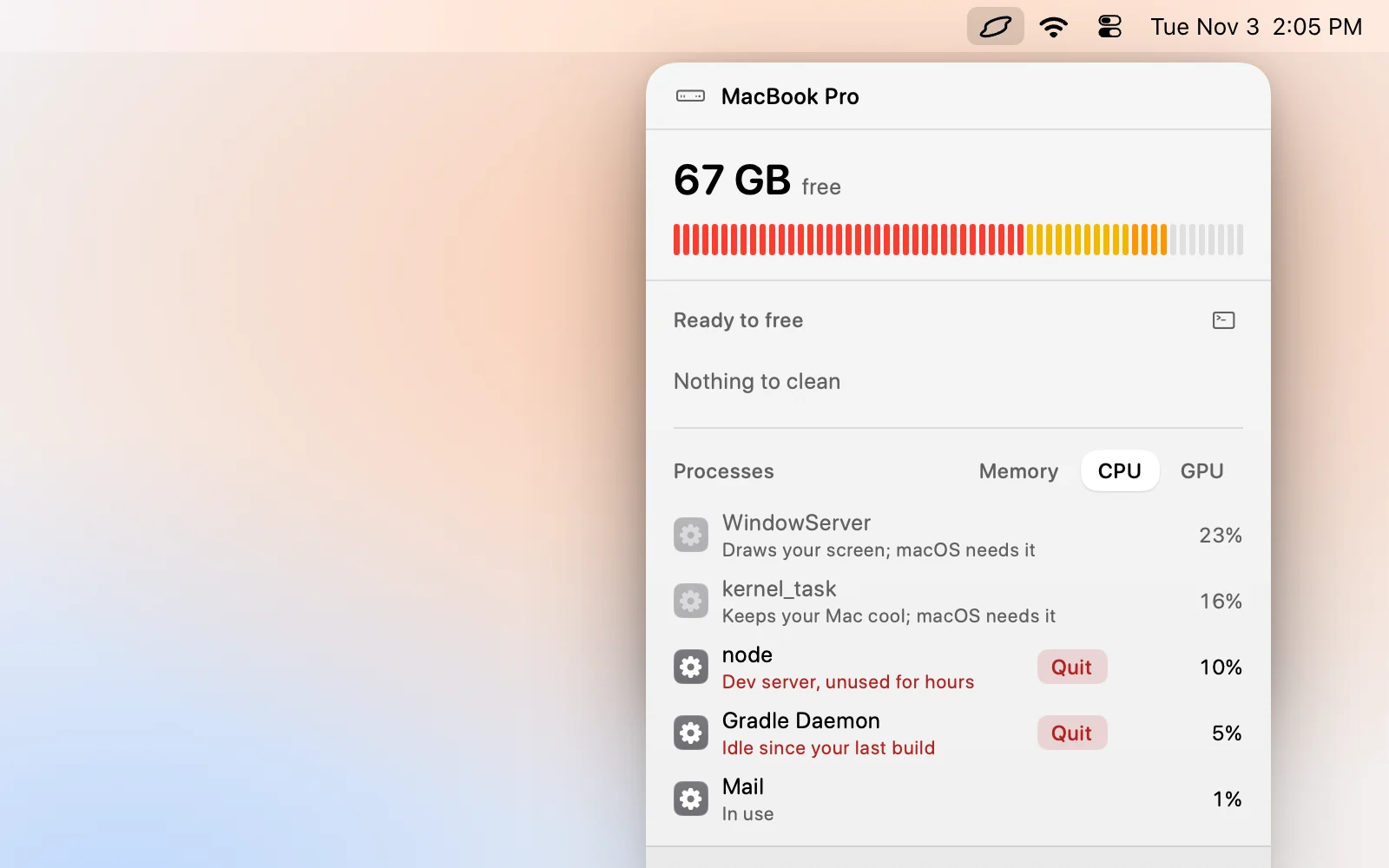
La parte utile sono le app accanto a lui. Chi monopolizza l'audio è spesso un'app di chiamate o musica rimasta aperta in background, oppure un registratore, e sono righe normali con la propria CPU e un pulsante Quit. Il tuo agente segnala quelle inattive. Chiudile con un clic o con ⌘K, poi guarda se coreaudiod scende. Le modifiche ai driver e Configurazione Audio MIDI restano in macOS.
Leggi Come controllare l'uso della CPU su un Mac per confermare.
Domande frequenti
Perché coreaudiod usa CPU quando non sta suonando nulla?
Di solito per un dispositivo audio virtuale o un'app che tiene aperto in silenzio un flusso audio, come un registratore o un'app per chiamate.
È sicuro terminare coreaudiod?
Sì. macOS lo riavvia in pochi secondi. L'audio si interrompe per un attimo e alcune app vanno riavviate.
Perché il mio Mac scricchiola con coreaudiod alto?
Spesso per una frequenza di campionamento diversa, un dispositivo aggregato o un Mac molto impegnato. Allinea le frequenze in Configurazione Audio MIDI.
Posso disattivare coreaudiod?
No. È il modo in cui macOS riproduce e registra l'audio.
Perché coreaudiod usa CPU durante una videochiamata?
Mixa e converte il tuo microfono, gli altoparlanti e l'audio della chiamata. Qualche punto percentuale è normale. Molto di più fa pensare a un dispositivo virtuale o a una discrepanza.
Come controllo se ci sono driver audio virtuali?
Guarda in /Library/Audio/Plug-Ins/HAL e in Configurazione Audio MIDI. Rimuovi quelli che non usi.