
Levo-Anleitungen · Was ist das für ein Prozess?
coreaudiod hohe CPU-Last auf dem Mac
coreaudiod ist die Audio-Engine des Mac. Er mischt den Ton jeder App und steuert deine Ausgänge. Ein wenig CPU-Last ist normal, solange Ton läuft. Viel davon oder Knistern kommt meist von einem virtuellen Audiogerät, einer App, die Ton ständig weiterverarbeitet, oder einer Abweichung bei Bluetooth oder der Abtastrate.
Was er macht
Jeder Ton jeder App läuft durch coreaudiod. Er mischt Streams, wandelt Abtastraten um und spricht mit Lautsprechern, Kopfhörern, HDMI- und USB-Geräten. Audio-Plug-ins von Treibern, etwa virtuelle Kabel, laufen in ihm, weshalb ein schlechtes ihn hochtreiben kann.
| Ursache | Anzeichen | Lösung |
|---|---|---|
| Virtuelles Audiogerät (BlackHole, Loopback, der Treiber einer Meeting-App) | Hohe CPU-Last, obwohl nichts spielt | Entfernen oder die Standardausgabe zurück auf die des Mac stellen |
| Aggregat- oder Mehrfachausgabegerät | Knistern, Versatz, hohe CPU-Last | Im Audio-MIDI-Setup löschen |
| Abweichende Abtastrate zwischen Apps und Gerät | Ständige Umwandlung | Eine Rate im Audio-MIDI-Setup festlegen |
| Eine App, die Audio lautlos offen hält | Hohe CPU-Last, während sie im Leerlauf ist | App beenden, oft ein Anruf- oder Musik-Tool |
| Bluetooth-Kopfhörer, die den Modus wechseln | Spitzen, wenn ein Anruf beginnt | Das Mikrofon des Mac für Anrufe nutzen |
| Ein festgefahrener Zustand nach dem Ruhezustand oder einem Gerätewechsel | Hoch nach dem Anstecken | coreaudiod neu starten |
So findest und behebst du es selbst
- Sieh in der Aktivitätsanzeige nach, ob
coreaudiodhoch bleibt, obwohl kein Ton läuft. Steigt er nur bei der Wiedergabe, arbeitet er einfach. - Beende Audio-Apps nacheinander: Musik, Video, einen Anruf, eine DAW, einen Bildschirmrekorder. Die, bei der er fällt, ist deine Ursache.
- Öffne das Audio-MIDI-Setup (in
/Applications/Utilities). Entferne Aggregat- und Mehrfachausgabegeräte, die du nicht brauchst, und stell für Ausgabe und Eingabe dieselbe Abtastrate ein (44,1 oder 48 kHz). - Stell in Systemeinstellungen › Ton Ausgabe und Eingabe auf die eingebauten Geräte des Mac und sieh nach, ob es sich beruhigt.
- Deinstalliere virtuelle Audiotreiber, die du nicht nutzt. Sie bleiben oft in
/Library/Audio/Plug-Ins/HALzurück. - Starte die Audio-Engine neu. Der Ton setzt für ein paar Sekunden aus und kommt zurück:
sudo killall coreaudiod
Ein Neustart von coreaudiod stoppt alles, was spielt, und manche Apps verlieren ihren Ton, bis du sie neu startest. Sichere vorher Anrufe und Aufnahmen.
Bluetooth und Anrufe
Bluetooth-Kopfhörer bringen eigene Probleme: Beginnt ein Anruf, schaltet das Headset in einen Modus mit geringerer Qualität und Mikrofon, und coreaudiod wandelt alles im Flug um. Lassen Anrufe ihn hochgehen, wähl das Mikrofon des Mac als Eingang und nutz die Kopfhörer nur zur Ausgabe. Auch Apps, die mehrere virtuelle Eingänge bereitstellen, etwa Meeting-Tools und Rekorder, können sich aufstauen. Entferne die, die du nicht nutzt.
Soll man ihn beenden?
Ein Neustart ist eine übliche und sichere Lösung. Lass ihn sonst laufen: Ohne ihn gibt es keinen Ton.
Terminal-Checks für coreaudiod
Prüfe, dass die Last in coreaudiod liegt, und sieh, welche Apps Audio offen haben. Der zweite Befehl listet die Geräte auf, die macOS sieht, auch virtuelle.
top -o cpu -l 2 -stats pid,command,cpu | grep coreaudiodsystem_profiler SPAudioDataType | grep -E '^ [A-Za-z]|Default|Sample'Ein virtuelles Gerät in dieser Liste, an dessen Installation du dich nicht erinnerst, ist ein Hauptverdächtiger. Du kannst auch das aktuelle Audio-Protokoll mit log show --last 5m --predicate 'process == "coreaudiod"' | tail -30 lesen. Wiederholte Zeilen über ein Gerät, das sich trennt, deuten auf eine wacklige USB- oder Bluetooth-Verbindung hin. Startest du die Engine mit sudo killall coreaudiod neu, führ danach den ersten Befehl noch einmal aus, um zu sehen, ob die Zahl wirklich gefallen ist. Wenn nicht, ist die App die Ursache, die ihn mit Audio füttert, beende sie also und teste erneut. Notier dir, welches Gerät ausgewählt war, als es hochging, denn eine Spitze, die nur bei einem Headset oder einem Interface auftritt, ist eine Frage von Treiber oder Kabel, nicht von macOS.
So macht es Levo
Levo beendet nie Systemprozesse, und coreaudiod gehört zu macOS, also lässt es ihn in Ruhe.
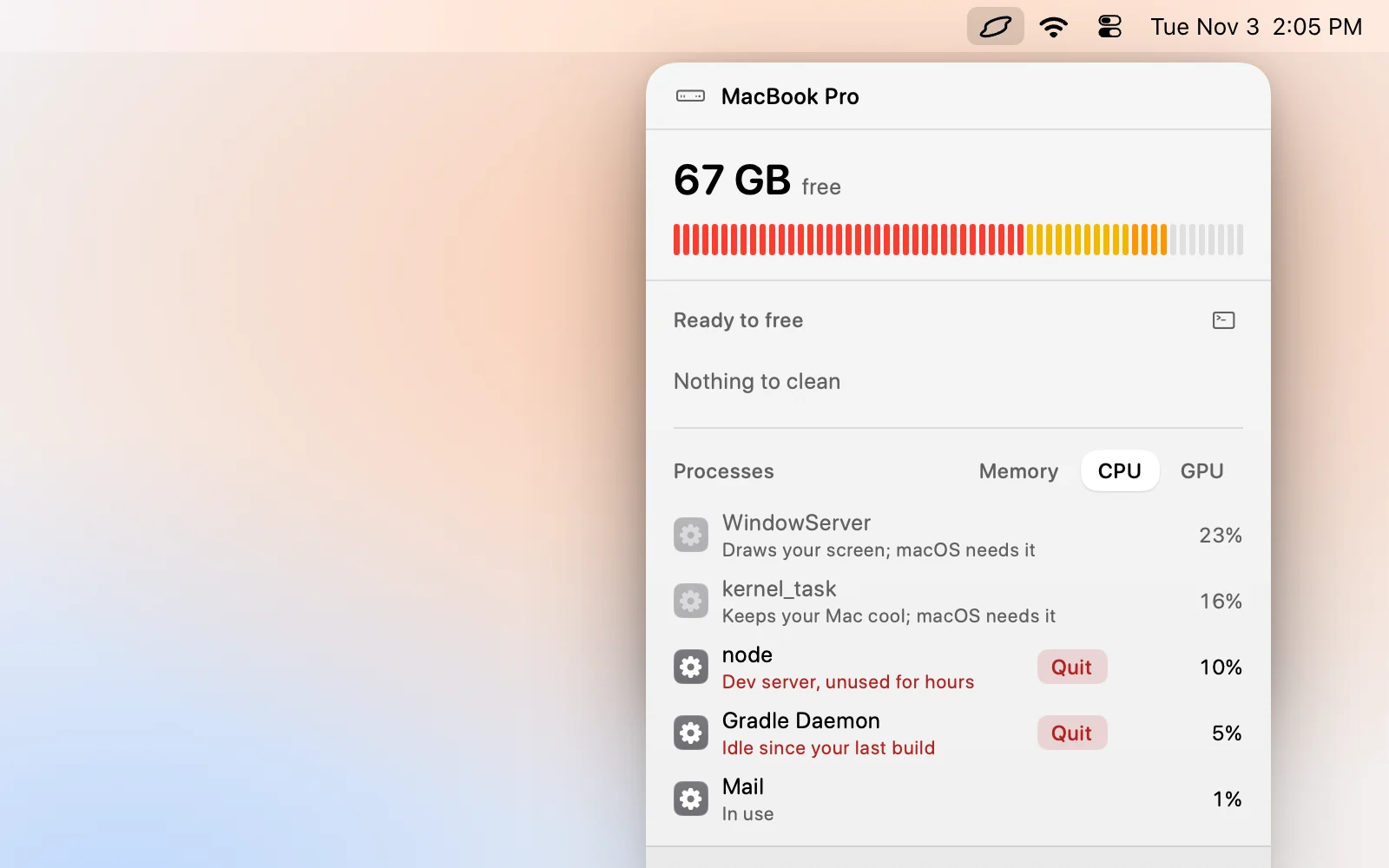
Nützlich sind die Apps daneben. Der Audio-Fresser ist oft eine Anruf- oder Musik-App, die im Hintergrund offen blieb, oder ein Rekorder, und das sind gewöhnliche Zeilen mit eigener CPU-Last und einem Quit-Knopf. Dein Agent markiert die, die im Leerlauf sind. Beende sie mit einem Klick oder mit ⌘K und sieh dann nach, ob coreaudiod fällt. Treiberänderungen und das Audio-MIDI-Setup bleiben in macOS.
Zur Bestätigung siehe So prüfst du die CPU-Auslastung auf dem Mac.
FAQ
Warum verbraucht coreaudiod CPU, wenn nichts spielt?
Meist ein virtuelles Audiogerät oder eine App, die einen Audiostream lautlos offen hält, etwa ein Rekorder oder eine Anruf-App.
Ist es sicher, coreaudiod zu beenden?
Ja. macOS startet ihn in Sekunden neu. Der Ton setzt kurz aus, und manche Apps müssen neu gestartet werden.
Warum knistert mein Mac, wenn coreaudiod hoch ist?
Oft ist es eine abweichende Abtastrate, ein Aggregatgerät oder ein ausgelasteter Mac. Gleiche die Raten im Audio-MIDI-Setup an.
Kann ich coreaudiod ausschalten?
Nein. Darüber spielt und nimmt macOS Ton auf.
Warum nutzt coreaudiod CPU, während ich in einem Videoanruf bin?
Er mischt und wandelt Mikrofon, Lautsprecher und den Ton des Anrufs um. Ein paar Prozent sind normal. Viel mehr deutet auf ein virtuelles Gerät oder eine Abweichung hin.
Wie prüfe ich, ob virtuelle Audiotreiber installiert sind?
Sieh in /Library/Audio/Plug-Ins/HAL und im Audio-MIDI-Setup nach. Entferne die, die du nicht nutzt.