
Guías de Levo · ¿Qué es ese proceso?
coreaudiod con la CPU alta en el Mac
coreaudiod es el motor de audio del Mac. Mezcla el sonido de todas las apps y controla tus salidas. Un poco de CPU es normal mientras suena algo. Mucha, o los chasquidos, suelen venir de un dispositivo de audio virtual, de una app que no deja nunca de procesar sonido o de una incompatibilidad de Bluetooth o de frecuencia de muestreo.
Qué hace
Todo el sonido de todas las apps pasa por coreaudiod. Mezcla flujos, convierte frecuencias de muestreo y habla con los altavoces, los auriculares y los dispositivos HDMI y USB. Los plug-ins de audio de los drivers, como los cables virtuales, se ejecutan dentro de él, por eso uno defectuoso puede dispararlo.
| Causa | Señal | Solución |
|---|---|---|
| Dispositivo de audio virtual (BlackHole, Loopback, el driver de una app de reuniones) | CPU alta sin que suene nada | Elimínalo o vuelve a poner como salida predeterminada la del Mac |
| Dispositivo agregado o de salida múltiple | Chasquidos, desfase, CPU alta | Bórralo en Configuración de Audio MIDI |
| Frecuencia de muestreo distinta entre las apps y el dispositivo | Conversión constante | Fija una sola frecuencia en Configuración de Audio MIDI |
| Una app que mantiene el audio abierto en silencio | CPU alta mientras está inactiva | Cierra la app, a menudo una de llamadas o de música |
| Auriculares Bluetooth que cambian de modo | Picos cuando empieza una llamada | Usa el micrófono del Mac para las llamadas |
| Un estado atascado tras la suspensión o un cambio de dispositivo | Alta tras conectar algo | Reinicia coreaudiod |
Cómo encontrarlo y arreglarlo tú mismo
- En el Monitor de Actividad, fíjate en si
coreaudiodsigue alto mientras no suena nada. Si solo sube al reproducir, simplemente está trabajando. - Cierra las apps de audio de una en una: música, vídeo, una llamada, un DAW, un grabador de pantalla. La que lo haga bajar es tu causa.
- Abre Configuración de Audio MIDI (en
/Applications/Utilities). Elimina los dispositivos agregados y de salida múltiple que no necesites y fija la misma frecuencia de muestreo (44,1 o 48 kHz) en la salida y en la entrada. - En Ajustes del Sistema › Sonido, cambia la salida y la entrada a los dispositivos integrados del Mac y mira si se calma.
- Desinstala los drivers de audio virtuales que no uses. A menudo quedan en
/Library/Audio/Plug-Ins/HAL. - Reinicia el motor de audio. El sonido se corta un par de segundos y vuelve:
sudo killall coreaudiod
Reiniciar coreaudiod detiene todo lo que esté sonando, y algunas apps pierden el audio hasta que las reinicies. Guarda antes las llamadas y las grabaciones.
Bluetooth y llamadas
Los auriculares Bluetooth añaden sus propios problemas: cuando empieza una llamada, el auricular pasa a un modo de menor calidad con micrófono, y coreaudiod lo convierte todo al vuelo. Si las llamadas lo disparan, elige el micrófono del Mac como entrada y deja los auriculares solo para la salida. Las apps que exponen varias entradas virtuales, como las herramientas de reuniones y los grabadores, también pueden acumularse. Elimina las que no uses.
¿Conviene cerrarlo?
Reiniciarlo es una solución habitual y segura. Por lo demás, déjalo en marcha: sin él no hay sonido.
Comprobaciones en Terminal para coreaudiod
Confirma que la carga está en coreaudiod y mira qué apps tienen audio abierto. El segundo comando lista los dispositivos que ve macOS, incluidos los virtuales.
top -o cpu -l 2 -stats pid,command,cpu | grep coreaudiodsystem_profiler SPAudioDataType | grep -E '^ [A-Za-z]|Default|Sample'Un dispositivo virtual de esa lista que no recuerdas haber instalado es el principal sospechoso. También puedes leer el registro de audio reciente con log show --last 5m --predicate 'process == "coreaudiod"' | tail -30. Las líneas repetidas sobre un dispositivo que se desconecta apuntan a una conexión USB o Bluetooth inestable. Si reinicias el motor con sudo killall coreaudiod, ejecuta de nuevo el primer comando después para ver si la cifra bajó de verdad. Si no bajó, la causa es la app que le envía el audio, así que ciérrala y prueba otra vez. Apunta qué dispositivo estaba seleccionado cuando se disparó, ya que un pico que solo ocurre con unos auriculares o una interfaz concreta es una cuestión de driver o de cable, no de macOS.
Cómo lo hace Levo
Levo nunca cierra procesos del sistema, y coreaudiod es uno de los propios de macOS, así que lo deja en paz.
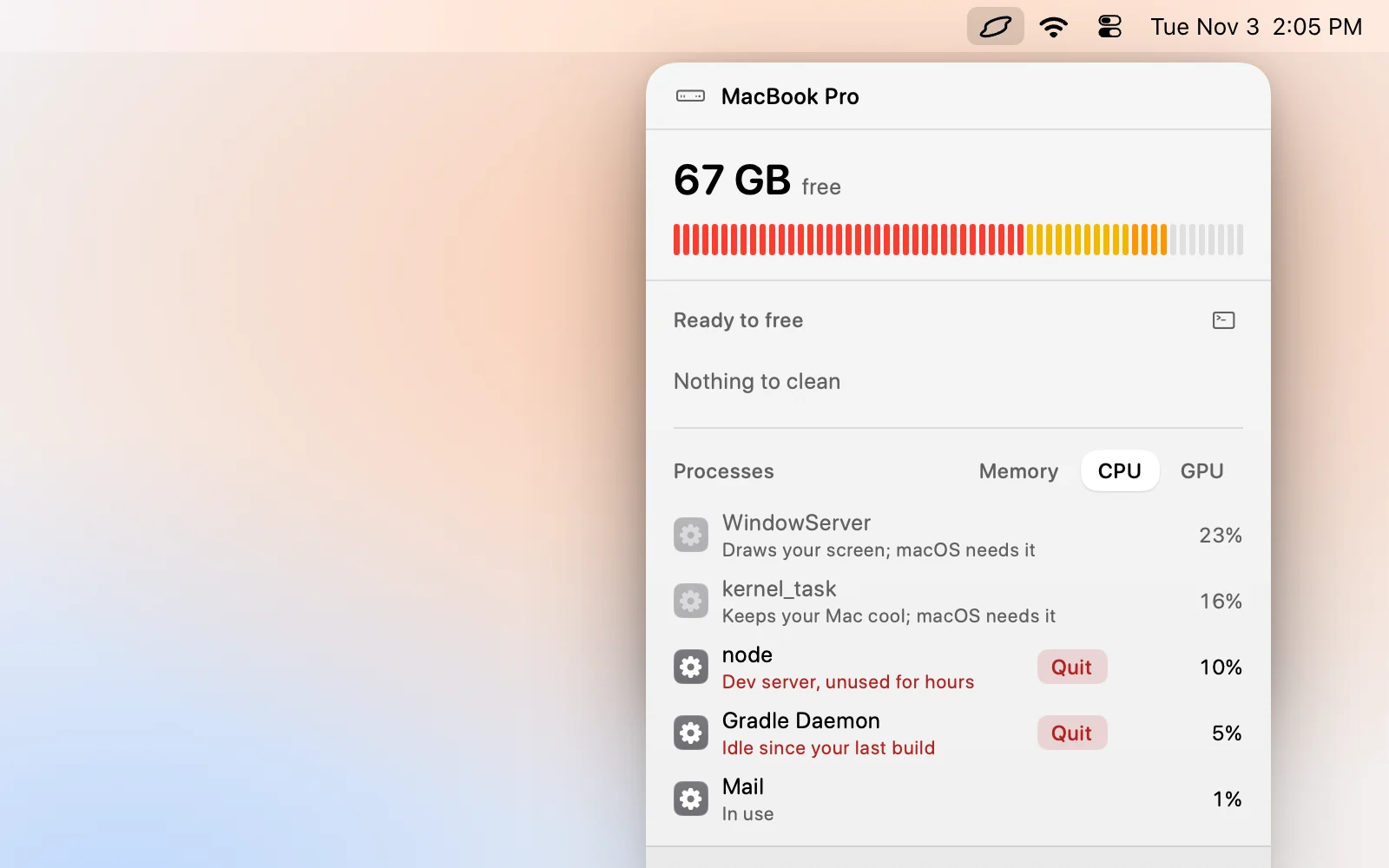
Lo útil son las apps que tiene al lado. El que acapara el audio suele ser una app de llamadas o de música olvidada en segundo plano, o un grabador, y son filas normales con su propia CPU y un botón Quit. Tu agente marca las que están inactivas. Ciérralas con un clic o con ⌘K y mira si coreaudiod baja. Los cambios de drivers y la Configuración de Audio MIDI se quedan en macOS.
Consulta Cómo ver el uso de la CPU en el Mac para confirmarlo.
Preguntas frecuentes
¿Por qué usa CPU coreaudiod si no suena nada?
Normalmente por un dispositivo de audio virtual o una app que mantiene un flujo de audio abierto en silencio, como un grabador o una app de llamadas.
¿Se puede matar coreaudiod sin riesgo?
Sí. macOS lo reinicia en segundos. El sonido se corta un momento y algunas apps hay que reiniciarlas.
¿Por qué mi Mac chasquea con coreaudiod alto?
A menudo por una frecuencia de muestreo distinta, un dispositivo agregado o un Mac saturado. Iguala las frecuencias en Configuración de Audio MIDI.
¿Puedo desactivar coreaudiod?
No. Es la forma en que macOS reproduce y graba sonido.
¿Por qué usa CPU coreaudiod durante una videollamada?
Mezcla y convierte tu micrófono, los altavoces y el audio de la llamada. Unos pocos puntos porcentuales son normales. Mucho más sugiere un dispositivo virtual o una discrepancia.
¿Cómo compruebo si hay drivers de audio virtuales?
Mira en /Library/Audio/Plug-Ins/HAL y en Configuración de Audio MIDI. Elimina los que no uses.