
Guies de Levo · Espai en disc
Com esborrar instal·ladors antics: DMG, PKG i apps d’instal·lació de macOS
Quan una app ja està instal·lada, el seu instal·lador .dmg, .pkg o .zip només ocupa lloc, igual que una app Install macOS… baixada a Aplicacions. Esborra’ls. Sovint és el guany ràpid més gran en un Mac, perquè un sol instal·lador de macOS ocupa més de 15 GB, i qualsevol d’ells es pot tornar a baixar.
| Instal·lador | On | Mida | Es pot esborrar? |
|---|---|---|---|
Imatge de disc (.dmg) | Baixades, Escriptori | De 50 MB a 5 GB | Sí, quan l’app ja és a Aplicacions |
Paquet (.pkg) | Baixades | Fins a diversos GB | Sí, un cop instal·lat |
App comprimida (.zip) | Baixades | Varia | Sí, si has tret l’app del zip |
| Install macOS Tahoe o Golden Gate | /Applications | Més de 15 GB | Sí. L’instal·lador també se suprimeix ell mateix si tot va bé |
| Imatge de disc muntada | Surt a la barra lateral del Finder | Igual que dalt | Expulsa-la primer |
Troba els instal·ladors a Baixades
- Obre el Finder i ves a Baixades.
- Tria Visualització › Com a llista i fes clic a la capçalera de la columna Mida per ordenar, de més gran a més petit.
- Mira la columna Tipus. Imatge de disc, Paquet d’instal·lació i Arxiu ZIP són els que busques.
- Per a cadascun, comprova que l’app sigui a Aplicacions. Si hi és, arrossega l’instal·lador a la Paperera.
- Buida la Paperera.
Per cercar a tot el Mac, prem ⌘F, tria Aquest Mac i posa el filtre Tipus és Imatge de disc; després fes el mateix amb Paquet d’instal·lació. O bé al Terminal:
find ~ -type f \( -name "*.dmg" -o -name "*.pkg" \) -size +20M -exec ls -lh {} + 2>/dev/nullExpulsa primer les imatges de disc
Un .dmg muntat apareix a la barra lateral del Finder, i el Finder es nega a esborrar un fitxer en ús. Fes clic al botó d’expulsar del costat de la imatge, o fes clic amb Control sobre ella i tria Expulsa, i després esborra el fitxer. Alguns instal·ladors s’inicien des de la imatge; si encara no has acabat d’instal·lar, guarda-la fins que ho hagis fet.
Instal·ladors antics de macOS
Quan baixes el macOS des d’Actualització de programari o l’App Store, Install macOS Tahoe.app o Install macOS Golden Gate.app es desa a /Applications. L’instal·lador sol esborrar-lo després d’una actualització correcta, però no si la tanques abans d’hora o has actualitzat d’una altra manera. Comprova-ho:
ls -d /Applications/Install\ macOS*Si n’hi ha algun i ja has actualitzat, arrossega’l a la Paperera. Si vas fer una memòria USB d’arrencada, és independent i continua funcionant. Pots tornar a obtenir l’instal·lador des d’Actualització de programari, o des de l’App Store per a versions més antigues. No l’esborris abans que acabi l’actualització, i mira No hi ha prou espai en disc per al macOS Golden Gate si vas curt d’espai.
Què cal guardar
- L’instal·lador d’una app que ja no es pot baixar, o d’un programa de pagament que només tens com a fitxer. Aquest guarda’l.
- Els discs d’instal·lació d’arrencada que has fet a posta.
- Instal·ladors de programari que fas servir en diversos Macs, si no vols baixar-lo cada vegada. Una còpia en un disc extern és suficient.
- Qualsevol cosa que encara no hagis instal·lat.
Esborra’ls des del Finder, no amb rm, i només si has confirmat que l’app s’obre. La Paperera et deixa desfer un error fins que la buides.
Com ho fa Levo
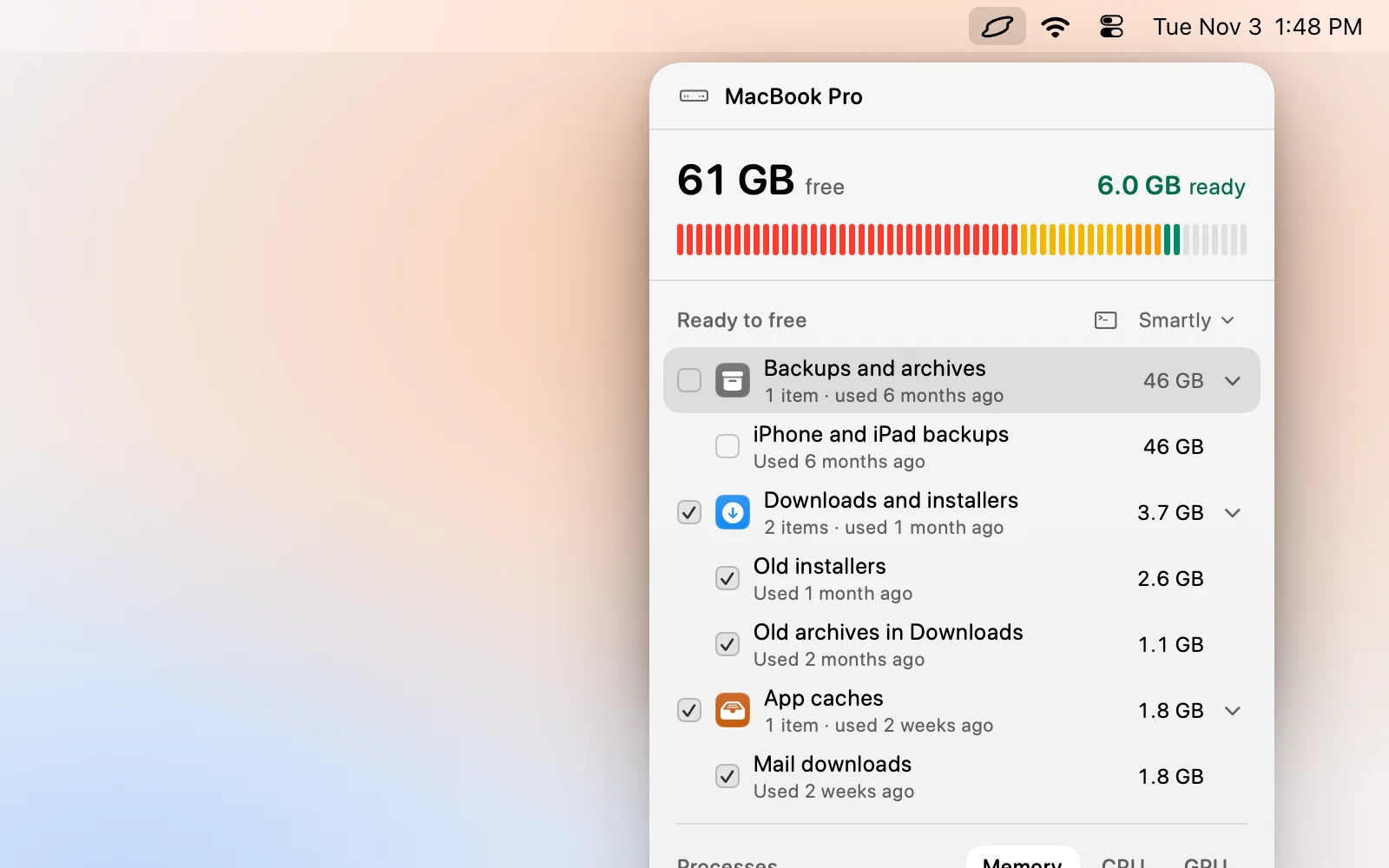
Levo troba instal·ladors a tot el Mac, no només a Baixades. Apareixen a Ready to free (llest per alliberar) amb la mida i l’última vegada que es van obrir, agrupats amb altres restes del dia a dia. Una app Install macOS, una imatge de disc antiga i un pkg que vas executar fa dos anys es distingeixen fàcilment del que has baixat avui.
El teu propi agent d’IA, com Claude Code o Codex, llegeix cada element i jutja si l’app ja està instal·lada i el fitxer es pot esborrar. Només pot llegir, i és Levo qui esborra. Select › Smartly marca els segurs, tu desmarques el que vulguis guardar, i Clean up els elimina. Levo se salta tot el que està obert o s’ha canviat fa pocs minuts, ho torna a comprovar just abans d’esborrar, i amb Move to Trash activat pots tornar a posar un instal·lador que al final necessitaves.
Preguntes freqüents
És segur esborrar els fitxers DMG després d’instal·lar una app?
Sí. L’app ja s’ha copiat a Aplicacions, i la imatge de disc només és el vehicle de lliurament. Expulsa primer la imatge i guarda el fitxer només si no el pots tornar a baixar.
Puc esborrar l’app Install macOS d’Aplicacions?
Sí, un cop hagis actualitzat. És un instal·lador gran, de més de 15 GB, i Actualització de programari el torna a baixar si el necessites.
On s’amaguen els instal·ladors antics al Mac?
Sobretot a Baixades i a l’Escriptori, i a /Applications per a les apps Install macOS. Cerca al Finder per Tipus, Imatge de disc o Paquet d’instal·lació, per trobar la resta.
Per què no puc esborrar un fitxer DMG?
Probablement està muntat. Expulsa’l des de la barra lateral del Finder i després esborra’l. Si encara falla, tanca l’instal·lador que l’ha obert.