
Levo ガイド · ディスク容量
古いインストーラを削除する方法: DMG、PKG、macOS インストーラアプリ
アプリをインストールしたら、その .dmg、.pkg、.zip のインストーラはただの重荷です。アプリケーションにダウンロードされた Install macOS… アプリも同じです。削除しましょう。macOS のインストーラは1つで 15 GB を超え、どれもまたダウンロードできるので、Mac でいちばん手早く容量を空けられることがよくあります。
| インストーラ | 場所 | サイズ | 削除しても安全? |
|---|---|---|---|
ディスクイメージ(.dmg) | ダウンロード、デスクトップ | 50 MB〜5 GB | はい。アプリがアプリケーションにあれば |
パッケージ(.pkg) | ダウンロード | 最大で数 GB | はい。インストール済みなら |
zip にしたアプリ(.zip) | ダウンロード | 場合による | はい。アプリを取り出したなら |
| 「macOS Tahoe インストール」または「macOS Golden Gate インストール」 | /Applications | 15 GB 超 | はい。成功すればインストーラ自身も削除します |
| マウントされたディスクイメージ | Finder のサイドバーに表示される | 上と同じ | 先に取り出す |
ダウンロードでインストーラを探す
- Finder を開いてダウンロードに移動します。
- 表示 › リストを選び、サイズの列見出しをクリックして、大きい順に並べ替えます。
- 種類を見ます。探すのはディスクイメージ、インストーラパッケージ、ZIP アーカイブです。
- それぞれについて、アプリがアプリケーションにあるか確認します。あれば、インストーラをゴミ箱にドラッグします。
- ゴミ箱を空にします。
Mac 全体を検索するには、⌘F を押して「このMac」を選び、条件を種類がディスクイメージに設定し、インストーラパッケージでも同じようにします。またはターミナルで:
find ~ -type f \( -name "*.dmg" -o -name "*.pkg" \) -size +20M -exec ls -lh {} + 2>/dev/null先にディスクイメージを取り出す
マウントされた .dmg は Finder のサイドバーに表示され、Finder は使用中のファイルの削除を拒否します。イメージの横の取り出しボタンをクリックするか、Control キーを押しながらクリックして「取り出す」を選んでから、ファイルを削除します。イメージから起動するインストーラもあるので、インストールが終わっていないなら、終わるまで残しておきましょう。
古い macOS のインストーラ
ソフトウェアアップデートや App Store から macOS をダウンロードすると、Install macOS Tahoe.app や Install macOS Golden Gate.app が /Applications に入ります。アップデートが成功すれば、たいていインストーラが自分で削除しますが、途中で終了したり、別の方法でアップデートしたりした場合は残ります。確認しましょう:
ls -d /Applications/Install\ macOS*残っていて、アップデートも済んでいるなら、ゴミ箱にドラッグします。起動可能な USB ドライブを作ってあっても、それは別物なので使い続けられます。インストーラはソフトウェアアップデートから、古いバージョンなら App Store から、また入手できます。アップデートが完了する前には削除しないでください。容量が足りない場合は macOS Golden Gate に必要なディスク容量が足りないを参照してください。
残しておくもの
- もうダウンロードできないアプリのインストーラや、ファイルでしか持っていない有料ソフトウェア。これは残しましょう。
- 意図して作った起動可能なインストーラドライブ。
- 複数の Mac で使うソフトウェアのインストーラ。毎回ダウンロードしたくないなら。外付けドライブにコピーが1つあれば十分です。
- まだインストールしていないもの。
削除は rm ではなく Finder で、しかもアプリが開くことを確認してからにしましょう。ゴミ箱なら、空にするまでは間違いを取り消せます。
Levo ならこうします
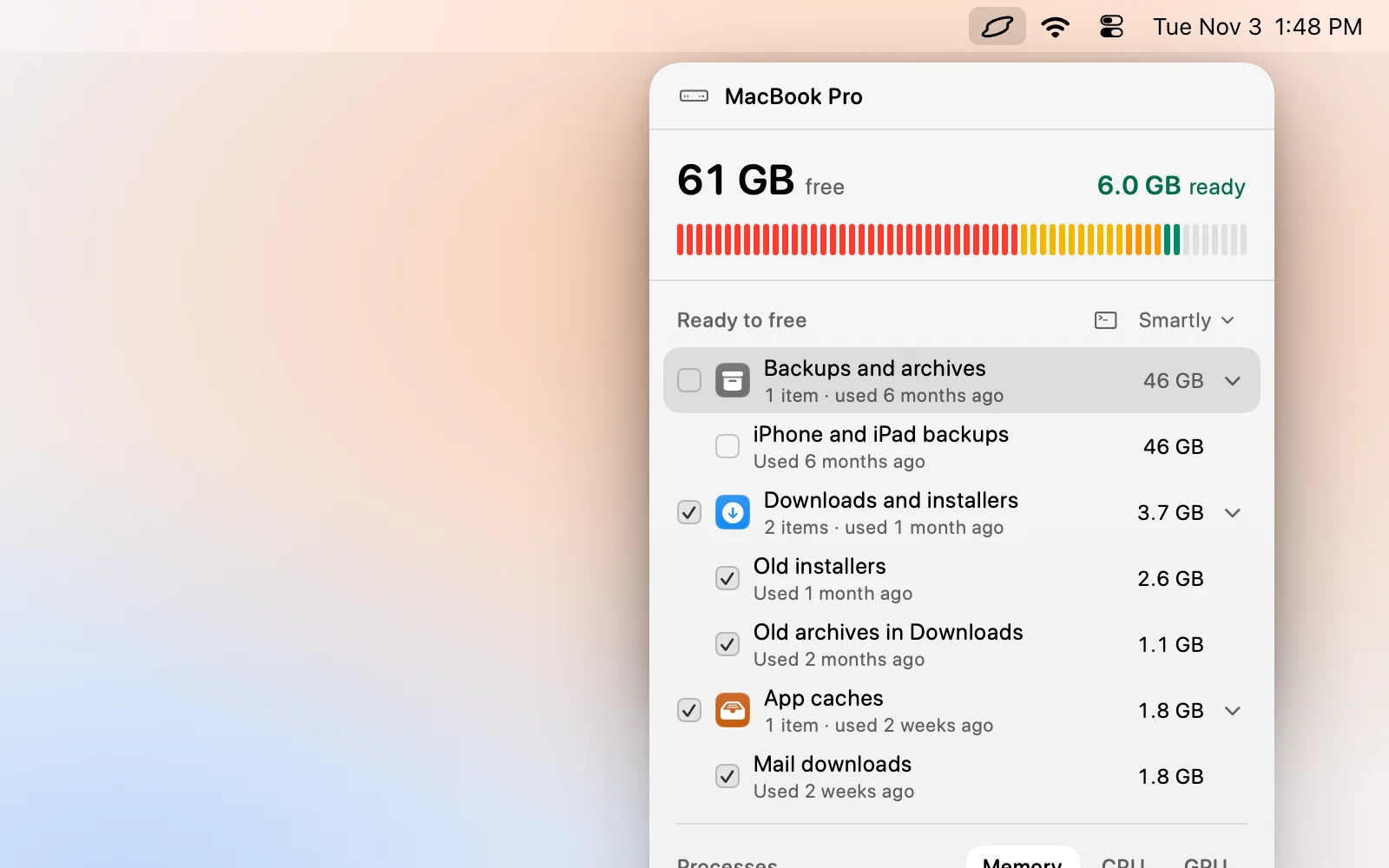
Levo は、ダウンロードだけでなく Mac 全体からインストーラを見つけます。Ready to free に、ほかの日常的な散らかりものと一緒に、サイズと最後に開いた日時付きで表示されます。Install macOS アプリ、古いディスクイメージ、2年前に実行した pkg を、今日ダウンロードしたものと簡単に区別できます。
各項目は、Claude Code や Codex など、あなた自身の AI エージェントが読み、アプリがすでにインストール済みでファイルを消してよいかを判断します。エージェントは読み取りしかできず、削除は Levo が行います。Select › Smartly を選ぶと安全なものにチェックが入り、残したいもののチェックを外して Clean up を押せば削除されます。Levo は開いているものや数分以内に変更されたものを飛ばし、削除の直前にもう一度確認します。Move to Trash がオンなら、やはり必要だったインストーラも Put back で元に戻せます。
よくある質問
アプリをインストールしたあと、DMG ファイルを削除しても安全ですか?
はい。アプリはアプリケーションにコピーされていて、ディスクイメージは届けるための入れ物にすぎません。先にイメージを取り出し、もうダウンロードできない場合だけファイルを残しましょう。
アプリケーションにある「macOS インストール」アプリは削除できますか?
はい、アップデートが済んでいれば。15 GB を超える大きなインストーラで、必要ならソフトウェアアップデートがまたダウンロードします。
Mac で古いインストーラはどこに隠れていますか?
ほとんどはダウンロードとデスクトップ、それに「macOS インストール」アプリなら /Applications です。残りは Finder で種類(ディスクイメージ、インストーラパッケージ)を条件に検索すれば見つかります。
DMG ファイルが削除できないのはなぜですか?
おそらくマウントされています。Finder のサイドバーから取り出してから削除しましょう。それでも失敗するなら、それを開いたインストーラを終了してください。