
Guies de Levo · Espai en disc
Com esborrar les baixades i els adjunts del Mail al Mac
Esborra el contingut de la carpeta Mail Downloads i després desactiva la baixada automàtica d’adjunts perquè es mantingui petita. No esborris res de dins de la carpeta de la biblioteca del Mail: és el teu correu, i eliminar-lo a mà pot fer que els missatges desapareguin.
El Mail guarda dos tipus de dades d’adjunts, i es comporten de manera molt diferent. Només un es pot esborrar a mà amb seguretat.
| Què | On | Es pot esborrar? |
|---|---|---|
| Mail Downloads | ~/Library/Containers/com.apple.mail/Data/Library/Mail Downloads | Sí. Còpies dels adjunts que has obert. El Mail en fa una de nova si tornes a obrir l’adjunt. |
| Adjunts baixats | Dins de ~/Library/Mail/V*/, a les carpetes Attachments de cada compte | No, no a mà. Elimina’ls des del Mail o canvia l’ajust de baixada. |
| Cossos dels missatges i índex de capçaleres | ~/Library/Mail/V*/ | No. Aquesta és la biblioteca. |
| Memòries cau i preferències del Mail | ~/Library/Caches/com.apple.mail | Sí, amb el Mail tancat. Es reconstrueix. |
Mira quant ocupa realment el Mail
Obre Configuració del Sistema › General › Emmagatzematge i mira la fila Mail. Compta la biblioteca, adjunts inclosos. Per fer una ullada ràpida a les dues carpetes al Terminal:
du -sh ~/Library/Mail
du -sh ~/Library/Containers/com.apple.mail/Data/Library/Mail\ Downloads
Si el Terminal diu «Operation not permitted» a la primera, dona al Terminal Accés total al disc a Configuració del Sistema › Privacitat i seguretat. La biblioteca del Mail està protegida a propòsit.
Esborra la carpeta Mail Downloads
Quan fas doble clic a un adjunt del Mail, o l’arrossegues a fora, el Mail sovint hi desa abans una còpia de treball. Aquestes còpies s’acumulen i el Mail no les neteja mai. Són còpies, així que esborrar-les no fa perdre res: l’original continua al missatge.
- Tanca el Mail.
- Al Finder, prem ⇧⌘G i enganxa
~/Library/Containers/com.apple.mail/Data/Library/Mail Downloads. - Selecciona-ho tot i mou-ho a la Paperera, i després buida la Paperera.
O bé al Terminal:
rm -rf ~/Library/Containers/com.apple.mail/Data/Library/Mail\ Downloads/*Un detall: si has editat un adjunt des d’aquesta carpeta i no l’has desat enlloc més, l’edició només és allà. Obre la carpeta i mira-la abans de buidar-la.
Evita que el Mail guardi tots els adjunts
La part més gran sol ser a la biblioteca, perquè el Mail baixa els adjunts de tots els missatges que sincronitza. En els comptes IMAP (iCloud, Gmail, Outlook) li pots dir que només els baixi quan els demanis.
- Al Mail, obre Mail › Configuració › Comptes i tria un compte.
- A Informació del compte, posa Descarrega els adjunts a Recents o Cap.
- Repeteix-ho per a cada compte.
Llavors el Mail elimina les còpies locals que ja no necessita i les baixa del servidor quan obres un missatge. No passa en el moment de canviar l’ajust; pot trigar una estona, i la fila del Mail a Emmagatzematge pot anar endarrerida.
Elimina el correu pesat
El cost real són els missatges grans, i el Mail té eines per tractar-los sense que toquis cap carpeta:
- Bústia › Esborra els elements suprimits i Esborra el correu brossa alliberen l’espai de veritat. El correu suprimit es queda a la bústia de la paperera fins que ho fas.
- En un missatge, Missatge › Elimina els adjunts treu el fitxer però conserva el text. En un compte IMAP també l’elimina del servidor, així que és definitiu.
- Ordena una bústia per Mida (Visualització › Ordena per), o cerca amb el filtre d’adjunts, i neteja primer els més grans.
Els comptes POP són diferents: el correu només és al teu Mac, així que eliminar-lo n’esborra l’única còpia. Fes-ne una còpia de seguretat abans.
Què reconstrueix el Mail per si sol
L’índex de capçaleres, les dades de Spotlight i les memòries cau es reconstrueixen en obrir l’app. Si el Mail sembla encallat a «Rebuilding» després d’una neteja, deixa’l córrer; s’acaba assentant. No esborris la carpeta de tipus V10 per «forçar-ho» si no estàs preparat per tornar a baixar-ho tot del servidor.
Com ho fa Levo
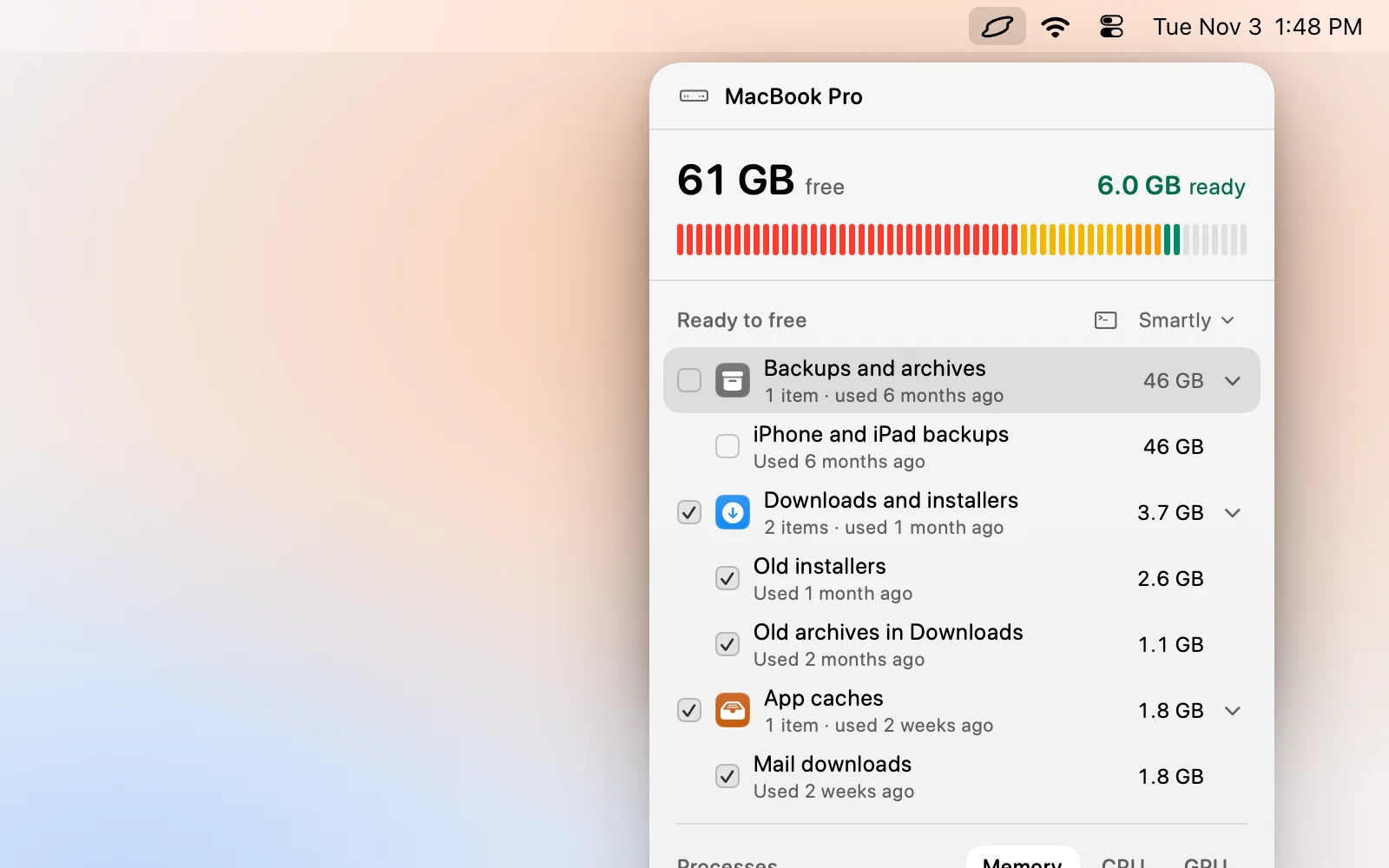
Levo no toca mai la biblioteca del Mail, Missatges ni Fotos. És una regla fixa, no un ajust, així que una neteja no pot arribar als teus missatges. Mail Downloads és una carpeta a part amb còpies dels adjunts que has obert, així que Levo la llista a Ready to free (llest per alliberar) dins de les memòries cau d’apps, amb la seva mida. Marca les còpies de més d’un mes quan el Mail no està obert, i no esborra res fins que ho confirmes.
La mateixa llista agrupa la resta del que s’ha acumulat al disc, per tipus, cada element amb la seva mida i un motiu, així pots saber si el Mail és realment el teu problema. Sovint l’espai és en instal·ladors antics, còpies de seguretat de l’iPhone o memòries cau, no en el correu. Tu marques el que se’n va, i amb Move to Trash activat ho pots tornar a posar.
Amb Accés total al disc, l’índex de Levo pot comptar la biblioteca del Mail, així que la mida que indica és honesta. Comptar és tot el que hi fa.
Preguntes freqüents
És segur esborrar la carpeta Mail Downloads?
Sí, el seu contingut. Són còpies de treball dels adjunts que has obert, i l’original continua al missatge. Tanca primer el Mail i comprova que no hi hagi cap fitxer editat que no hagis desat en un altre lloc.
Per què el Mail ocupa tant si gairebé no el faig servir?
El Mail baixa tots els adjunts de tots els missatges que sincronitza, i conserva la paperera i el correu brossa fins que els esborres. Posa Descarrega els adjunts a Recents o Cap i esborra els elements suprimits.
Si esborro els adjunts, s’esborren del meu compte de correu?
Esborrar les còpies locals de Mail Downloads no. Fer servir Missatge › Elimina els adjunts en un compte IMAP sí que elimina el fitxer també del servidor.
Puc esborrar la carpeta ~/Library/Mail per començar de zero?
Només si tots els comptes són IMAP i acceptes tornar-ho a baixar tot. En els comptes POP s’esborra l’única còpia del correu. Fes servir els ajustos del Mail.