
Levo-Anleitungen · Speicherplatz
Alte Installationsdateien löschen: DMG, PKG und macOS-Installationsprogramme
Ist eine App installiert, ist ihre .dmg-, .pkg- oder .zip-Datei nur noch Ballast, und dasselbe gilt für eine geladene App Install macOS … unter Programme. Lösch sie. Sie sind oft der größte schnelle Gewinn auf einem Mac, denn ein einziges macOS-Installationsprogramm hat über 15 GB, und du kannst jedes davon neu laden.
| Installationsdatei | Wo | Größe | Sicher zu löschen? |
|---|---|---|---|
Disk-Image (.dmg) | Downloads, Schreibtisch | 50 MB bis 5 GB | Ja, sobald die App unter Programme liegt |
Paket (.pkg) | Downloads | Bis zu mehreren GB | Ja, sobald installiert |
Gezippte App (.zip) | Downloads | Unterschiedlich | Ja, wenn du die App herausbewegt hast |
| Install macOS Tahoe oder Golden Gate | /Applications | Über 15 GB | Ja. Das Installationsprogramm entfernt sie nach Erfolg auch selbst |
| Aktiviertes Disk-Image | Erscheint in der Seitenleiste des Finder | Wie oben | Zuerst auswerfen |
Installationsdateien in Downloads finden
- Öffne den Finder und geh zu Downloads.
- Wähl Darstellung › Als Liste und klick auf den Spaltenkopf Größe, um nach Größe zu sortieren, größte zuerst.
- Schau auf Art. Disk-Image, Installationspaket und ZIP-Archiv sind die gesuchten.
- Prüf bei jeder, ob die App unter Programme liegt. Wenn ja, zieh die Installationsdatei in den Papierkorb.
- Entleere den Papierkorb.
Um den ganzen Mac zu durchsuchen, drück ⌘F, wähl „Diesen Mac“ und stell den Filter auf Art ist Disk-Image, dann dasselbe für Installationspaket. Oder im Terminal:
find ~ -type f \( -name "*.dmg" -o -name "*.pkg" \) -size +20M -exec ls -lh {} + 2>/dev/nullDisk-Images zuerst auswerfen
Ein aktiviertes .dmg sitzt in der Seitenleiste des Finder, und der Finder weigert sich, eine Datei in Gebrauch zu löschen. Klick auf die Auswurftaste neben dem Image oder klick bei gedrückter Ctrl-Taste darauf und wähl „Auswerfen“, dann lösch die Datei. Manche Installationsprogramme starten aus dem Image. Bist du mit der Installation noch nicht fertig, behalte es, bis du es bist.
Alte macOS-Installationsprogramme
Lädst du macOS über Softwareupdate oder den App Store, landet Install macOS Tahoe.app oder Install macOS Golden Gate.app in /Applications. Das Installationsprogramm löscht sich nach einem erfolgreichen Update meist selbst, aber nicht, wenn du abgebrochen oder das Update anders ausgeführt hast. Prüf:
ls -d /Applications/Install\ macOS*Liegt eins da und hast du aktualisiert, zieh es in den Papierkorb. Hast du einen startfähigen USB-Stick erstellt, ist der davon getrennt und funktioniert weiter. Das Installationsprogramm bekommst du über Softwareupdate wieder, für ältere Versionen über den App Store. Lösch es nicht, bevor das Update fertig ist, und lies Nicht genug Speicherplatz für macOS Golden Gate, wenn dir Platz fehlt.
Was du behalten solltest
- Die Installationsdatei einer App, die du nicht mehr laden kannst, oder gekaufte Software, die du nur als Datei hast. Die behältst du.
- Startfähige Installationsmedien, die du absichtlich erstellt hast.
- Installationsdateien für Software, die du auf mehreren Macs nutzt, wenn du sie nicht jedes Mal laden willst. Eine Kopie auf einem externen Laufwerk reicht.
- Alles, was du noch nicht installiert hast.
Lösch diese Dateien im Finder, nicht mit rm, und nur wenn du geprüft hast, dass die App startet. Der Papierkorb lässt dich einen Fehler rückgängig machen, bis du ihn entleerst.
So macht es Levo
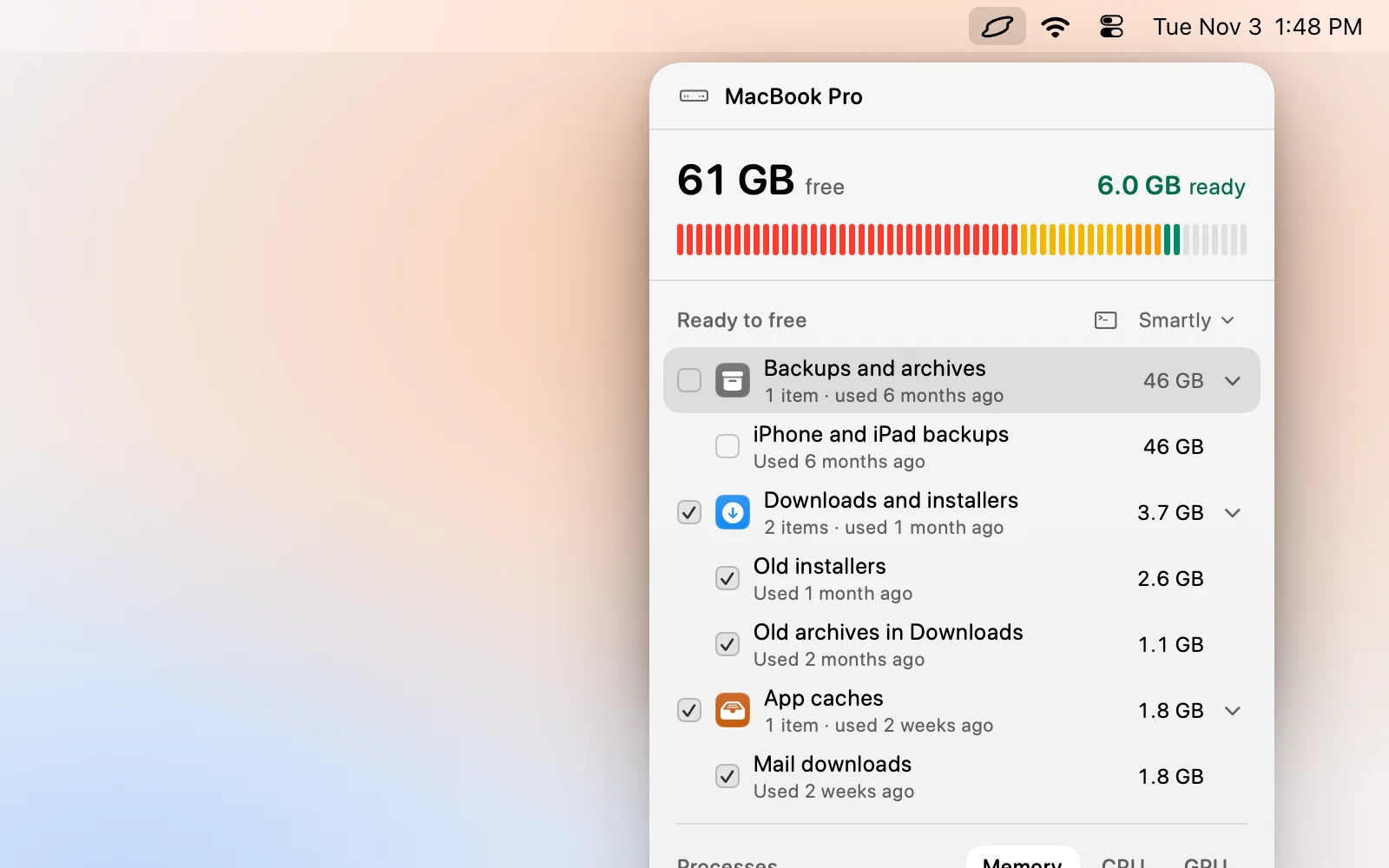
Levo findet Installationsdateien auf dem ganzen Mac, nicht nur in Downloads. Sie erscheinen in Ready to free mit Größe und letzter Öffnung, gruppiert mit anderem Alltagskram. Eine App Install macOS, ein altes Disk-Image und ein Paket, das du vor zwei Jahren ausgeführt hast, lassen sich leicht von dem unterscheiden, das du heute geladen hast.
Dein eigener KI-Agent, etwa Claude Code oder Codex, liest jeden Eintrag und beurteilt, ob die App schon installiert ist und die Datei wegkann. Er kann nur lesen, und Levo löscht selbst. Select › Smartly hakt die sicheren an, du entfernst den Haken bei allem, was du behalten willst, und Clean up entfernt sie. Levo überspringt alles, was geöffnet ist oder in den letzten Minuten geändert wurde, prüft direkt vor dem Löschen noch einmal, und mit Move to Trash kannst du eine Installationsdatei, die du doch brauchst, mit Put back zurückholen.
FAQ
Ist es sicher, DMG-Dateien nach der Installation einer App zu löschen?
Ja. Die App wurde unter Programme kopiert, und das Disk-Image ist nur die Verpackung. Wirf das Image zuerst aus, und behalte die Datei nur, wenn du sie nicht neu laden kannst.
Kann ich die App Install macOS unter Programme löschen?
Ja, sobald du aktualisiert hast. Es ist ein großes Installationsprogramm mit über 15 GB, und Softwareupdate lädt es bei Bedarf neu.
Wo verstecken sich alte Installationsdateien auf dem Mac?
Meist in Downloads und auf dem Schreibtisch, dazu in /Applications für Install-macOS-Apps. Such im Finder nach Art, Disk-Image oder Installationspaket, um den Rest zu finden.
Warum kann ich eine DMG-Datei nicht löschen?
Sie ist wahrscheinlich aktiviert. Wirf sie in der Seitenleiste des Finder aus und lösch sie dann. Klappt es immer noch nicht, beende das Installationsprogramm, das sie geöffnet hat.