
Levo 가이드 · 디스크 공간
오래된 설치 파일 삭제 방법: DMG, PKG, macOS 설치 앱
앱을 설치하고 나면 그 .dmg, .pkg, .zip 설치 파일은 짐일 뿐이고, 응용 프로그램에 내려받은 Install macOS… 앱도 마찬가지예요. 지우세요. macOS 설치 프로그램 하나가 15GB가 넘고 모두 다시 내려받을 수 있어서, Mac에서 가장 빨리 공간을 얻는 방법인 경우가 많아요.
| 설치 파일 | 위치 | 크기 | 지워도 안전해요? |
|---|---|---|---|
디스크 이미지(.dmg) | 다운로드, 데스크탑 | 50MB~5GB | 예, 앱이 응용 프로그램에 있다면 |
패키지(.pkg) | 다운로드 | 최대 몇 GB | 예, 설치를 마쳤다면 |
압축한 앱(.zip) | 다운로드 | 경우에 따라 달라요 | 예, 앱을 꺼냈다면 |
| macOS Tahoe 또는 Golden Gate 설치 | /Applications | 15GB 이상 | 예. 성공하면 설치 프로그램이 직접 지우기도 해요 |
| 마운트된 디스크 이미지 | Finder 사이드바에 보여요 | 위와 같음 | 먼저 추출하세요 |
다운로드에서 설치 파일 찾기
- Finder를 열고 다운로드로 가세요.
- 보기 › 목록으로를 선택하고 크기 열 머리글을 클릭해서 큰 것부터 정렬하세요.
- 종류를 보세요. 찾는 건 디스크 이미지, 설치 프로그램 패키지, ZIP 아카이브예요.
- 각각 앱이 응용 프로그램에 있는지 확인하세요. 있다면 설치 파일을 휴지통으로 끌어다 놓으세요.
- 휴지통을 비우세요.
Mac 전체를 검색하려면 ⌘F를 누르고 이 Mac을 선택한 다음 필터를 종류가 디스크 이미지로 설정하고, 설치 프로그램 패키지도 똑같이 하세요. 아니면 터미널에서:
find ~ -type f \( -name "*.dmg" -o -name "*.pkg" \) -size +20M -exec ls -lh {} + 2>/dev/null디스크 이미지 먼저 추출하기
마운트된 .dmg는 Finder 사이드바에 있고, Finder는 사용 중인 파일을 지우지 않아요. 이미지 옆의 추출 버튼을 클릭하거나, Control-클릭하고 추출을 선택한 다음 파일을 지우세요. 이미지에서 실행되는 설치 프로그램도 있으니, 설치를 마치지 않았다면 마칠 때까지 남겨 두세요.
오래된 macOS 설치 프로그램
소프트웨어 업데이트나 App Store에서 macOS를 내려받으면 Install macOS Tahoe.app이나 Install macOS Golden Gate.app가 /Applications에 들어가요. 업데이트가 성공하면 보통 설치 프로그램이 지우지만, 중간에 종료했거나 다른 방법으로 업데이트했다면 남아요. 확인해 보세요.
ls -d /Applications/Install\ macOS*남아 있고 업데이트도 마쳤다면 휴지통으로 끌어다 놓으세요. 부팅 가능한 USB 드라이브를 만들었다면 그건 별개라서 계속 쓸 수 있어요. 설치 프로그램은 소프트웨어 업데이트에서, 예전 버전은 App Store에서 다시 받을 수 있어요. 업데이트가 끝나기 전에는 지우지 말고, 공간이 부족하다면 macOS Golden Gate를 설치할 디스크 공간이 부족할 때를 보세요.
남겨 둘 것
- 더 이상 내려받을 수 없는 앱의 설치 파일이나, 파일로만 가진 유료 소프트웨어. 이건 남겨 두세요.
- 일부러 만든 부팅 가능한 설치 드라이브.
- 여러 Mac에서 쓰는 소프트웨어의 설치 파일, 매번 내려받기 싫다면요. 외장 드라이브에 사본 하나면 충분해요.
- 아직 설치하지 않은 모든 것.
rm 말고 Finder에서 지우고, 앱이 열리는 걸 확인한 뒤에만 지우세요. 휴지통은 비우기 전까지 실수를 되돌릴 수 있게 해 줘요.
Levo는 이렇게 해요
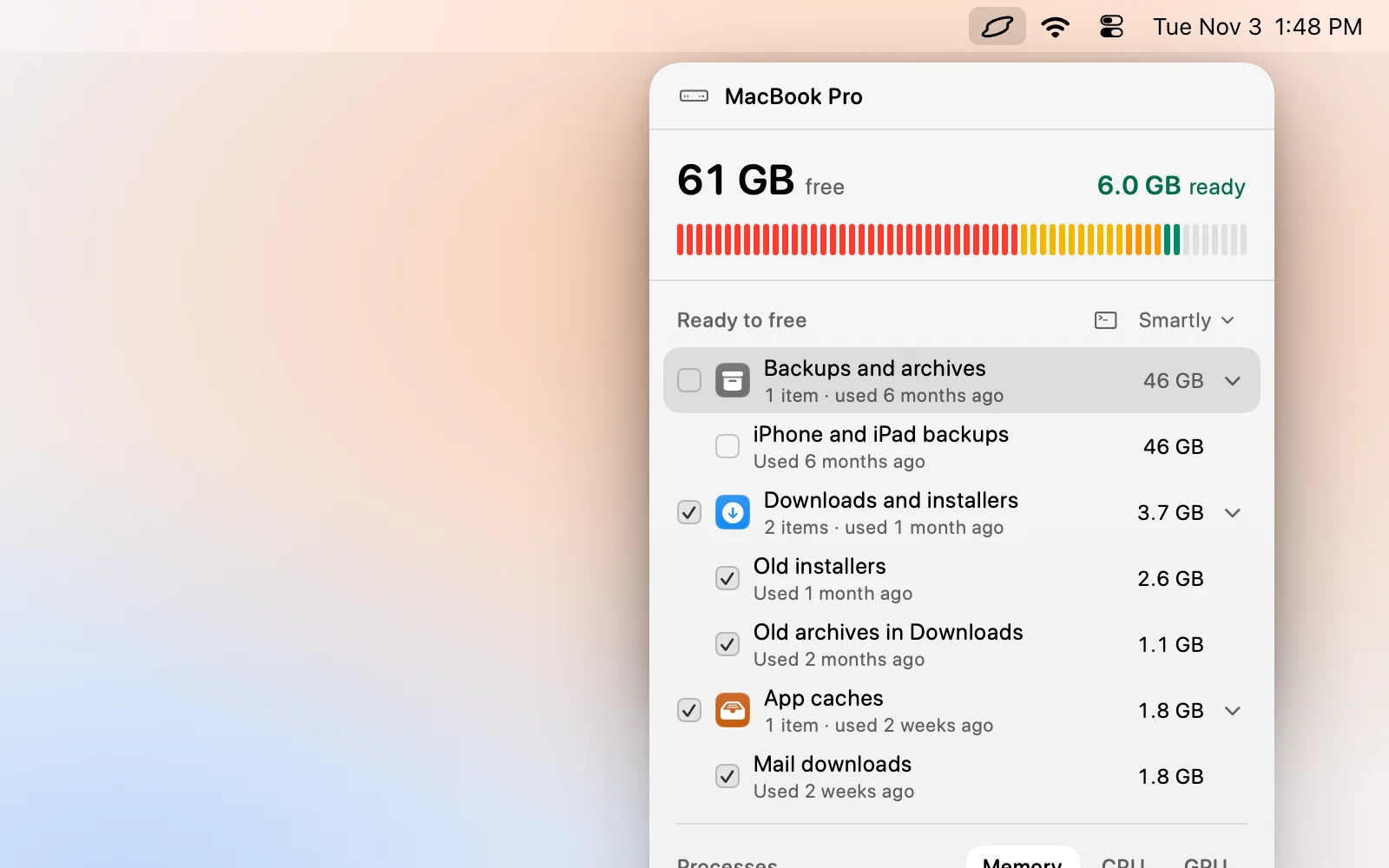
Levo는 다운로드뿐 아니라 Mac 전체에서 설치 파일을 찾아요. Ready to free에 다른 일상적인 잡동사니와 함께 크기와 마지막으로 연 시점이 나와요. Install macOS 앱, 오래된 디스크 이미지, 2년 전에 실행한 pkg를 오늘 내려받은 것과 쉽게 구분할 수 있어요.
Claude Code나 Codex 같은 내 AI 에이전트가 항목마다 읽고, 앱이 이미 설치돼 있어서 파일을 지워도 되는지 판단해요. 에이전트는 읽기만 할 수 있고, 삭제는 Levo가 해요. Select › Smartly를 선택하면 안전한 것이 체크되고, 남기고 싶은 건 체크를 푼 다음 Clean up을 누르면 지워져요. Levo는 열려 있거나 최근 몇 분 안에 바뀐 건 건너뛰고, 지우기 직전에 다시 확인하며, Move to Trash를 켜 두면 결국 필요했던 설치 파일도 Put back으로 되돌릴 수 있어요.
자주 묻는 질문
앱을 설치한 뒤 DMG 파일을 지워도 안전해요?
네. 앱은 응용 프로그램으로 복사됐고, 디스크 이미지는 전달용일 뿐이에요. 먼저 이미지를 추출하고, 다시 내려받을 수 없을 때만 파일을 남기세요.
응용 프로그램의 macOS 설치 앱을 지워도 돼요?
네, 업데이트를 마쳤다면요. 15GB가 넘는 큰 설치 프로그램이고, 필요하면 소프트웨어 업데이트가 다시 내려받아요.
Mac에서 오래된 설치 파일은 어디에 숨어 있어요?
대부분 다운로드와 데스크탑에 있고, macOS 설치 앱은 /Applications에 있어요. 나머지는 Finder에서 종류(디스크 이미지, 설치 프로그램 패키지)로 검색하면 찾을 수 있어요.
DMG 파일이 왜 안 지워져요?
아마 마운트돼 있을 거예요. Finder 사이드바에서 추출한 다음 지우세요. 그래도 안 되면 그걸 연 설치 프로그램을 종료하세요.