
Guides Levo · Espace disque
Comment supprimer les anciens installeurs : DMG, PKG et apps d’installation de macOS
Une fois une app installée, son installeur .dmg, .pkg ou .zip n’est plus qu’un poids mort, tout comme une app Install macOS… téléchargée dans Applications. Supprimez-les. C’est souvent le gain rapide le plus important sur un Mac, car un seul installeur de macOS pèse plus de 15 Go, et vous pouvez tous les retélécharger.
| Installeur | Où | Taille | Suppression sûre ? |
|---|---|---|---|
Image disque (.dmg) | Téléchargements, Bureau | 50 Mo à 5 Go | Oui, une fois l’app dans Applications |
Paquet (.pkg) | Téléchargements | Jusqu’à plusieurs Go | Oui, une fois installé |
App compressée (.zip) | Téléchargements | Variable | Oui, si vous avez sorti l’app |
| Install macOS Tahoe ou Golden Gate | /Applications | Plus de 15 Go | Oui. L’installeur le supprime aussi lui-même en cas de réussite |
| Image disque montée | Apparaît dans la barre latérale du Finder | Comme ci-dessus | L’éjecter d’abord |
Trouver les installeurs dans Téléchargements
- Ouvrez le Finder et allez dans Téléchargements.
- Choisissez Présentation › Par liste et cliquez sur l’en-tête de colonne Taille pour trier, les plus gros en premier.
- Regardez la colonne Type. Image disque, Paquet d’installation et Archive ZIP sont ceux qui vous intéressent.
- Pour chacun, vérifiez que l’app se trouve dans Applications. Si oui, glissez l’installeur dans la corbeille.
- Videz la corbeille.
Pour chercher dans tout le Mac, appuyez sur ⌘F, choisissez Ce Mac et réglez le filtre sur Type est Image disque, puis faites de même pour Paquet d’installation. Ou dans le Terminal :
find ~ -type f \( -name "*.dmg" -o -name "*.pkg" \) -size +20M -exec ls -lh {} + 2>/dev/nullÉjecter d’abord les images disque
Un .dmg monté apparaît dans la barre latérale du Finder, et le Finder refuse de supprimer un fichier utilisé. Cliquez sur le bouton d’éjection à côté de l’image, ou faites un Contrôle-clic dessus et choisissez Éjecter, puis supprimez le fichier. Certains installeurs se lancent depuis l’image ; si vous n’avez pas fini l’installation, gardez-la jusqu’à la fin.
Les anciens installeurs de macOS
Quand vous téléchargez macOS depuis Mise à jour de logiciels ou l’App Store, Install macOS Tahoe.app ou Install macOS Golden Gate.app atterrit dans /Applications. L’installeur le supprime généralement après une mise à jour réussie, mais pas si vous avez quitté ou fait la mise à jour autrement. Vérifiez :
ls -d /Applications/Install\ macOS*S’il y en a un et que vous avez fait la mise à jour, glissez-le dans la corbeille. Si vous avez créé une clé USB de démarrage, elle est indépendante et continue de fonctionner. Vous pouvez récupérer l’installeur depuis Mise à jour de logiciels, ou depuis l’App Store pour les versions plus anciennes. Ne le supprimez pas avant la fin de la mise à jour, et consultez Pas assez d’espace pour macOS Golden Gate si la place manque.
Ce qu’il faut garder
- L’installeur d’une app que vous ne pouvez plus télécharger, ou d’un logiciel payant que vous n’avez que sous forme de fichier. Gardez celui-là.
- Les supports d’installation de démarrage que vous avez créés exprès.
- Les installeurs de logiciels que vous utilisez sur plusieurs Mac, si vous préférez ne pas les retélécharger à chaque fois. Une copie sur un disque externe suffit.
- Tout ce que vous n’avez pas encore installé.
Supprimez-les depuis le Finder, pas avec rm, et seulement après avoir vérifié que l’app s’ouvre. La corbeille vous permet de réparer une erreur tant que vous ne l’avez pas vidée.
Comment Levo s’en charge
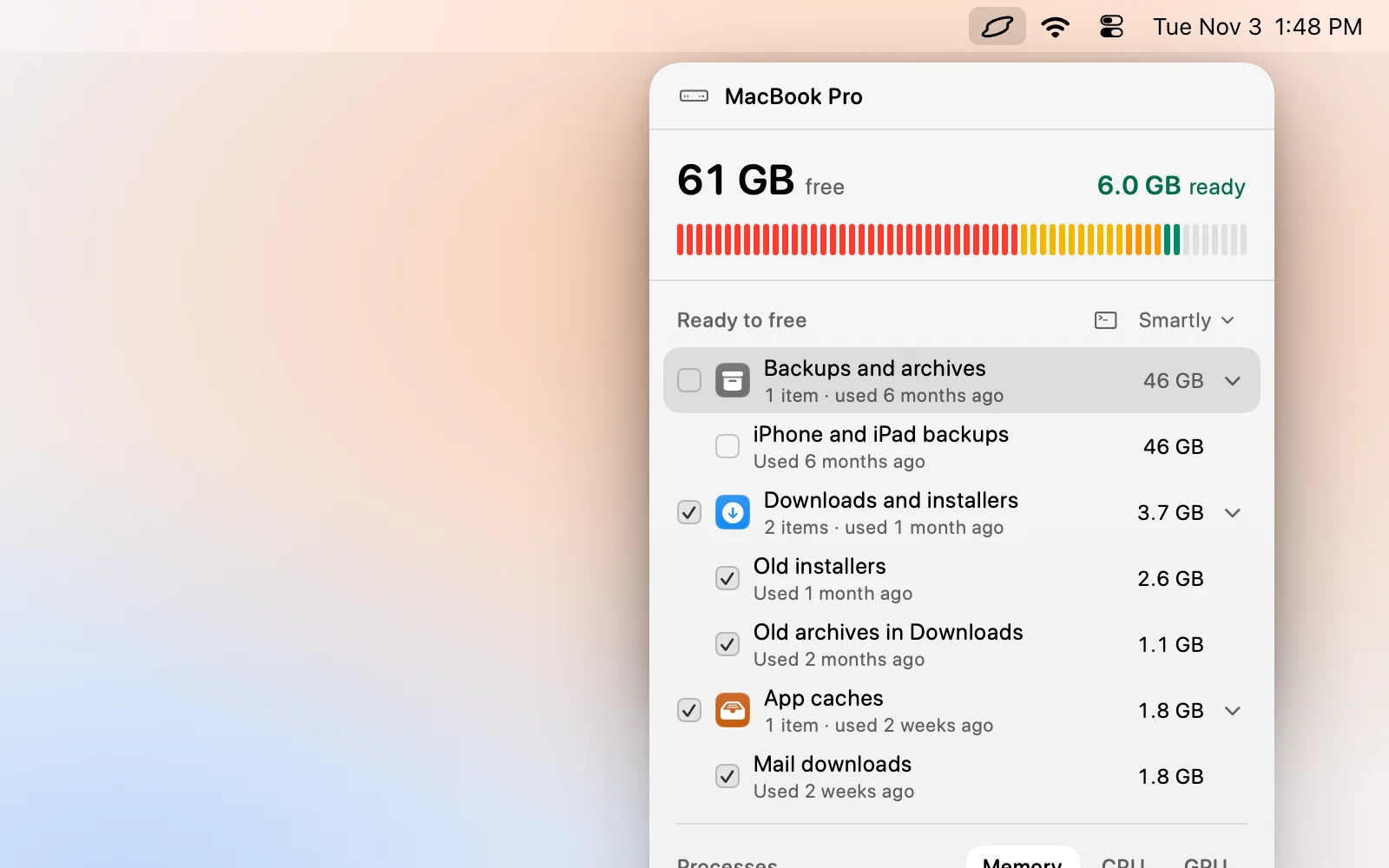
Levo trouve les installeurs dans tout le Mac, pas seulement dans Téléchargements. Ils apparaissent dans Ready to free avec leur taille et leur dernière ouverture, regroupés avec le reste du désordre quotidien. Une app Install macOS, une vieille image disque et un pkg lancé il y a deux ans se distinguent facilement de celui que vous avez téléchargé aujourd’hui.
Votre propre agent IA, comme Claude Code ou Codex, lit chaque élément et juge si l’app est déjà installée et si le fichier peut partir. Il ne peut que lire, et c’est Levo qui supprime. Select › Smartly coche ceux qui sont sûrs, vous décochez ce que vous voulez garder, et Clean up les supprime. Levo ignore tout ce qui est ouvert ou modifié dans les dernières minutes, revérifie juste avant de supprimer, et avec Move to Trash activé, vous pouvez récupérer avec Put back un installeur dont vous aviez finalement besoin.
FAQ
Est-il sûr de supprimer les fichiers DMG après avoir installé une app ?
Oui. L’app a été copiée dans Applications, et l’image disque n’était que l’emballage. Éjectez d’abord l’image, et ne gardez le fichier que si vous ne pouvez pas le retélécharger.
Peut-on supprimer l’app Install macOS dans Applications ?
Oui, une fois la mise à jour faite. C’est un gros installeur de plus de 15 Go, et Mise à jour de logiciels le retélécharge si vous en avez besoin.
Où se cachent les anciens installeurs sur un Mac ?
Surtout dans Téléchargements et sur le Bureau, plus /Applications pour les apps Install macOS. Cherchez dans le Finder par Type, Image disque ou Paquet d’installation, pour trouver le reste.
Pourquoi ne puis-je pas supprimer un fichier DMG ?
Il est probablement monté. Éjectez-le depuis la barre latérale du Finder, puis supprimez-le. Si cela échoue encore, quittez l’installeur qui l’a ouvert.