
Guías de Levo · Espacio en disco
Cómo borrar instaladores antiguos: DMG, PKG y apps de instalación de macOS
Una vez instalada una app, su instalador .dmg, .pkg o .zip es peso muerto, igual que una app Install macOS… descargada en Aplicaciones. Bórralos. Suelen ser la victoria rápida más grande en un Mac, porque un solo instalador de macOS ocupa más de 15 GB, y puedes volver a descargar cualquiera de ellos.
| Instalador | Dónde | Tamaño | ¿Se puede borrar? |
|---|---|---|---|
Imagen de disco (.dmg) | Descargas, Escritorio | De 50 MB a 5 GB | Sí, una vez que la app está en Aplicaciones |
Paquete (.pkg) | Descargas | Hasta varios GB | Sí, una vez instalado |
App comprimida (.zip) | Descargas | Variable | Sí, si ya sacaste la app |
| Install macOS Tahoe o Golden Gate | /Applications | Más de 15 GB | Sí. El propio instalador también lo quita si todo va bien |
| Imagen de disco montada | Aparece en la barra lateral de Finder | Igual que arriba | Expúlsala primero |
Encuentra los instaladores en Descargas
- Abre Finder y ve a Descargas.
- Elige Visualización › Como lista y haz clic en la cabecera de la columna Tamaño para ordenar de mayor a menor.
- Mira la columna Clase. Imagen de disco, Paquete de instalación y Archivo ZIP son los que buscas.
- Para cada uno, comprueba que la app está en Aplicaciones. Si lo está, arrastra el instalador a la Papelera.
- Vacía la Papelera.
Para buscar en todo el Mac, pulsa ⌘F, elige Este Mac y pon el filtro Clase es Imagen de disco, y luego haz lo mismo con Paquete de instalación. O en Terminal:
find ~ -type f \( -name "*.dmg" -o -name "*.pkg" \) -size +20M -exec ls -lh {} + 2>/dev/nullExpulsa antes las imágenes de disco
Un .dmg montado aparece en la barra lateral de Finder, y Finder no deja borrar un archivo en uso. Haz clic en el botón de expulsar junto a la imagen, o haz clic con la tecla Control pulsada y elige Expulsar, y luego borra el archivo. Algunos instaladores se ejecutan desde la imagen; si aún no has terminado de instalar, consérvala hasta que acabes.
Instaladores antiguos de macOS
Cuando descargas macOS desde Actualización de software o desde la App Store, Install macOS Tahoe.app o Install macOS Golden Gate.app acaba en /Applications. El instalador suele borrarlo tras una actualización correcta, pero no si la cancelaste o actualizaste de otra forma. Compruébalo:
ls -d /Applications/Install\ macOS*Si hay uno y ya has actualizado, arrástralo a la Papelera. Si creaste un USB de arranque, ese disco es aparte y sigue funcionando. Puedes volver a conseguir el instalador desde Actualización de software, o desde la App Store para versiones anteriores. No lo borres antes de que termine la actualización, y consulta No hay espacio suficiente para macOS Golden Gate si vas justo de espacio.
Qué conservar
- El instalador de una app que ya no se puede descargar, o un software de pago que solo tienes como archivo. Ese, consérvalo.
- Los discos de arranque con instalador que creaste a propósito.
- Los instaladores de software que usas en varios Mac, si prefieres no descargarlos cada vez. Basta con una copia en un disco externo.
- Todo lo que aún no hayas instalado.
Bórralos desde Finder, no con rm, y solo después de comprobar que la app se abre. La Papelera te permite deshacer un error hasta que la vacías.
Cómo lo hace Levo
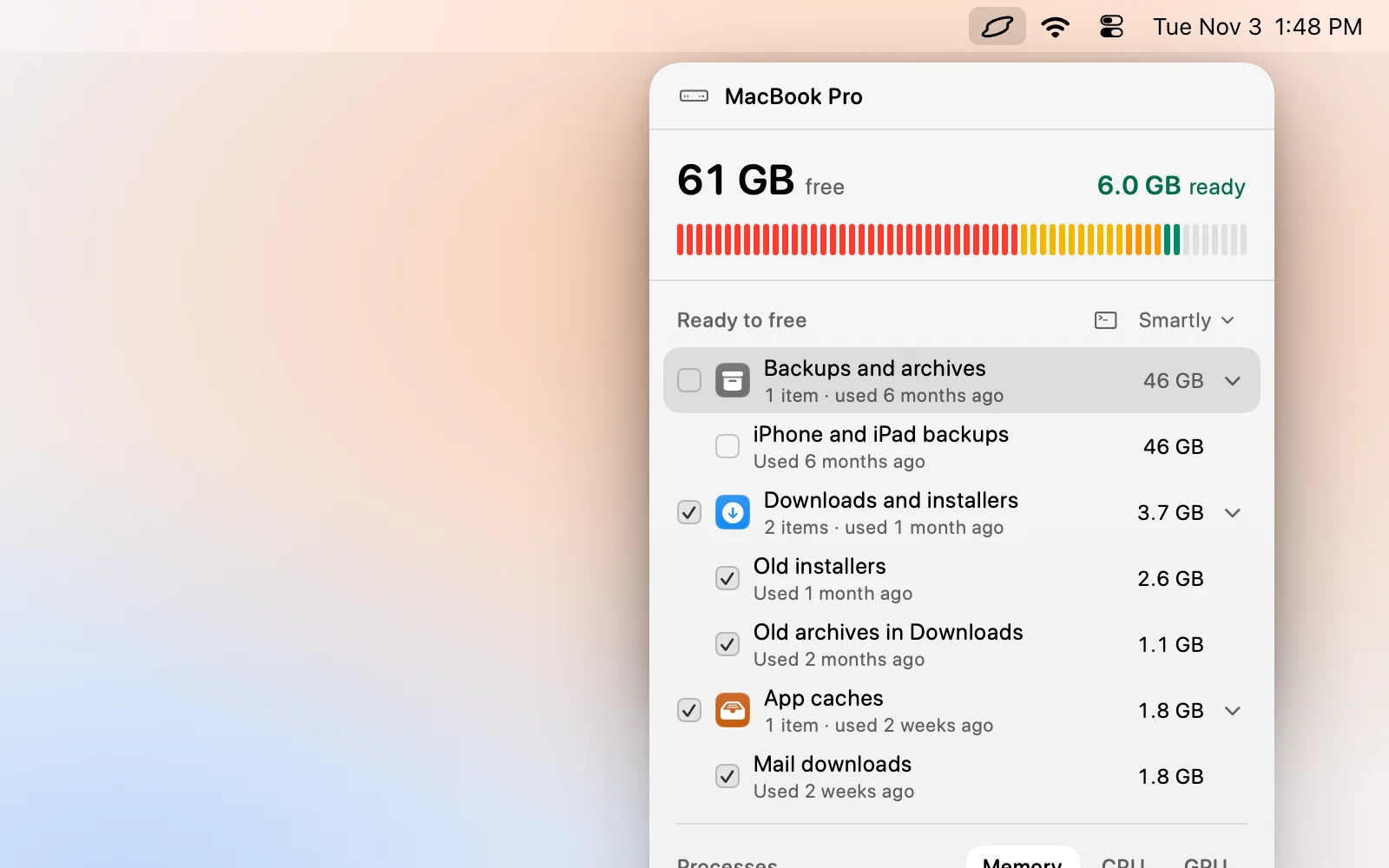
Levo encuentra los instaladores en todo el Mac, no solo en Descargas. Aparecen en Ready to free (listo para liberar) con su tamaño y la última vez que se abrieron, agrupados con el resto del desorden cotidiano. Una app Install macOS, una imagen de disco antigua y un pkg que ejecutaste hace dos años se distinguen fácilmente del que descargaste hoy.
Tu propio agente de IA, como Claude Code o Codex, lee cada elemento y valora si la app ya está instalada y si el archivo se puede quitar. Solo puede leer, y el borrado lo hace Levo. Select › Smartly marca los seguros, tú desmarcas lo que quieras conservar y pulsas Clean up para quitarlos. Levo se salta todo lo abierto o modificado en los últimos minutos, vuelve a comprobar justo antes de borrar y, con Move to Trash activado, puedes recuperar con Put back un instalador que al final sí necesitabas.
Preguntas frecuentes
¿Es seguro borrar los archivos DMG después de instalar una app?
Sí. La app ya se ha copiado a Aplicaciones, y la imagen de disco solo era el envoltorio. Expulsa antes la imagen, y conserva el archivo solo si no puedes volver a descargarlo.
¿Puedo borrar la app Install macOS de Aplicaciones?
Sí, una vez que hayas actualizado. Es un instalador grande, de más de 15 GB, y Actualización de software lo vuelve a descargar si lo necesitas.
¿Dónde se esconden los instaladores antiguos en el Mac?
Sobre todo en Descargas y en el Escritorio, más /Applications para las apps Install macOS. Busca en Finder por Clase, Imagen de disco o Paquete de instalación, para encontrar el resto.
¿Por qué no puedo borrar un archivo DMG?
Probablemente está montado. Expúlsalo desde la barra lateral de Finder y luego bórralo. Si sigue fallando, cierra el instalador que lo abrió.