
Levo im Vergleich · Listen
Die besten Systemmonitore für die Menüleiste auf dem Mac 2026
Ein Monitor in der Menüleiste behält CPU, Arbeitsspeicher, Festplatte und Temperaturen im Auge, damit du nicht die Aktivitätsanzeige öffnen musst. Der Unterschied zwischen ihnen ist vor allem, was nach dem Blick auf eine Zahl passiert: nichts, eine Bereinigung oder eine Antwort.
Kurzfazit
- Am besten, wenn du wissen willst, was du dagegen tun kannst: Levo.
- Am besten für Details und Optik: iStat Menus.
- Bester kostenloser Monitor: Stats.
- Bester Monitor mit eingebauten Werkzeugen: Sensei.
Vergleichstabelle
| App | Preis | Überwacht | Hilft dir zu handeln | Benachrichtigt |
|---|---|---|---|---|
| Levo | Zwei Bereinigungen gratis, danach eine Lizenz auf Lebenszeit | Festplatte, Arbeitsspeicher, CPU, GPU | Ja: eine Liste dessen, was aufzuräumen ist, und Processes mit Quit | Ja, bei Grenzwerten, die du festlegst |
| iStat Menus | Kostenpflichtig, etwa 15 US$ einmalig (Nov. 2026) | Sehr breit: CPU, Arbeitsspeicher, Festplatte, Netzwerk, Sensoren, Akku, Wetter | Nein, es zeigt an | Ja, mit Regeln, die du festlegst |
| Stats | Kostenlos, Open Source | CPU, Arbeitsspeicher, Festplatte, Netzwerk, Sensoren, Akku | Nein, es zeigt an | Teilweise |
| Sensei | Kostenpflichtig | System, Festplatte und SSD-Zustand, mit Werkzeugen | Einige Werkzeuge | Nicht sein Schwerpunkt |
1. Levo
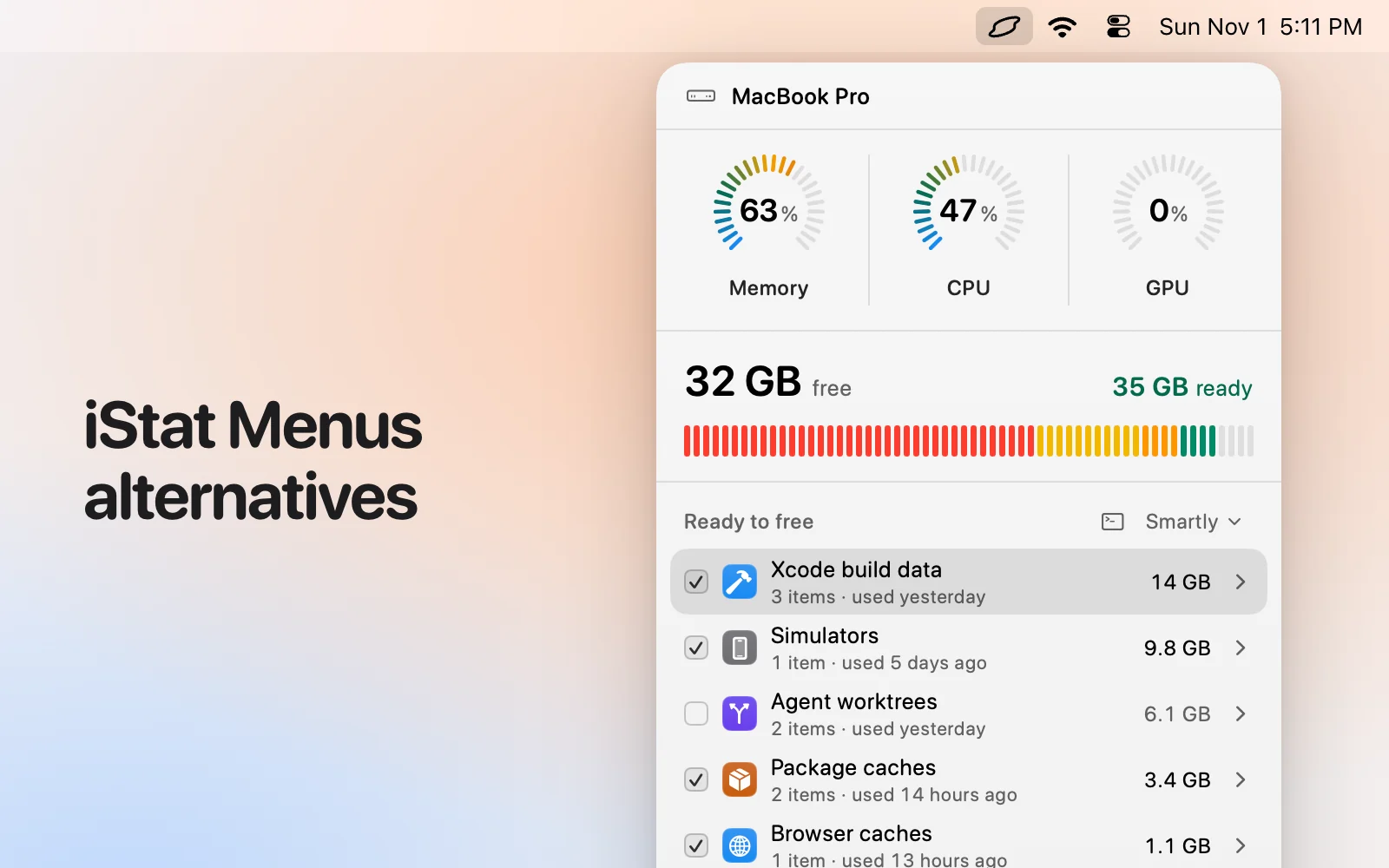
Eine App für die Menüleiste ab macOS 26, die Festplatte, Arbeitsspeicher, CPU und GPU anhand von Grenzwerten überwacht, die du festlegst. Optionale Anzeigen in der Menüleiste zeigen jeden davon als Live-Ring, auf Wunsch mit seiner Zahl. Überschreitet einer seinen Grenzwert, benachrichtigt sie dich mit der fertigen Antwort. Die Ansicht Processes listet die aktivsten Prozesse nach Speicher, CPU und GPU, jeden mit dem Urteil deines Agenten („Gradle daemon idle 3 h“) und einem Quit-Knopf. Levo beendet nie Systemprozesse wie WindowServer, kernel_task, Finder oder Dock. Die Liste Ready to free deckt die Festplattenseite ab. Auf Macs mit Akku gibt es eine Energy-Anzeige mit Ladestand, Restlaufzeit und den Apps, die am meisten Strom ziehen, und Reduce energy use, das die größten Verbraucher beendet.
- Stark bei: Dem Weg von „etwas ist langsam oder voll“ zu „das ist der Grund, und hier ist der Knopf“.
Nimm es, wenn: du weniger Diagramme und mehr Antworten willst.
2. iStat Menus
Von Bjango. Der Detaillierte: eigene Menüleisten-Einträge für CPU, Arbeitsspeicher, Festplatten, Netzwerk, Sensoren und mehr, sorgfältig gestaltet und mit Warnregeln. Es zeigt dir, was los ist, und überlässt den Rest dir.
- Preis: Kostenpflichtig, grob 15 US$ einmalig (Nov. 2026), auch bei Setapp.
- Stark bei: Den breitesten und schönsten Anzeigen.
Nimm es, wenn: du jede Zahl und eine edle Optik willst.
3. Stats
Ein kostenloser Open-Source-Monitor für die Menüleiste mit Modulen für CPU, Arbeitsspeicher, Festplatte, Netzwerk, Sensoren und Akku. Er ist leicht und erledigt die Aufgabe, ohne Geld zu verlangen.
- Preis: Kostenlos.
- Stark bei: Die Grundlagen kostenlos in die Menüleiste zu bringen.
Nimm es, wenn: du einen kostenlosen Monitor im Stil von iStat willst.
4. Sensei
Von Cindori. Ein Monitor, gepaart mit einer Reihe von Werkzeugen: System- und Festplatteninformationen, SSD-Zustand und ein Cleaner. Er liegt zwischen einem reinen Monitor und einer Sammlung von Dienstprogrammen.
- Preis: Kostenpflichtig; ein Abo oder eine Einmallizenz (Nov. 2026).
- Stark bei: Einer App für die Überwachung plus ein paar Wartungswerkzeuge.
Nimm es, wenn: du einen Monitor mit Extras und edler Optik willst.
Was ein Monitor in der Menüleiste nicht kann
Zahlen allein sagen dir nicht, was du tun sollst. Ein CPU-Diagramm am Anschlag kann ein Build sein, den du gestartet hast, oder ein hängender Hilfsprozess, und Speicher, der voll aussieht, ist oft nur Cache, den macOS wieder hergibt. Die Monitore oben unterscheiden sich vor allem darin, wie viel Hilfe sie bei diesem Schritt geben. Die meisten überlassen ihn dir; Levo gibt dir das Urteil deines Agenten zu jedem der aktivsten Prozesse und einen Quit-Knopf, bietet aber nie an, Systemprozesse zu beenden.
Leicht genug, um ihn laufen zu lassen?
Ein Monitor lebt den ganzen Tag in der Menüleiste, prüf also seinen eigenen Verbrauch in der Aktivitätsanzeige. Viele Module und ein kurzes Aktualisierungsintervall summieren sich. Levo ist darauf gebaut, leicht zu bleiben, und sein Beobachten beruht auf Grenzwerten: Es bleibt still, bis einer überschritten wird.
Wann du zwei nutzt
iStat Menus oder Stats für den ständigen Blick auf Temperaturen, Lüfter und Netzwerk, dazu Levo für die Momente, auf die es ankommt: Die Festplatte füllt sich, der Speicher wird knapp, ein Prozess belegt CPU oder GPU. Sie kommen sich nicht in die Quere, und jedes macht etwas, das das andere nicht tut.
Wie wir ausgewählt haben
- Ausgangspunkt: die Tools, die Leute für diese Aufgabe am häufigsten nennen, dazu das, was macOS allein kann.
- Behalten: Tools, die noch gepflegt werden und sich bei Ansatz, Preis oder der Frage unterscheiden, wer entscheidet, was sicher ist.
- Quellen: die Beschreibung des jeweiligen Herstellers und, für Levo, die App selbst. Preise sind gerundet. Keine bezahlten Platzierungen, und keiner der Hersteller hat diese Seite geprüft.
Welchen solltest du nehmen?
- Levo: Du willst gesagt bekommen, was nicht stimmt und was du aufräumen oder beenden sollst.
- iStat Menus: Du willst maximale Details und Politur.
- Stats: Du willst ihn kostenlos und leicht.
- Sensei: Du willst einen Monitor mit Wartungswerkzeugen.
Fragen
Was ist der beste kostenlose Monitor für die Menüleiste auf dem Mac?
Stats. Er ist Open Source und deckt CPU, Arbeitsspeicher, Festplatte, Netzwerk, Sensoren und Akku ab.
Macht ein Monitor meinen Mac langsamer?
Ein gut gemachter kaum. Prüf in der Aktivitätsanzeige, wie viel CPU er selbst verbraucht, vor allem bei vielen Modulen oder kurzen Aktualisierungszeiten.
Kann ein Monitor Dinge für mich beenden?
Die meisten zeigen nur an. Levo listet die aktivsten Prozesse mit dem Urteil deines Agenten und einem Quit-Knopf und beendet nie Systemprozesse.
Brauche ich die Aktivitätsanzeige trotzdem noch?
Manchmal, für die vollständige Prozessliste und das Sortieren nach beliebigen Spalten. Ein Monitor in der Menüleiste ist zum Bemerken da, die Aktivitätsanzeige zum Nachgraben.
Welcher Monitor zeigt die GPU-Nutzung?
Levo überwacht die GPU zusammen mit Festplatte, Arbeitsspeicher und CPU. iStat Menus und Stats decken die GPU ebenfalls ab.
Kann ich zwei Monitore gleichzeitig nutzen?
Ja. Achte nur auf den Platz in der Menüleiste und die zusammengerechnete CPU-Nutzung.
Verglichen am 3. November 2026. Preise anderer Apps sind gerundet und können sich ändern. Schau auf der Website des Herstellers nach.