
Levo 比較 · おすすめ一覧
2026年版 Mac のおすすめメニューバーシステムモニタ
メニューバーのモニタは、CPU、メモリ、ディスク、温度を見守ってくれるので、アクティビティモニタを開かずに済みます。違いの大部分は、数字を見た後に何が起きるかです。何も起きないのか、クリーンアップなのか、答えなのか。
結論
- どうすればいいかまで知りたいなら:Levo。
- 詳しさと見た目なら:iStat Menus。
- 無料で使える最高のモニタ:Stats。
- ツールが内蔵されたモニタなら:Sensei。
比較表
| アプリ | 価格 | 監視対象 | 対処を助けてくれる | 通知 |
|---|---|---|---|---|
| Levo | 2回まで無料でクリーンアップでき、その後は買い切りのライセンス | ディスク、メモリ、CPU、GPU | はい。クリーンアップするものの一覧と、Quit ボタンつきの Processes | はい(自分で決めた上限で) |
| iStat Menus | 有料、買い切りで約 US$15(2026年11月) | 非常に幅広い:CPU、メモリ、ディスク、ネットワーク、センサー、バッテリー、天気 | いいえ。表示するだけ | はい(自分で設定したルール) |
| Stats | 無料、オープンソース | CPU、メモリ、ディスク、ネットワーク、センサー、バッテリー | いいえ。表示するだけ | 一部あり |
| Sensei | 有料 | システム、ディスクと SSD の状態。ツールつき | 一部のツールのみ | 主な機能ではない |
1. Levo
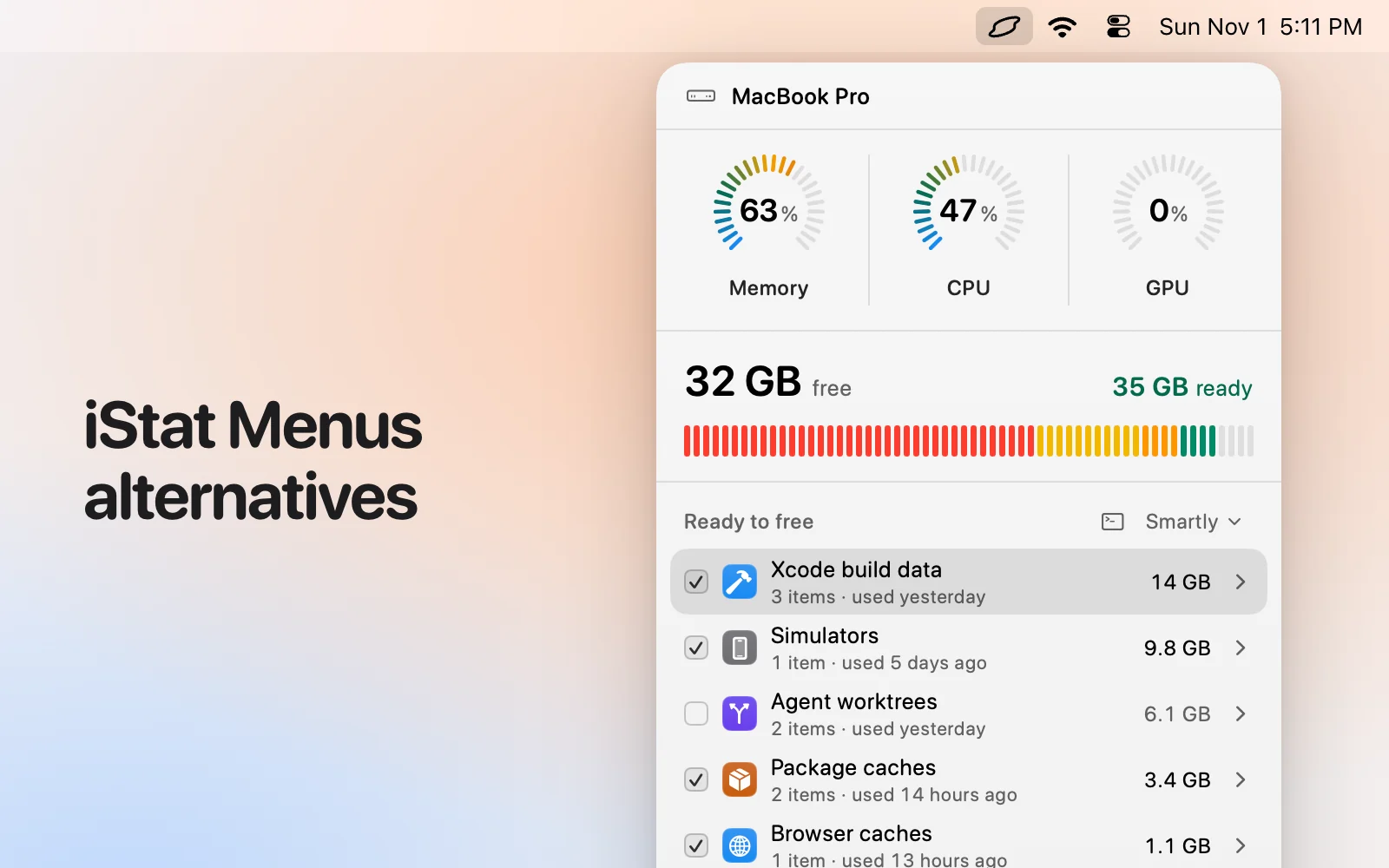
macOS 26 以降用のメニューバーアプリで、ディスク、メモリ、CPU、GPU を、自分で設定した上限に対して監視します。オプションのメニューバーゲージで、それぞれをリアルタイムのリングとして表示でき、必要なら数値も表示できます。上限を超えたものがあれば、答えを用意して通知します。Processes ビューでは、メモリ、CPU、GPU の使用量が多いプロセスが一覧になり、それぞれにエージェントの判定(「Gradle daemon idle 3 h」)と Quit ボタンがつきます。WindowServer、kernel_task、Finder、Dock などのシステムプロセスを Levo が終了することはありません。ディスク側は Ready to free のリストが担当します。バッテリーを搭載した Mac 向けには、充電残量、残り時間、電力を多く使っているアプリを表示する Energy ゲージと、電力消費の大きいアプリを終了する Reduce energy use もあります。
- 得意なこと:「何かが遅い、いっぱいだ」から「原因はこれで、ボタンはここ」まで進めること。
こんな人に:グラフは少なめで、答えがほしい人。
2. iStat Menus
Bjango 製。詳細さが持ち味で、CPU、メモリ、ディスク、ネットワーク、センサーなどが別々のメニューバー項目になり、丁寧なデザインとアラートルールを備えます。何が起きているかは見せてくれますが、あとはあなた次第です。
- 価格:有料、買い切りでおよそ US$15(2026年11月)。Setapp でも利用できます。
- 得意なこと:最も幅広く、最も見栄えのよい表示。
こんな人に:すべての数字がほしく、洗練された見た目がいい人。
3. Stats
CPU、メモリ、ディスク、ネットワーク、センサー、バッテリーのモジュールを備えた、無料のオープンソースのメニューバーモニタです。軽くて、お金を求めずに役目を果たします。
- 価格:無料。
- 得意なこと:基本的な情報を、無料でメニューバーに表示すること。
こんな人に:iStat 風の無料モニタがほしい人。
4. Sensei
Cindori 製。モニタに、システムとディスクの情報、SSD の状態、クリーナーなどのツールが加わったアプリです。純粋なモニタとユーティリティスイートの中間にあたります。
- 価格:有料。サブスクリプションまたは買い切りのライセンス(2026年11月)。
- 得意なこと:監視と、いくつかのメンテナンスツールを1つのアプリで。
こんな人に:おまけ機能つきで、洗練された見た目のモニタがほしい人。
メニューバーモニタにできないこと
数字だけでは、何をすべきかは分かりません。CPU のグラフが振り切れているのは、自分で始めたビルドかもしれませんし、止まったヘルパープロセスかもしれません。メモリがいっぱいに見えても、macOS が返してくれるキャッシュにすぎないことがよくあります。上のモニタの違いは、おもにこの段階をどれだけ助けてくれるかです。多くは自分で判断することになります。Levo は、負荷の高い各プロセスについてあなた自身のエージェントの判定と Quit ボタンを示し、システムプロセスの終了は決して提案しません。
つけっぱなしにできる軽さか?
モニタは一日中メニューバーにいるので、自身の負荷をアクティビティモニタで確認しましょう。モジュールが多く、更新間隔が短いと負荷が積み重なります。Levo は軽さを保つように作られていて、監視は上限が基準です。超えるまでは静かにしています。
2つ使うなら
温度、ファン、ネットワークを常に見たいなら iStat Menus か Stats を、ディスクがいっぱいになる、メモリが逼迫する、プロセスが CPU や GPU を占有するといった大事な場面には Levo を使います。競合することはなく、お互いにないものを補い合います。
選び方
- 出発点:この用途で人がよく名前を挙げるツールと、macOS 自身でできること。
- 残したもの:いまもメンテナンスされていて、方式、価格、安全かどうかを誰が決めるかが異なるツール。
- 情報源:各開発元自身の説明と、Levo についてはアプリそのもの。価格は概算です。有料掲載はなく、これらの開発元がこのページを確認したこともありません。
どれを選ぶ?
- Levo:何が問題で、何をクリーンアップまたは終了すればいいかを教えてほしい人。
- iStat Menus:最大限の詳しさと洗練がほしい人。
- Stats:無料で軽いものがほしい人。
- Sensei:メンテナンスツールつきのモニタがほしい人。
よくある質問
Mac で一番よい無料のメニューバーモニタは?
Stats です。オープンソースで、CPU、メモリ、ディスク、ネットワーク、センサー、バッテリーに対応しています。
モニタを入れると Mac は遅くなりますか?
よくできたものなら、ほとんど影響しません。特にモジュールが多いときや更新間隔が短いときは、モニタ自身の CPU 使用率をアクティビティモニタで確認しましょう。
モニタが代わりにアプリを終了してくれますか?
ほとんどは表示するだけです。Levo は、負荷の高いプロセスをあなた自身のエージェントの判定と Quit ボタンつきで一覧にし、システムプロセスは終了しません。
アクティビティモニタはまだ必要ですか?
完全なプロセス一覧や、好きな項目での並べ替えには必要なことがあります。メニューバーモニタは気づくためのもの、アクティビティモニタは掘り下げるためのものです。
GPU 使用率を表示できるモニタはどれですか?
Levo は、ディスク、メモリ、CPU とあわせて GPU も監視します。iStat Menus と Stats も GPU に対応しています。
2つのモニタを同時に使えますか?
はい。メニューバーの空きと、合計の CPU 使用率に気をつければ大丈夫です。
2026年11月3日時点の比較です。他社アプリの価格は概算で、変わることがあります。各開発元のサイトで確認してください。