
Levo comparado · Listas
Melhores monitores de sistema na barra de menus do Mac em 2026
Um monitor na barra de menus fica de olho em CPU, memória, disco e temperaturas para você não precisar abrir o Monitor de Atividade. A diferença entre eles está, em grande parte, no que acontece depois que você vê um número: nada, uma limpeza ou uma resposta.
Veredito rápido
- Melhor quando você quer saber o que fazer a respeito: Levo.
- Melhor em detalhes e visual: iStat Menus.
- Melhor monitor gratuito: Stats.
- Melhor monitor com ferramentas integradas: Sensei.
Tabela comparativa
| App | Preço | Monitora | Ajuda a agir | Notifica |
|---|---|---|---|---|
| Levo | Duas limpezas grátis, depois uma licença vitalícia | Disco, memória, CPU, GPU | Sim: uma lista do que limpar e Processes com Quit | Sim, nos limites que você define |
| iStat Menus | Pago, cerca de US$15 uma vez (nov/2026) | Muito amplo: CPU, memória, disco, rede, sensores, bateria, clima | Não, ele mostra | Sim, regras que você define |
| Stats | Grátis, código aberto | CPU, memória, disco, rede, sensores, bateria | Não, ele mostra | Alguns |
| Sensei | Pago | Sistema, saúde do disco e do SSD, com ferramentas | Algumas ferramentas | Não é o foco |
1. Levo
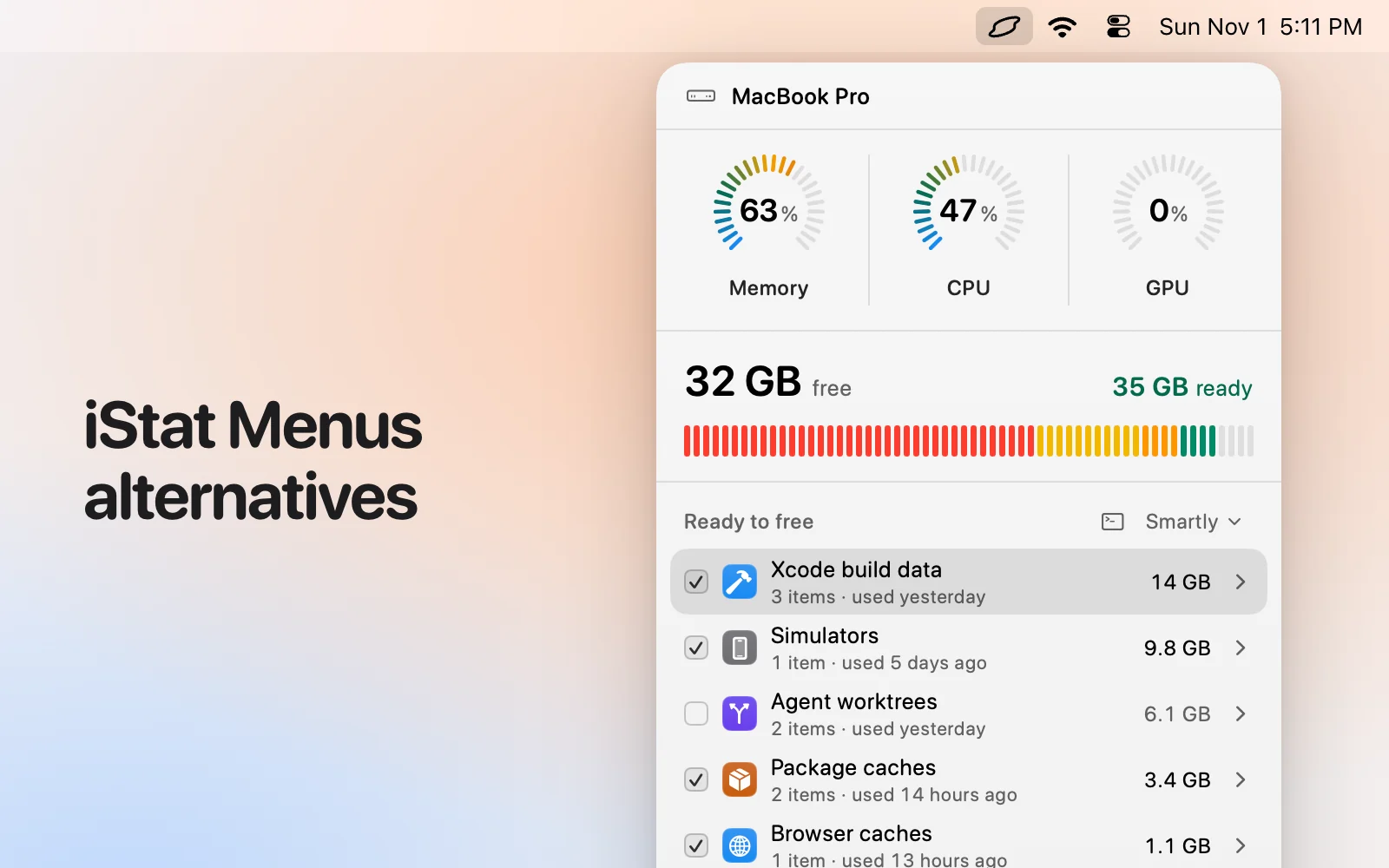
Um app de barra de menus para macOS 26 ou posterior que monitora disco, memória, CPU e GPU em relação aos limites que você define. Medidores opcionais na barra de menus mostram cada um como um anel ao vivo, com o número, se você quiser. Quando um deles passa do limite, ele avisa com a resposta pronta. A visão Processes lista os processos mais ocupados por memória, CPU e GPU, cada um com o veredito do seu agente (“Gradle daemon idle 3 h”) e um botão Quit. O Levo nunca encerra processos do sistema como WindowServer, kernel_task, Finder ou Dock. A lista Ready to free cobre o lado do disco. Em Macs com bateria, o Levo tem um medidor Energy com a carga, o tempo restante e os apps que mais consomem energia, e Reduce energy use, que encerra os maiores consumidores.
- Bom em: Ir de “algo está lento ou cheio” para “é por isso, e aqui está o botão”.
Escolha se: você quer menos gráficos e mais respostas.
2. iStat Menus
Da Bjango. O detalhado: itens separados na barra de menus para CPU, memória, discos, rede, sensores e mais, com um design cuidadoso e regras de alerta. Ele mostra o que está acontecendo e deixa o resto com você.
- Preço: Pago, cerca de US$15 uma vez (nov/2026), também no Setapp.
- Bom em: Os painéis mais amplos e mais bonitos.
Escolha se: você quer todos os números e um visual bem acabado.
3. Stats
Um monitor gratuito de código aberto para a barra de menus, com módulos para CPU, memória, disco, rede, sensores e bateria. É leve e cumpre a função sem pedir dinheiro.
- Preço: Grátis.
- Bom em: Colocar o básico na barra de menus de graça.
Escolha se: você quer um monitor gratuito no estilo do iStat.
4. Sensei
Da Cindori. Um monitor combinado com um conjunto de ferramentas: informações do sistema e do disco, saúde do SSD e um app de limpeza. Fica entre um monitor puro e uma suíte de utilitários.
- Preço: Pago; uma assinatura ou licença única (nov/2026).
- Bom em: Um app só para monitorar mais algumas ferramentas de manutenção.
Escolha se: você quer um monitor com extras e um visual bem acabado.
O que um monitor na barra de menus não faz
Só os números não dizem o que fazer. Um gráfico de CPU no máximo pode ser um build que você iniciou ou um processo auxiliar travado, e uma memória que parece cheia costuma ser só cache que o macOS devolve. Os monitores acima diferem principalmente no quanto ajudam nessa etapa. A maioria deixa por sua conta; o Levo dá o veredito do seu agente sobre cada um dos processos mais ocupados, e um botão Quit, sem nunca oferecer encerrar processos do sistema.
Leve o bastante para deixar rodando?
Um monitor vive na barra de menus o dia todo, então confira o custo dele no Monitor de Atividade. Muitos módulos e um intervalo curto de atualização somam. O Levo foi feito para ficar leve, e seu monitoramento se baseia em limites: ele fica quieto até um deles ser cruzado.
Quando usar dois
iStat Menus ou Stats para uma olhada constante em temperaturas, ventoinhas e rede, mais o Levo para os momentos que importam: disco enchendo, memória apertada, um processo consumindo CPU ou GPU. Eles não entram em conflito, e cada um faz algo que o outro não faz.
Como escolhemos
- Ponto de partida: as ferramentas que as pessoas mais citam para esse trabalho, mais o que o macOS faz sozinho.
- Mantidas: ferramentas que ainda recebem manutenção e que diferem em abordagem, preço ou em quem decide o que é seguro.
- Fontes: a descrição de cada desenvolvedor e, no caso do Levo, o próprio app. Os preços são arredondados. Sem anúncios pagos, e nenhum desses desenvolvedores revisou esta página.
Qual você deve escolher?
- Levo: Você quer ser avisado do que está errado e do que limpar ou encerrar.
- iStat Menus: Você quer o máximo de detalhes e acabamento.
- Stats: Você quer gratuito e leve.
- Sensei: Você quer um monitor com ferramentas de manutenção.
Perguntas
Qual é o melhor monitor gratuito para a barra de menus do Mac?
Stats. É de código aberto e cobre CPU, memória, disco, rede, sensores e bateria.
Um monitor deixa meu Mac mais lento?
Um bem feito quase não deixa. Confira no Monitor de Atividade quanta CPU ele mesmo usa, principalmente com muitos módulos ou tempos de atualização curtos.
Um monitor pode encerrar coisas para mim?
A maioria só mostra. O Levo lista os processos mais ocupados com o veredito do seu agente e um botão Quit, e nunca encerra processos do sistema.
Ainda preciso do Monitor de Atividade?
Às vezes, para a lista completa de processos e para ordenar por qualquer coluna. Um monitor na barra de menus serve para notar; o Monitor de Atividade serve para investigar.
Qual monitor mostra o uso da GPU?
O Levo monitora a GPU junto com disco, memória e CPU. O iStat Menus e o Stats também cobrem a GPU.
Posso rodar dois monitores ao mesmo tempo?
Sim. Só fique de olho no espaço da barra de menus e no uso combinado de CPU.
Comparado em 3 de novembro de 2026. Os preços de outros apps são arredondados e podem mudar; confira no site do desenvolvedor.