
Levo 비교 · 추천 목록
2026년 Mac 메뉴 막대 시스템 모니터 추천
메뉴 막대 모니터는 CPU, 메모리, 디스크, 온도를 대신 지켜봐 줘서 활성 상태 보기를 열지 않아도 돼요. 차이는 대부분 숫자를 본 다음에 생겨요. 아무 일도 없는지, 정리가 되는지, 답을 주는지요.
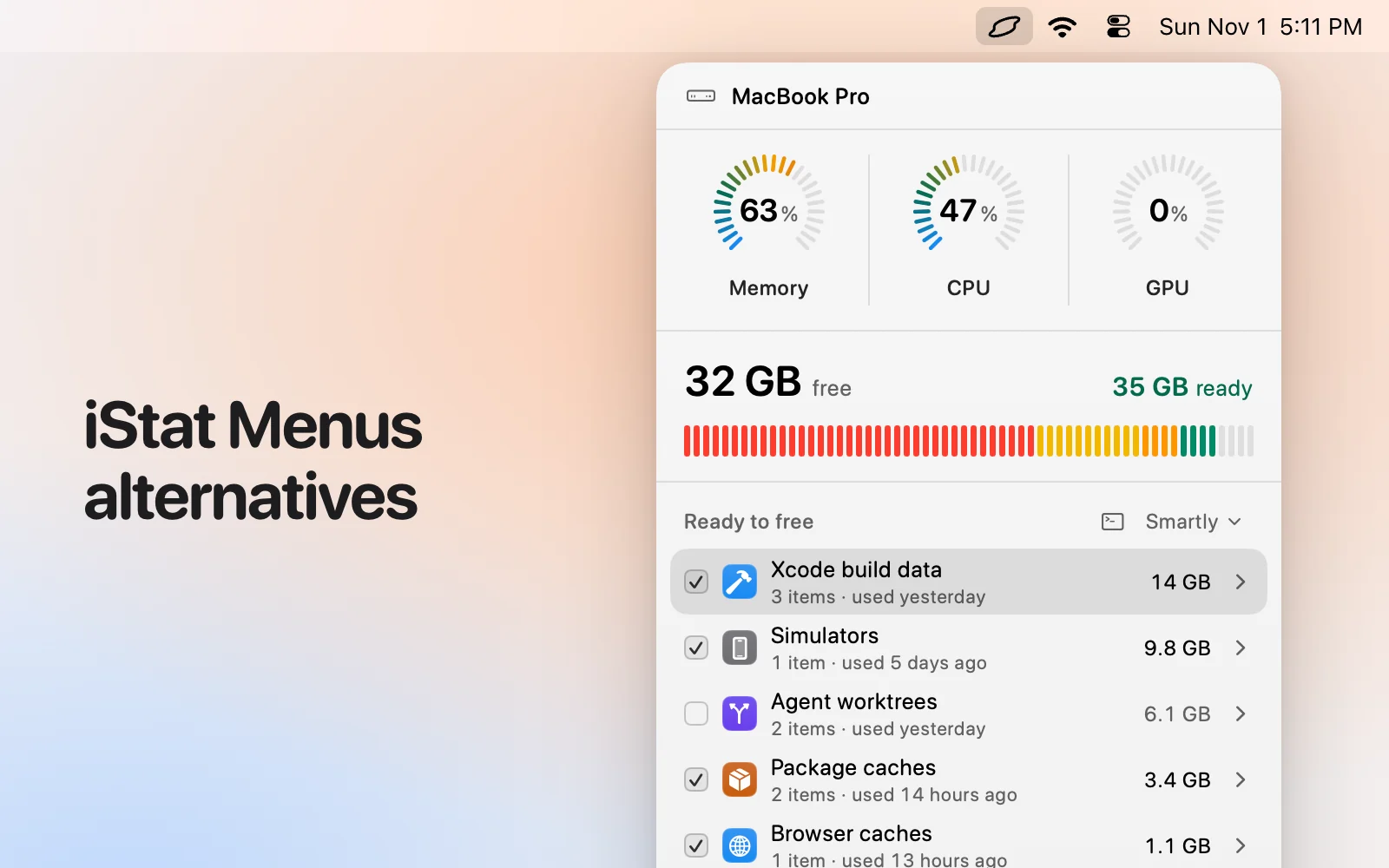
한눈에 보는 결론
- 무엇을 해야 할지까지 알고 싶다면: Levo.
- 상세함과 디자인이라면: iStat Menus.
- 가장 좋은 무료 모니터: Stats.
- 도구가 내장된 모니터라면: Sensei.
비교표
| 앱 | 가격 | 감시 대상 | 대처를 도와줌 | 알림 |
|---|---|---|---|---|
| Levo | 정리 두 번은 무료, 그다음은 평생 라이선스 | 디스크, 메모리, CPU, GPU | 네. 정리할 항목 목록과 Quit 버튼이 있는 Processes | 네(내가 정한 한도에서) |
| iStat Menus | 유료, 한 번 결제로 약 US$15(2026년 11월) | 매우 넓음: CPU, 메모리, 디스크, 네트워크, 센서, 배터리, 날씨 | 아니요. 보여 주기만 해요 | 네(내가 정한 규칙) |
| Stats | 무료, 오픈 소스 | CPU, 메모리, 디스크, 네트워크, 센서, 배터리 | 아니요. 보여 주기만 해요 | 일부 |
| Sensei | 유료 | 시스템, 디스크와 SSD 상태. 도구 포함 | 일부 도구 | 주된 기능 아님 |
1. Levo
macOS 26 이상용 메뉴 막대 앱으로, 디스크, 메모리, CPU, GPU를 내가 정한 한도에 맞춰 감시해요. 선택 사항인 메뉴 막대 게이지로 각각을 실시간 링으로 보여 주고, 원하면 숫자도 함께 보여 줘요. 한도를 넘으면 답을 준비해서 알려 줘요. Processes 보기에서는 메모리, CPU, GPU를 가장 많이 쓰는 프로세스가 에이전트의 판단("Gradle daemon idle 3 h")과 Quit 버튼과 함께 나열돼요. Levo는 WindowServer, kernel_task, Finder, Dock 같은 시스템 프로세스를 종료하지 않아요. 디스크 쪽은 Ready to free 목록이 맡아요. 배터리가 있는 Mac에는 충전량, 남은 시간, 전력을 가장 많이 쓰는 앱을 보여 주는 Energy 게이지와, 전력 소모가 큰 앱을 종료하는 Reduce energy use도 있어요.
- 잘하는 것: "뭔가 느려요, 가득 찼어요"에서 "이게 이유고, 버튼은 여기예요"까지 이어 주기.
이런 분께: 그래프는 적게, 답은 많이 원하는 분.
2. iStat Menus
Bjango에서 만들었어요. 상세함이 강점이에요. CPU, 메모리, 디스크, 네트워크, 센서 등이 각각 별도의 메뉴 막대 항목이고, 꼼꼼한 디자인과 알림 규칙이 있어요. 무슨 일이 일어나는지는 보여 주고, 나머지는 직접 해야 해요.
- 가격: 유료, 한 번 결제로 약 US$15(2026년 11월), Setapp에서도 쓸 수 있어요.
- 잘하는 것: 가장 폭넓고 보기 좋은 표시.
이런 분께: 모든 숫자와 세련된 디자인을 원하는 분.
3. Stats
CPU, 메모리, 디스크, 네트워크, 센서, 배터리 모듈이 있는 무료 오픈 소스 메뉴 막대 모니터예요. 가볍고, 돈을 요구하지 않고 제 역할을 해요.
- 가격: 무료.
- 잘하는 것: 기본 정보를 무료로 메뉴 막대에 띄워 주기.
이런 분께: iStat 스타일의 무료 모니터를 원하는 분.
4. Sensei
Cindori에서 만들었어요. 모니터에 시스템과 디스크 정보, SSD 상태, 클리너 같은 도구가 함께 있는 앱이에요. 순수한 모니터와 유틸리티 모음의 중간쯤이에요.
- 가격: 유료. 구독 또는 평생 라이선스(2026년 11월).
- 잘하는 것: 모니터링과 몇 가지 관리 도구를 앱 하나로.
이런 분께: 부가 기능이 있고 세련된 모니터를 원하는 분.
메뉴 막대 모니터가 못 하는 것
숫자만으로는 무엇을 해야 할지 알 수 없어요. CPU 그래프가 꽉 찬 건 내가 시작한 빌드일 수도, 멈춘 헬퍼 프로세스일 수도 있어요. 메모리가 가득 차 보여도 macOS가 돌려줄 캐시인 경우가 많고요. 위 모니터들의 차이는 대부분 이 단계를 얼마나 도와주느냐예요. 대부분은 직접 판단해야 해요. Levo는 가장 바쁜 프로세스마다 내 에이전트의 판단과 Quit 버튼을 보여 주고, 시스템 프로세스는 종료하라고 제안하지 않아요.
켜 둘 만큼 가벼운가요?
모니터는 하루 종일 메뉴 막대에 있으니, 모니터 자체의 부하를 활성 상태 보기에서 확인하세요. 모듈이 많고 새로 고침 간격이 짧으면 부하가 쌓여요. Levo는 가볍게 유지되도록 만들어졌고, 감시는 한도를 기준으로 해요. 한도를 넘기 전까지는 조용해요.
둘을 함께 쓰는 경우
온도, 팬, 네트워크를 계속 보고 싶다면 iStat Menus나 Stats를 쓰고, 디스크가 차거나, 메모리가 빠듯하거나, 프로세스가 CPU나 GPU를 독차지하는 중요한 순간에는 Levo를 쓰세요. 서로 충돌하지 않고, 각자 상대가 못 하는 걸 해요.
선정 기준
- 출발점: 이 용도로 사람들이 가장 자주 꼽는 도구와 macOS 자체 기능.
- 남긴 것: 지금도 유지 관리되고, 방식, 가격, 안전 여부를 누가 판단하는지가 서로 다른 도구.
- 출처: 각 개발사의 설명과, Levo는 앱 자체. 가격은 반올림한 값이에요. 유료 노출은 없고, 이 개발사들이 이 페이지를 검토하지도 않았어요.
어떤 걸 고를까요?
- Levo: 무엇이 문제이고 무엇을 정리하거나 종료해야 할지 알려 주길 원하는 분.
- iStat Menus: 최대한의 상세함과 완성도를 원하는 분.
- Stats: 무료이고 가벼운 걸 원하는 분.
- Sensei: 관리 도구가 있는 모니터를 원하는 분.
자주 묻는 질문
Mac에서 가장 좋은 무료 메뉴 막대 모니터는 무엇인가요?
Stats예요. 오픈 소스이고 CPU, 메모리, 디스크, 네트워크, 센서, 배터리를 지원해요.
모니터가 Mac을 느리게 하나요?
잘 만든 모니터는 거의 영향이 없어요. 특히 모듈이 많거나 새로 고침 간격이 짧다면 모니터 자체의 CPU 사용량을 활성 상태 보기에서 확인하세요.
모니터가 대신 앱을 종료해 주나요?
대부분은 보여 주기만 해요. Levo는 가장 바쁜 프로세스를 내 에이전트의 판단과 Quit 버튼과 함께 나열하고, 시스템 프로세스는 종료하지 않아요.
그래도 활성 상태 보기가 필요한가요?
전체 프로세스 목록이나 원하는 기준으로 정렬하려면 가끔 필요해요. 메뉴 막대 모니터는 알아차리는 용도이고, 활성 상태 보기는 파고드는 용도예요.
GPU 사용량을 보여 주는 모니터는 무엇인가요?
Levo는 디스크, 메모리, CPU와 함께 GPU도 감시해요. iStat Menus와 Stats도 GPU를 지원해요.
모니터 두 개를 동시에 쓸 수 있나요?
네. 메뉴 막대 공간과 합친 CPU 사용량만 신경 쓰면 돼요.
2026년 11월 3일 기준 비교예요. 다른 앱의 가격은 어림값이고 바뀔 수 있으니 개발사 사이트에서 확인하세요.