
Levo comparado · Listas
Los mejores monitores del sistema en la barra de menús para Mac en 2026
Un monitor de la barra de menús vigila la CPU, la memoria, el disco y las temperaturas para que no tengas que abrir el Monitor de Actividad. La diferencia entre ellos está sobre todo en lo que pasa después de ver un número: nada, una limpieza o una respuesta.
Veredicto rápido
- Mejor si quieres saber qué hacer al respecto: Levo.
- Mejor en detalle y aspecto: iStat Menus.
- Mejor monitor gratuito: Stats.
- Mejor monitor con herramientas integradas: Sensei.
Tabla comparativa
| App | Precio | Vigila | Te ayuda a actuar | Notifica |
|---|---|---|---|---|
| Levo | Dos limpiezas gratis y luego una licencia de por vida | Disco, memoria, CPU, GPU | Sí: una lista de qué limpiar y Processes con Quit | Sí, en los límites que fijas |
| iStat Menus | De pago, unos 15 US$ una sola vez (nov. de 2026) | Muy amplio: CPU, memoria, disco, red, sensores, batería, tiempo | No, muestra | Sí, con reglas que fijas |
| Stats | Gratis, de código abierto | CPU, memoria, disco, red, sensores, batería | No, muestra | Algunas |
| Sensei | De pago | Sistema, estado del disco y del SSD, con herramientas | Algunas herramientas | No es su fuerte |
1. Levo
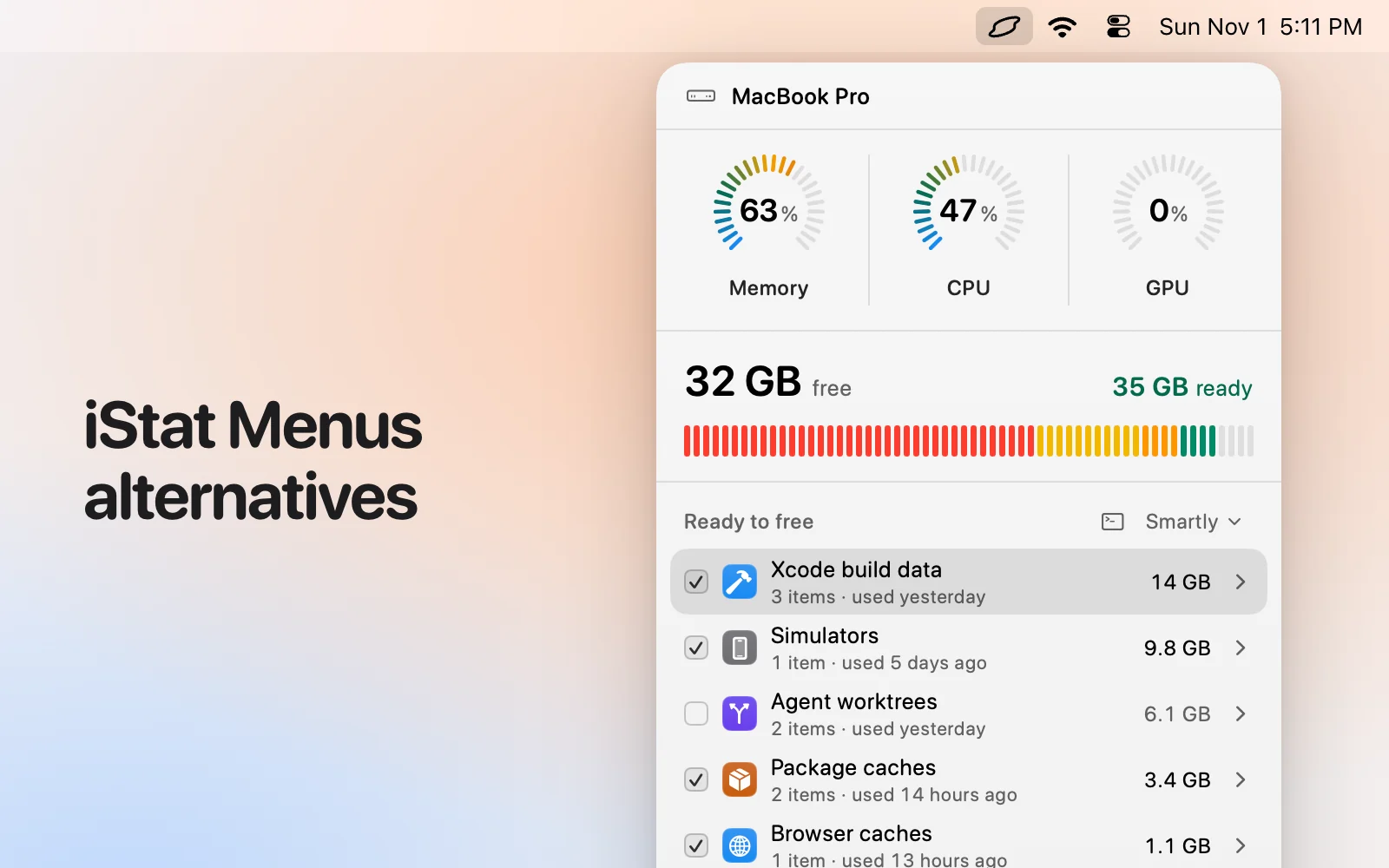
Una app de la barra de menús para macOS 26 o posterior que vigila el disco, la memoria, la CPU y la GPU frente a los límites que fijas. Los indicadores opcionales de la barra de menús muestran cada uno como un anillo en directo, con su cifra si quieres. Cuando uno cruza su límite, te avisa con la respuesta lista. La vista Processes lista los procesos más ocupados por memoria, CPU y GPU, cada uno con el veredicto de tu agente («Gradle daemon idle 3 h») y un botón Quit. Levo nunca cierra procesos del sistema como WindowServer, kernel_task, Finder o Dock. La lista Ready to free cubre la parte del disco. En Mac con batería: un indicador Energy con la carga, el tiempo restante y las apps que más energía consumen, y Reduce energy use, que cierra las que más gastan.
- Bueno en: pasar de «algo va lento o está lleno» a «esto es por qué, y aquí tienes el botón».
Elígelo si: quieres menos gráficos y más respuestas.
2. iStat Menus
De Bjango. El detallado: elementos separados en la barra de menús para CPU, memoria, discos, red, sensores y más, con un diseño cuidado y reglas de alertas. Te muestra lo que pasa y deja el resto en tus manos.
- Precio: de pago, unos 15 US$ una sola vez (nov. de 2026), también en Setapp.
- Bueno en: los indicadores más amplios y mejor diseñados.
Elígelo si: quieres cada número y un aspecto pulido.
3. Stats
Un monitor de la barra de menús gratuito y de código abierto, con módulos de CPU, memoria, disco, red, sensores y batería. Es ligero y cumple sin pedirte dinero.
- Precio: gratis.
- Bueno en: poner lo básico en la barra de menús sin pagar.
Elígelo si: quieres un monitor gratuito al estilo de iStat.
4. Sensei
De Cindori. Un monitor acompañado de un conjunto de herramientas: información del sistema y del disco, estado del SSD y un limpiador. Está entre un monitor puro y una suite de utilidades.
- Precio: de pago; suscripción o licencia única (nov. de 2026).
- Bueno en: una sola app para monitorizar y unas pocas herramientas de mantenimiento.
Elígelo si: quieres un monitor con extras y un aspecto pulido.
Lo que un monitor de la barra de menús no puede hacer
Los números por sí solos no te dicen qué hacer. Un gráfico de CPU al máximo puede ser una compilación que iniciaste o un proceso auxiliar atascado, y una memoria que parece llena suele ser solo caché que macOS devolverá. Los monitores de arriba se diferencian sobre todo en cuánta ayuda dan en ese paso. La mayoría te lo deja a ti; Levo te da el veredicto de tu agente sobre cada uno de los procesos más ocupados y un botón Quit, sin ofrecerse nunca a cerrar procesos del sistema.
¿Lo bastante ligero para dejarlo siempre abierto?
Un monitor vive en la barra de menús todo el día, así que comprueba su propio coste en el Monitor de Actividad. Muchos módulos y un intervalo de actualización corto se acumulan. Levo está hecho para ser ligero, y su vigilancia se basa en límites: se queda callado hasta que se cruza uno.
Cuándo usar dos
iStat Menus o Stats para echar un vistazo constante a temperaturas, ventiladores y red, más Levo para los momentos que importan: el disco que se llena, la memoria justa, un proceso acaparando CPU o GPU. No chocan entre sí, y cada uno hace algo que el otro no.
Cómo elegimos
- Punto de partida: las herramientas que la gente nombra más a menudo para este trabajo, más lo que macOS puede hacer por sí solo.
- Nos quedamos con: las herramientas que siguen mantenidas y que se diferencian en el enfoque, el precio o en quién decide qué es seguro.
- Fuentes: la descripción de cada fabricante y, en el caso de Levo, la propia app. Los precios están redondeados. Sin colocaciones de pago, y ninguno de estos fabricantes revisó esta página.
¿Cuál deberías elegir?
- Levo: quieres que te digan qué va mal y qué limpiar o cerrar.
- iStat Menus: quieres el máximo detalle y acabado.
- Stats: lo quieres gratuito y ligero.
- Sensei: quieres un monitor con herramientas de mantenimiento.
Preguntas
¿Cuál es el mejor monitor gratuito de la barra de menús para Mac?
Stats. Es de código abierto y cubre CPU, memoria, disco, red, sensores y batería.
¿Un monitor ralentiza mi Mac?
Uno bien hecho apenas lo hace. Comprueba cuánta CPU usa él mismo en el Monitor de Actividad, sobre todo con muchos módulos o tiempos de actualización cortos.
¿Puede un monitor cerrar cosas por mí?
La mayoría solo muestra. Levo lista los procesos más ocupados con el veredicto de tu agente y un botón Quit, y nunca cierra procesos del sistema.
¿Sigo necesitando el Monitor de Actividad?
A veces, para la lista completa de procesos y para ordenar por lo que sea. Un monitor de la barra de menús sirve para darte cuenta; el Monitor de Actividad, para investigar.
¿Qué monitor muestra el uso de la GPU?
Levo vigila la GPU junto con el disco, la memoria y la CPU. iStat Menus y Stats también cubren la GPU.
¿Puedo usar dos monitores a la vez?
Sí. Solo ten en cuenta el espacio de la barra de menús y el uso combinado de CPU.
Comparado el 3 de noviembre de 2026. Los precios de otras apps están redondeados y pueden cambiar; consulta la web del fabricante.