
Levo-Hilfe · Erste Schritte
Levo Festplattenvollzugriff geben
Ohne Festplattenvollzugriff versteckt macOS einige Ordner vor Levo, und es überspringt sie. Mit ihm sieht Levo alles, was es sich ansehen darf.
Was er ändert
Ohne ihn überspringt Levo Schreibtisch, Dokumente, Downloads, iCloud Drive, die Daten anderer Apps und andere Laufwerke, und macOS fragt nie danach. Dort liegen oft alte Installationsdateien, Downloads und App-Reste. Der Zugriff erlaubt Levo nicht, zusätzlich etwas zu löschen: Es folgt weiter denselben Regeln, und deine geschützten Ordner bleiben geschützt.
Einschalten
- Öffne in Levo Settings › Access und klicke auf Open System Settings oder, im Willkommensfenster, auf Open Settings neben Not allowed. Oder öffne selbst Systemeinstellungen › Datenschutz & Sicherheit › Festplattenvollzugriff.
- Steht Levo nicht in der Liste, zieh es aus dem Ordner „Programme“ hinein oder klicke auf + und wähle es aus.
- Schalte Levo ein. macOS fragt möglicherweise nach deinem Passwort oder Touch ID.
- Wähle Beenden & erneut öffnen, wenn macOS es anbietet. Levo braucht einen Neustart, um die Änderung zu sehen.
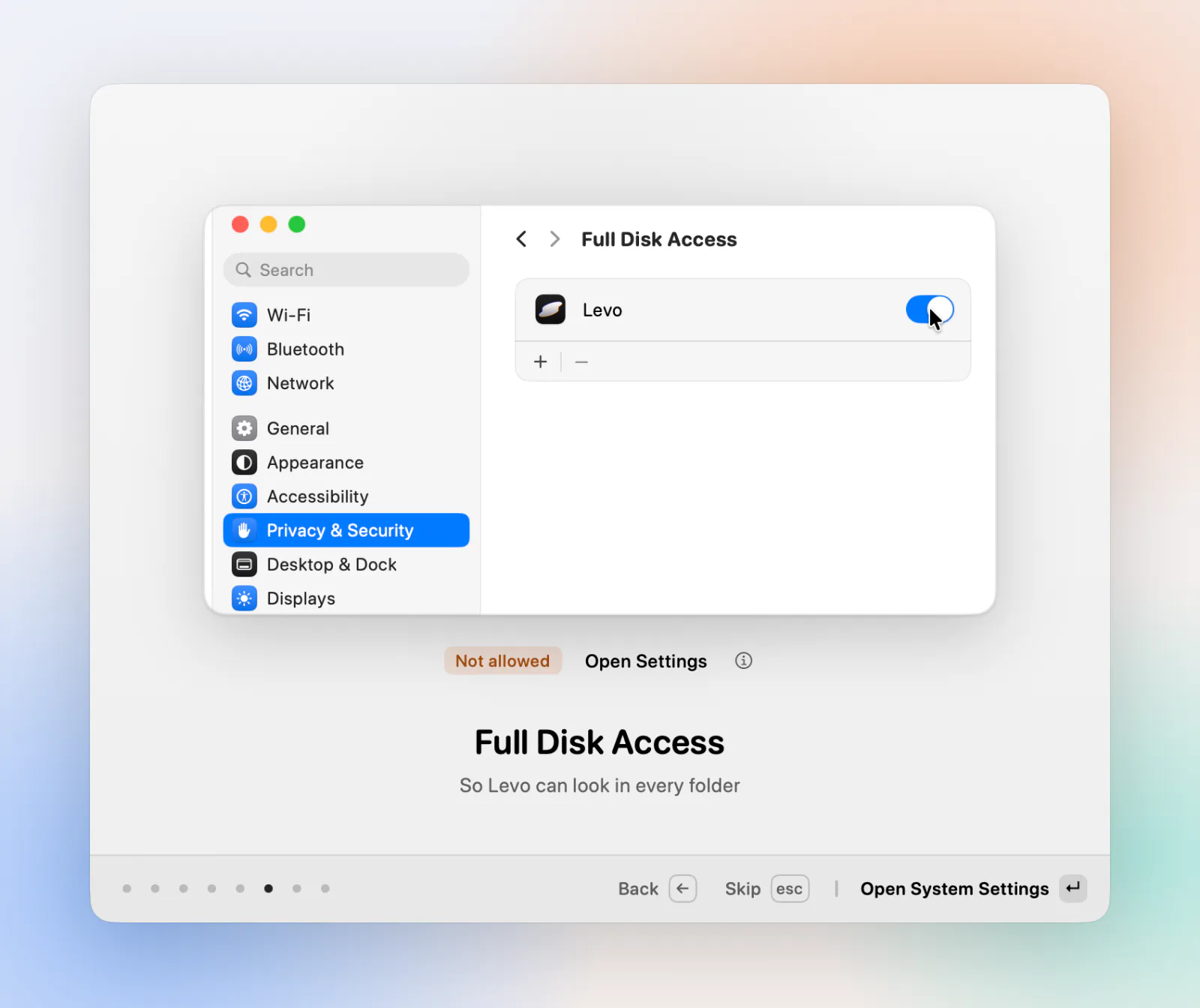
Prüfen, ob es geklappt hat
Settings › Access zeigt Allowed neben dem Festplattenvollzugriff. Dort steht Not allowed, wenn er aus ist, und Not asked, wenn du den Schritt noch nicht durchlaufen hast. Das Popover bietet außerdem Grant access an, wenn Levo nicht genug sieht, um nach Platz zu suchen.
Auch Mitteilungen gehören dazu
Derselbe Bereich zeigt, ob macOS Levo erlaubt, Mitteilungen zu senden. Kommen Warnungen nicht an, prüfe, dass dort Allowed steht und dass „Nicht stören“ oder ein Fokus sie nicht verbirgt.
Du kannst ihn auslassen
Levo funktioniert auch ohne ihn. Es überspringt nur die geschützten Bereiche, und was es nicht sehen kann, listet und räumt es nicht auf.