
Levo ガイド · ディスク容量
Mac のキャッシュを削除する方法と、安全に消せるキャッシュ
~/Library/Caches にあるユーザのキャッシュは、それを持つアプリを閉じれば安全に削除でき、アプリが必要に応じて作り直します。/Library/Caches と /System/Library/Caches にあるシステムのキャッシュは macOS に任せるのがいちばんです。失敗するのは、キャッシュに見えるだけのフォルダを消してしまったときです。
| キャッシュ | 場所 | 削除しても安全? |
|---|---|---|
| ユーザのアプリキャッシュ | ~/Library/Caches | はい。アプリを閉じていれば。作り直されます |
| ブラウザのキャッシュ | ~/Library/Caches/Google/Chrome、com.apple.Safari、各ブラウザの設定 | はい。ページの読み込みが一度遅くなるだけ |
| サンドボックス化されたアプリのキャッシュ | ~/Library/Containers/<app>/Data/Library/Caches | はい。1つのアプリずつ |
| コマンドラインのキャッシュ | ~/.cache、npm、Homebrew、pip | はい。必要なときに再ダウンロードされます |
| システムのキャッシュ | /Library/Caches | ほぼ安全。知らないものは残しましょう |
| macOS 自身のキャッシュ | /System/Library/Caches | いいえ。保護されていて、macOS が作り直します |
キャッシュとは何か、何が戻ってくるか
キャッシュとは、同じものを二度取得したり計算したりしなくて済むよう、アプリが保持しているコピーです。サムネール、Web ページ、ダウンロード済みのアップデート、コンパイル済みのコードなど。削除して失うのは時間で、データではありません。アプリはまた作り、フォルダは元の大きさに戻ります。つまりキャッシュを消して空く容量は、また溜まるまでの一時的なものです。毎週すべてを消すのではなく、大きくてあまり役に立っていないものを消しましょう。
ユーザのキャッシュを自分で削除する方法
- キャッシュを削除するアプリを終了します。動いているアプリのキャッシュを消すと、おかしな動作の原因になります。
- Finder で移動 › フォルダへ移動(⇧⌘G)を選び、
~/Library/Cachesと入力します。 - ここでは Finder でフォルダをサイズ順に並べられないので、先にターミナルでサイズを確認し(下記参照)、大きいものを開きます。
- 削除するのはアプリのフォルダの中身です。フォルダそのものや、
Cachesフォルダは消さないでください。 - ゴミ箱を空にします。
どれが大きいかを確認するには:
du -sh ~/Library/Caches/* 2>/dev/null | sort -h | tail -15コマンドラインツールは別の場所にキャッシュを置いています。rm より、それぞれの専用コマンドのほうがきれいに片付きます。
brew cleanup
npm cache clean --force
pip cache purge
サンドボックス化されたアプリと、アプリ専用の削除方法
Mac App Store のアプリや多くの最近のアプリはコンテナの中にあるので、キャッシュは ~/Library/Containers/<bundle id>/Data/Library/Caches にあります。Finder の検索では表示されず、開くときに macOS が許可を求めることもあります。チャットアプリ、写真ツール、Safari の追加機能などがよくある例です。Slack や Discord の Settings › Advanced のように、アプリにキャッシュを消す機能があるなら、そちらを使いましょう。Mac でブラウザのキャッシュを削除する方法とSlack、Discord、Teams、Spotify のキャッシュを削除する方法も参考にしてください。
間違ったフォルダを消すと壊れるもの
~/LibraryやApplication Supportを丸ごと。設定、データベース、ときにはあなたのデータが入っています。キャッシュではありません。- 動いているアプリの中の
Cachesフォルダ。アプリがクラッシュしたり、リセットされたりすることがあります。 - macOS の実行中にシステムのキャッシュ。害になることはまれですが、次の起動が遅くなります。また、一部のフォルダはそもそもシステム整合性保護でロックされています。
- 写真やメールのライブラリ。サムネールのキャッシュが含まれていますが、手作業で編集してはいけないライブラリの中にあります。
/Library や /System の下にあるものに sudo rm -rf を実行しないでください。Mac を再起動すれば、システムのキャッシュのうち大事な部分が、リスクなしに消えます。
Levo ならこうします
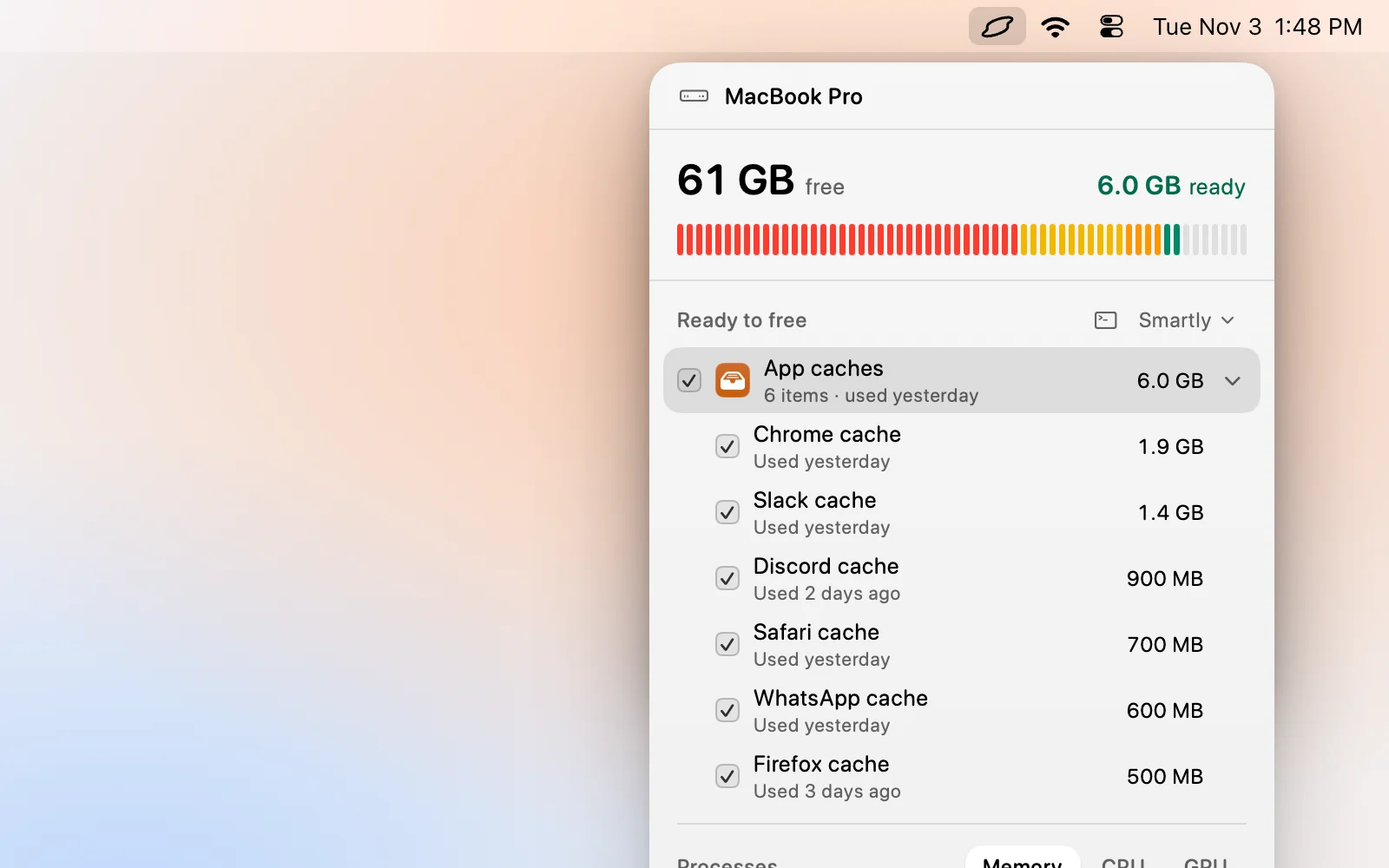
Levo はキャッシュを見つけてくれます。リアルタイムのインデックスがホームフォルダ、ライブラリ、隠しフォルダをカバーしているので、ブラウザのキャッシュ、チャットアプリのキャッシュ、パッケージキャッシュ、サンドボックス化されたコンテナの中のキャッシュまで、すべてが Ready to free に種類ごとに、サイズと最後に使った日時付きで並びます。
各項目は、Claude Code、Codex、Gemini など、あなた自身の AI エージェントが確認します。それが何か、また戻ってくるか、消してよいか。エージェントは読み取るだけです。削除は Levo が行い、開いているものや数分以内に変更されたものは飛ばし、消す前にすべての項目をもう一度確認します。Select › Smartly を選ぶと、あなたのクリーンアップレベルで安全なものだけにチェックが入り、どれでもチェックを外せます。Levo がサンドボックス化されたフォルダを開けるようにするには、フルディスクアクセスを与えてください。
よくある質問
~/Library/Caches の中身をすべて削除しても安全ですか?
アプリを閉じていれば、ほぼ安全です。中身はそれを持つアプリが作り直します。削除するのは各アプリのフォルダの中身で、Caches フォルダそのものではありません。
キャッシュを消すと Mac は速くなりますか?
たいていはなりません。キャッシュは処理を速くするためにあるので、消すと最初の利用が遅くなります。役立つのは、キャッシュが巨大か壊れている場合だけです。
キャッシュを消したあと、再起動は必要ですか?
いいえ。先にアプリを終了しておけば大丈夫です。再起動が役立つのは、macOS がシステム用に保持しているものを消したいときだけです。
Mac App Store のアプリのキャッシュはどこにありますか?
コンテナの中です。~/Library/Containers/ の後にアプリのバンドル ID、そして Data/Library/Caches と続きます。Finder の検索では見つからないので、「フォルダへ移動」で開きましょう。