
Levo-Hilfe · Levo verwenden
Auto mode
Auto mode hält den freien Platz über einem Limit, das du festlegst, indem er von selbst aufräumt, ganz ohne Klick. Er ist aus, bis du ihn einschaltest.
So funktioniert er
Fällt der freie Platz unter dein Limit, räumt Levo die Gruppen auf, die du gewählt hast, aus dem, was es schon gefunden und geprüft hat. Danach sendet es eine Mitteilung, „Auto mode freed 12 GB“, mit dem, was aufgeräumt wurde, und dem jetzt freien Platz. Erst wenn die Mindestzeit vergangen ist, räumt er wieder auf, und ein Aufräumen, das zu wenig freigäbe, überspringt er.
Einschalten
- Öffne Settings › Auto mode.
- Klicke zum Einschalten. Ein Fenster fragt „Let Levo clean on its own?“
- Lies es, hake an, dass du verstehst, dass Auto mode ohne Nachfrage löscht und Levo nicht für gelöschte Dateien verantwortlich ist, und klicke auf Turn on.
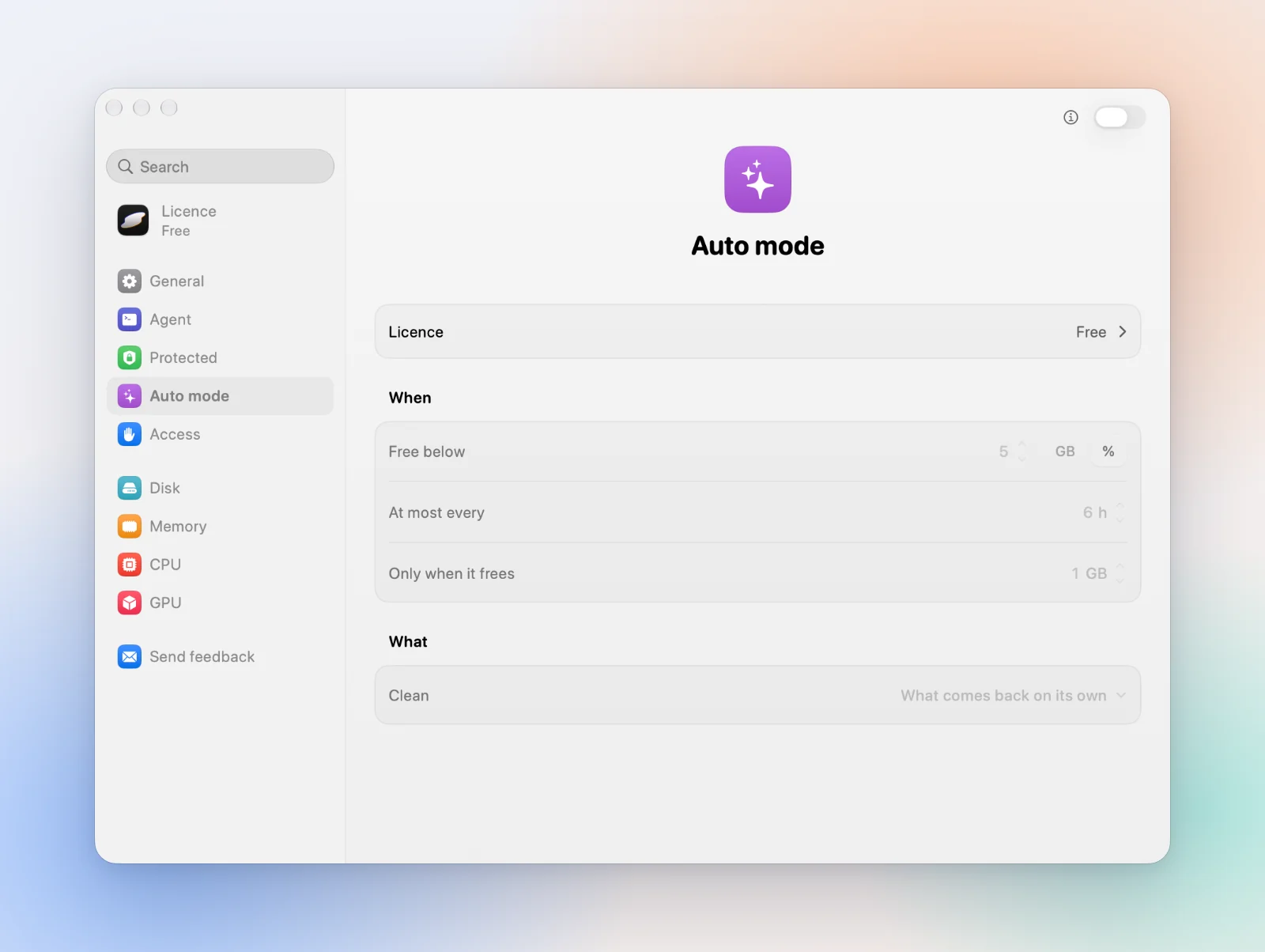
Einstellungen
| Free below | Auto mode beginnt aufzuräumen, wenn der freie Platz unter diesen Wert fällt. |
|---|---|
| At most every | Die kürzeste Zeit zwischen zwei Bereinigungen. |
| Only when it frees | Überspringt eine Bereinigung, die weniger als diesen Wert freigäbe. |
| Clean | What comes back on its own: Caches, Build-Dateien und Ähnliches. Oder Chosen groups, wo du genau die Gruppen anhakst. |
Was er nie tut
- Er rührt nie Benutzerdaten, geschützte Ordner oder etwas, das in Gebrauch ist, an.
- Er führt direkt vor dem Löschen dieselben Prüfungen aus wie eine manuelle Bereinigung.
- Er löscht immer endgültig: Nichts landet im Papierkorb.
Die Lizenz
Auto mode braucht die Lizenz, die für 2 Macs gilt. Siehe Lizenz: zwei Bereinigungen gratis, danach eine Lizenz auf Lebenszeit für 2 Macs.
Ausschalten
Schalte ihn jederzeit unter Settings › Auto mode aus. Dein Agent kann ihn mit der Befehlszeile von Levo ebenfalls ausschalten, aber nie einschalten.
Prüfe, was Auto mode nehmen würde, bevor du dich auf ihn verlässt. Was er entfernt, lässt sich nicht wiederherstellen.