
Ayuda de Levo · Usar Levo
Auto mode
Auto mode mantiene el espacio libre por encima de un límite que eliges, limpiando por sí solo, sin ningún clic. Está desactivado hasta que lo actives.
Cómo funciona
Cuando el espacio libre baja de tu límite, Levo limpia los grupos que elegiste entre lo que ya ha encontrado y comprobado. Después envía una notificación, «Auto mode freed 12 GB», con lo que se limpió y el espacio que hay ahora libre. No vuelve a limpiar hasta que pasa el tiempo mínimo, y se salta una limpieza que liberaría muy poco.
Actívalo
- Abre Settings › Auto mode.
- Haz clic para activarlo. Una hoja pregunta «Let Levo clean on its own?».
- Léela, marca que entiendes que Auto mode borra sin preguntar y que Levo no se hace responsable de los archivos borrados, y pulsa Turn on.
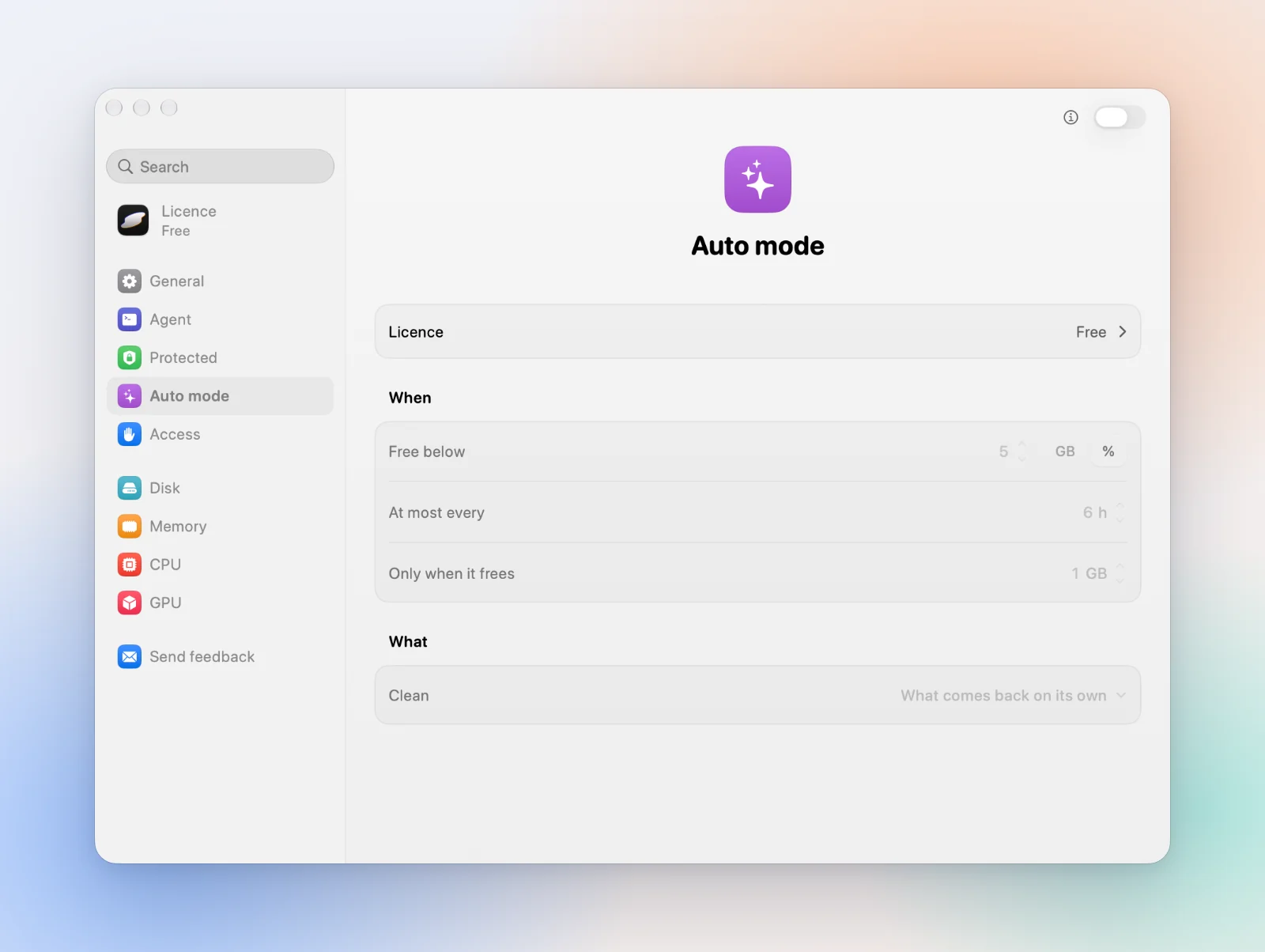
Ajustes
| Free below | Auto mode empieza a limpiar cuando el espacio libre baja de este valor. |
|---|---|
| At most every | El tiempo más corto entre dos limpiezas. |
| Only when it frees | Se salta una limpieza que liberaría menos que esto. |
| Clean | What comes back on its own: cachés, archivos de compilación y similares. O Chosen groups, donde marcas exactamente qué grupos. |
Lo que nunca hace
- Nunca toca datos del usuario, carpetas protegidas ni nada que esté en uso.
- Hace las mismas comprobaciones justo antes de borrar que una limpieza manual.
- Siempre borra para siempre: nada va a la Papelera.
La licencia
Auto mode necesita la licencia, que cubre 2 Macs. Consulta Licencia.
Desactívalo
Desactívalo en Settings › Auto mode cuando quieras. Tu agente también puede desactivarlo con la línea de comandos de Levo, pero nunca activarlo.
Revisa lo que Auto mode se llevaría antes de fiarte de él. Lo que quita no se puede restaurar.