
Levo 도움말 · Levo 사용법
Auto mode
Auto mode는 클릭하지 않아도 자동으로 정리해서 여유 공간을 정해 둔 한도 위로 유지해요. 켜기 전에는 동작하지 않아요.
작동 방식
여유 공간이 한도 아래로 떨어지면 Levo는 이미 찾아서 확인해 둔 항목 중 선택한 그룹을 정리해요. 그런 다음 정리한 내용과 현재 여유 공간을 담아 "Auto mode freed 12 GB" 알림을 보내요. 최소 간격이 지나기 전에는 다시 정리하지 않고, 확보되는 공간이 너무 적은 정리는 건너뛰어요.
켜는 방법
- Settings › Auto mode를 여세요.
- 스위치를 켜세요. "Let Levo clean on its own?"라는 시트가 나와요.
- 내용을 읽고, Auto mode가 묻지 않고 삭제한다는 것과 삭제된 파일에 대해 Levo가 책임지지 않는다는 것을 이해했다고 체크한 다음 Turn on을 누르세요.
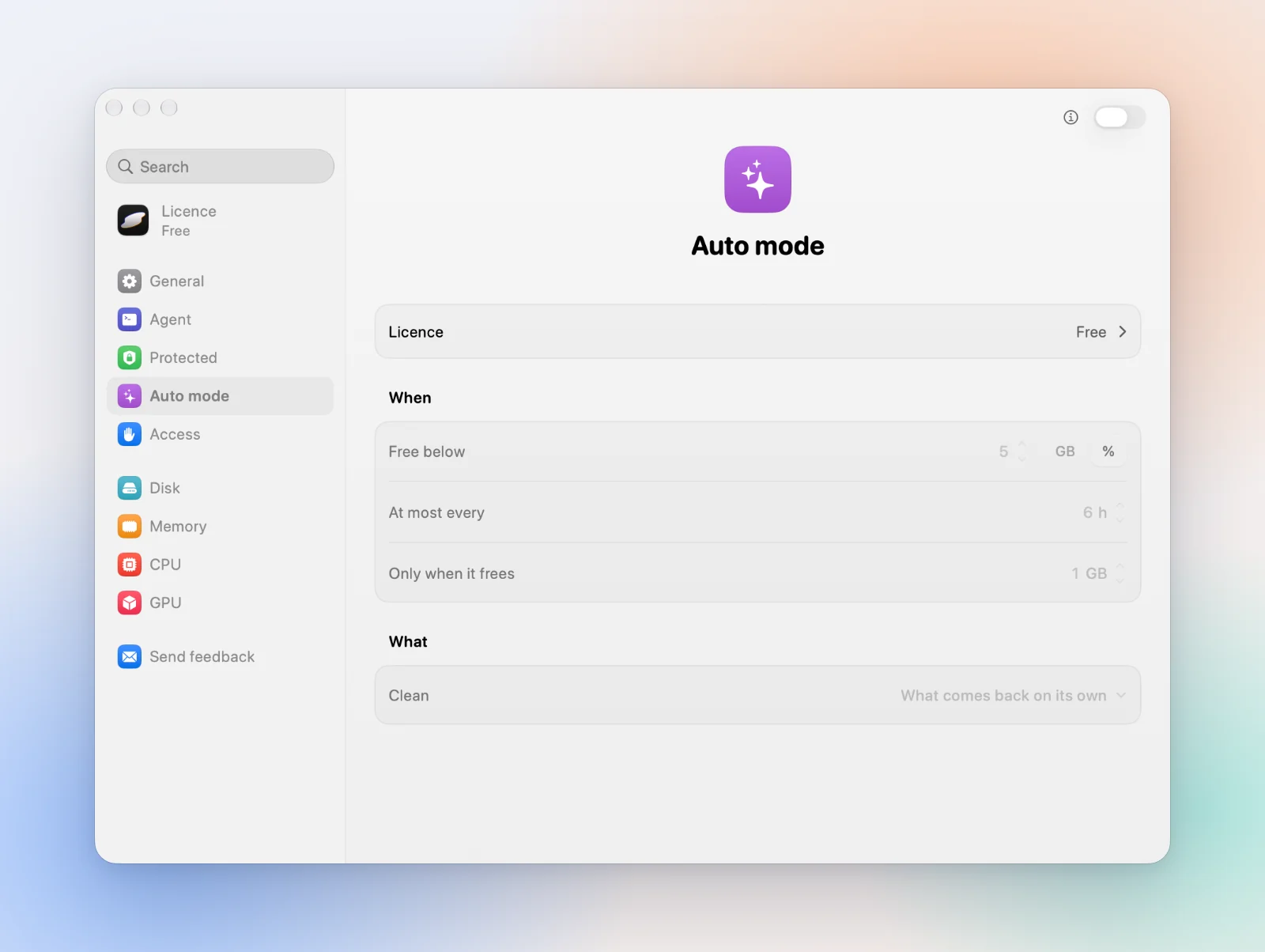
설정 항목
| Free below | 여유 공간이 이 값보다 줄어들면 Auto mode가 정리를 시작해요. |
|---|---|
| At most every | 정리와 정리 사이의 최소 간격이에요. |
| Only when it frees | 이보다 적게 확보되는 정리는 건너뛰어요. |
| Clean | What comes back on its own(저절로 다시 생기는 것)를 선택하면 캐시, 빌드 파일 등이 대상이에요. 또는 Chosen groups를 선택해 대상 그룹을 직접 체크할 수 있어요. |
Auto mode가 절대 하지 않는 일
- 사용자 데이터, 보호된 폴더, 사용 중인 것은 건드리지 않아요.
- 삭제 직전에 직접 정리할 때와 같은 검사를 해요.
- 항상 완전히 삭제해요. 휴지통으로 가지 않아요.
라이선스
Auto mode에는 라이선스가 필요하고, Mac 2대에서 쓸 수 있어요. 라이선스를 참고하세요.
끄는 방법
Settings › Auto mode에서 언제든 끌 수 있어요. 에이전트도 Levo 명령줄로 끌 수는 있지만, 켤 수는 없어요.
Auto mode를 믿고 쓰기 전에 무엇이 정리 대상인지 확인하세요. 삭제된 것은 복구할 수 없어요.