
Aide Levo · Utiliser Levo
Auto mode
Auto mode maintient l’espace libre au-dessus d’une limite que vous choisissez en nettoyant tout seul, sans clic. Il reste désactivé tant que vous ne l’activez pas.
Comment il fonctionne
Quand l’espace libre passe sous votre limite, Levo nettoie les groupes que vous avez choisis parmi ce qu’il a déjà trouvé et vérifié. Puis il envoie une notification, « Auto mode freed 12 GB », avec ce qui a été nettoyé et l’espace désormais libre. Il ne nettoie pas de nouveau avant la fin du délai minimum, et il ignore un nettoyage qui libérerait trop peu.
L’activer
- Ouvrez Settings › Auto mode.
- Cliquez pour l’activer. Une fenêtre demande « Let Levo clean on its own? »
- Lisez-la, cochez que vous comprenez qu’Auto mode supprime sans demander et que Levo n’est pas responsable des fichiers supprimés, puis cliquez sur Turn on.
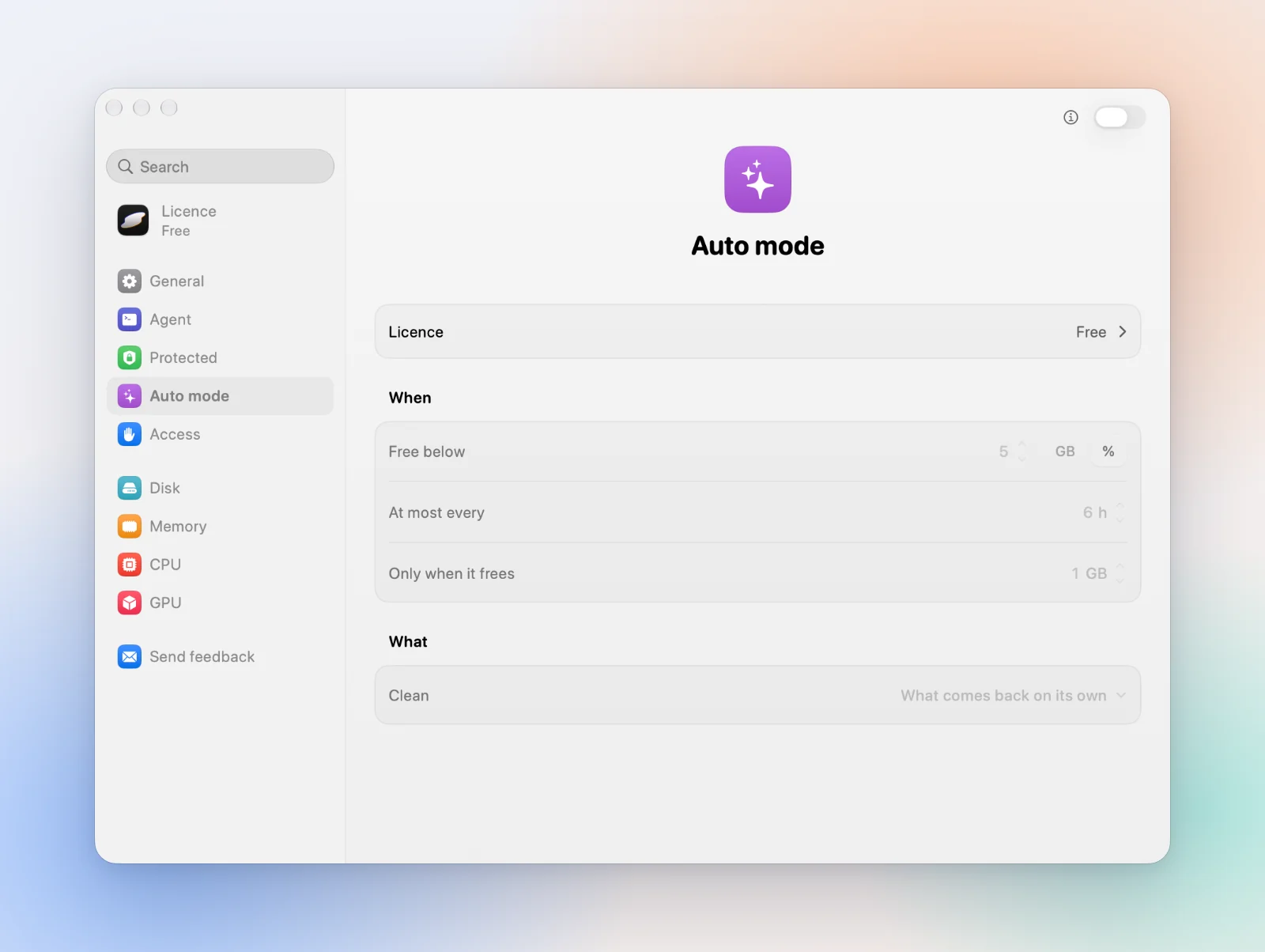
Réglages
| Free below | Auto mode commence à nettoyer quand l’espace libre passe sous cette valeur. |
|---|---|
| At most every | Le délai le plus court entre deux nettoyages. |
| Only when it frees | Ignore un nettoyage qui libérerait moins que cette valeur. |
| Clean | What comes back on its own : caches, fichiers de build et éléments similaires. Ou Chosen groups, où vous cochez exactement quels groupes. |
Ce qu’il ne fait jamais
- Il ne touche jamais aux données utilisateur, aux dossiers protégés ni à rien de ce qui est en cours d’utilisation.
- Il effectue, juste avant de supprimer, les mêmes vérifications qu’un nettoyage manuel.
- Il supprime toujours définitivement : rien ne va dans la Corbeille.
La licence
Auto mode nécessite la licence, qui couvre 2 Mac. Voir Licence : deux nettoyages gratuits, puis une licence à vie pour 2 Mac.
Le désactiver
Désactivez-le à tout moment dans Settings › Auto mode. Votre agent peut aussi le désactiver avec la ligne de commande de Levo, mais jamais l’activer.
Examinez ce qu’Auto mode prendrait avant de vous y fier. Ce qu’il supprime ne peut pas être restauré.