
Levo 帮助 · 使用 Levo
Auto mode
Auto mode 会自动清理,不需要任何点击,让可用空间保持在你设定的阈值之上。在你打开之前它是关闭的。
工作方式
当可用空间低于你的阈值时,Levo 会从它已找到并检查过的内容中,清理你选定的分组。然后发出一条通知“Auto mode freed 12 GB”,说明清理了什么以及现在的可用空间。在经过最短间隔之前它不会再次清理,如果某次清理释放的空间太少,也会跳过。
打开它
- 打开 Settings › Auto mode。
- 点击打开。会弹出一个面板询问“Let Levo clean on its own?”。
- 阅读内容,勾选表示你明白 Auto mode 会不经询问直接删除,且 Levo 不对被删除的文件负责,然后点击 Turn on。
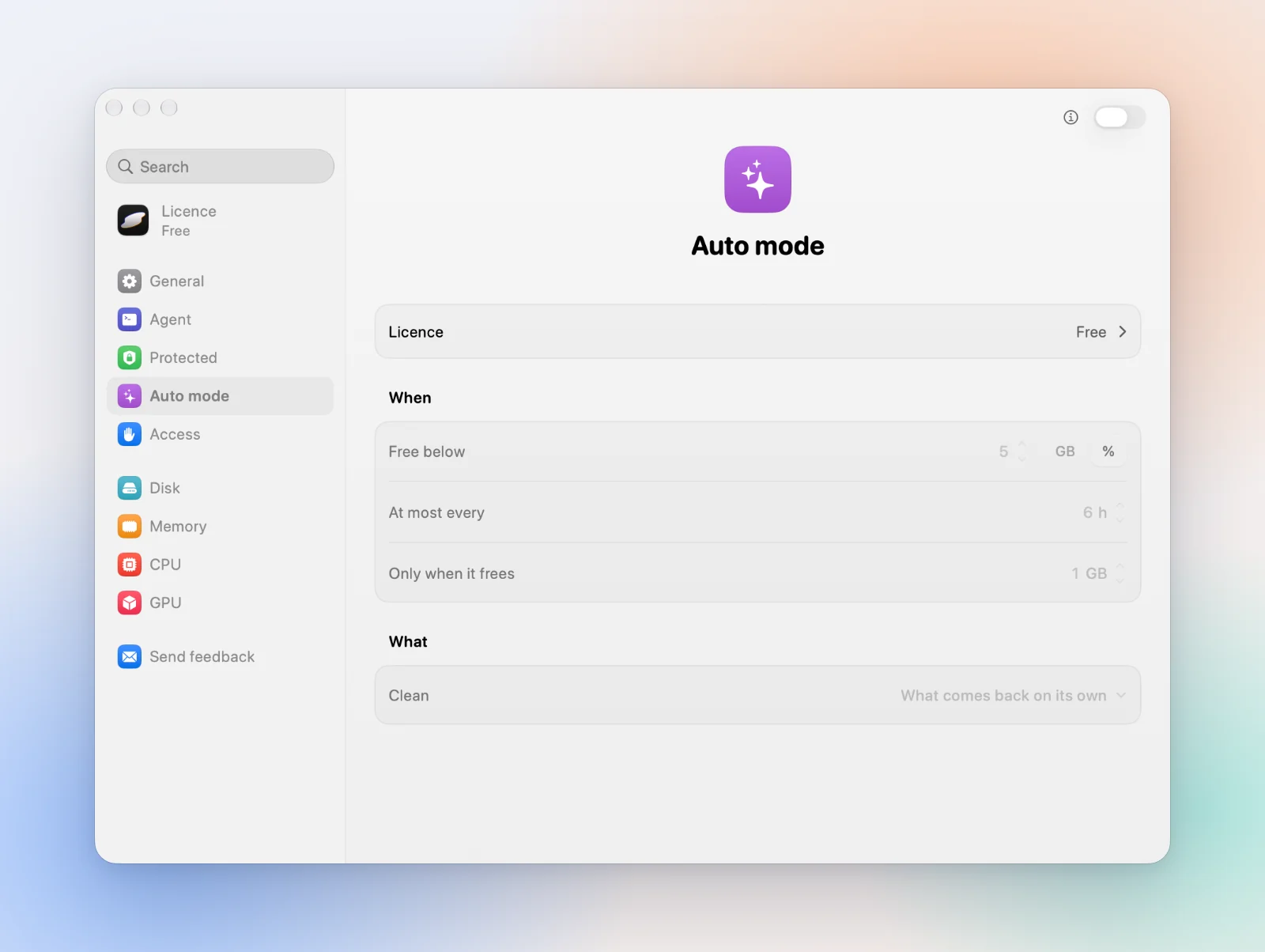
设置
| Free below | 可用空间低于此值时,Auto mode 开始清理。 |
|---|---|
| At most every | 两次清理之间的最短间隔。 |
| Only when it frees | 如果某次清理释放的空间少于此值,就跳过。 |
| Clean | What comes back on its own:缓存、构建文件及类似内容。或者 Chosen groups,由你精确勾选哪些分组。 |
它绝不会做的事
- 绝不碰用户数据、受保护的文件夹或任何正在使用的东西。
- 删除前会进行与手动清理相同的检查。
- 总是永久删除:不会放进废纸篓。
许可证
Auto mode 需要许可证,一个许可证涵盖 2 台 Mac。参见许可证。
关闭它
你可以随时在 Settings › Auto mode 中关闭它。你的智能体也可以通过 Levo 的命令行关闭它,但绝不能打开它。
在依赖 Auto mode 之前,先查看它会移除什么。被它移除的内容无法恢复。