
Guida di Levo · Usare Levo
Auto mode
Auto mode mantiene lo spazio libero sopra un limite che scegli tu, pulendo da solo, senza alcun clic. Resta disattivato finché non lo attivi.
Come funziona
Quando lo spazio libero scende sotto il tuo limite, Levo pulisce i gruppi che hai scelto tra ciò che ha già trovato e controllato. Poi pubblica una notifica, "Auto mode freed 12 GB", con ciò che è stato pulito e lo spazio ora libero. Non pulisce di nuovo finché non è trascorso il tempo minimo e salta una pulizia che libererebbe troppo poco.
Attivalo
- Apri Settings › Auto mode.
- Clicca per attivarlo. Un pannello chiede "Let Levo clean on its own?"
- Leggilo, spunta che hai capito che Auto mode elimina senza chiedere e che Levo non è responsabile dei file eliminati, poi premi Turn on.
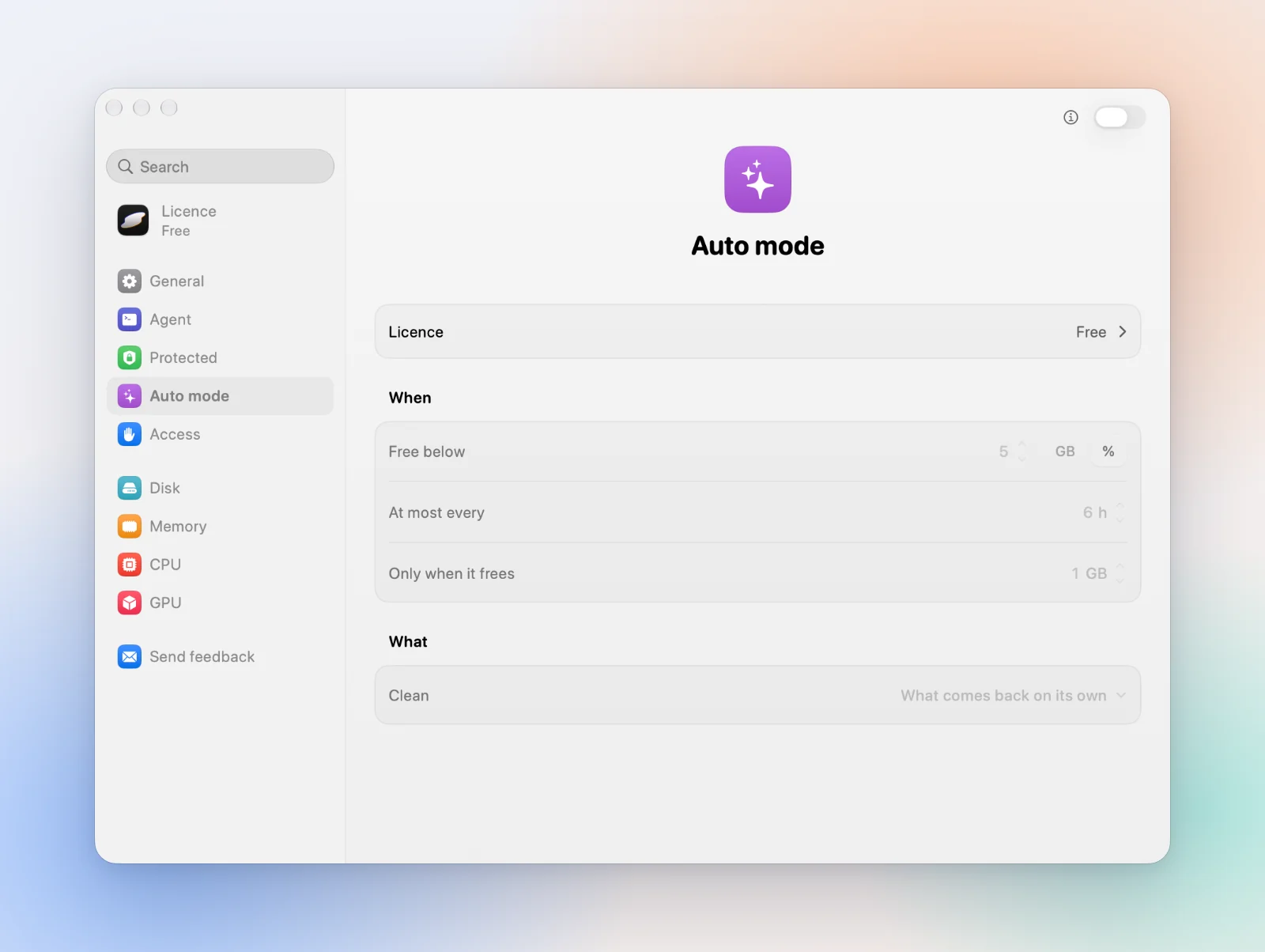
Impostazioni
| Free below | Auto mode inizia a pulire quando lo spazio libero scende sotto questo valore. |
|---|---|
| At most every | Il tempo minimo tra due pulizie. |
| Only when it frees | Salta una pulizia che libererebbe meno di questo valore. |
| Clean | What comes back on its own: cache, file di build e simili. Oppure Chosen groups, dove spunti esattamente quali gruppi. |
Cosa non fa mai
- Non tocca mai i dati dell’utente, le cartelle protette o qualsiasi cosa in uso.
- Esegue gli stessi controlli di una pulizia manuale subito prima di eliminare.
- Elimina sempre per sempre: niente finisce nel Cestino.
La licenza
Auto mode richiede la licenza, che copre 2 Mac. Vedi Licenza.
Disattivalo
Disattivalo in Settings › Auto mode in qualsiasi momento. Anche il tuo agente può disattivarlo, con la riga di comando di Levo, ma non attivarlo mai.
Controlla cosa prenderebbe Auto mode prima di affidartici. Ciò che rimuove non si può ripristinare.