
Levo ヘルプ · Levo の使い方
Auto mode
Auto mode は、クリックしなくても自動でクリーンアップして、空き容量を設定した下限以上に保ちます。オンにするまでは動きません。
しくみ
空き容量が下限を下回ると、Levo はすでに見つけて確認済みの項目のうち、選んだグループをクリーンアップします。その後、削除した内容と現在の空き容量を、「Auto mode freed 12 GB」という通知でお知らせします。最小間隔が過ぎるまで再びクリーンアップすることはなく、解放できる量が少なすぎる場合はスキップします。
オンにする
- Settings › Auto mode を開きます。
- スイッチをオンにします。「Let Levo clean on its own?」というシートが表示されます。
- 内容を読み、Auto mode は確認なしで削除すること、削除したファイルについて Levo は責任を負わないことを理解したうえでチェックを入れ、Turn on を押します。
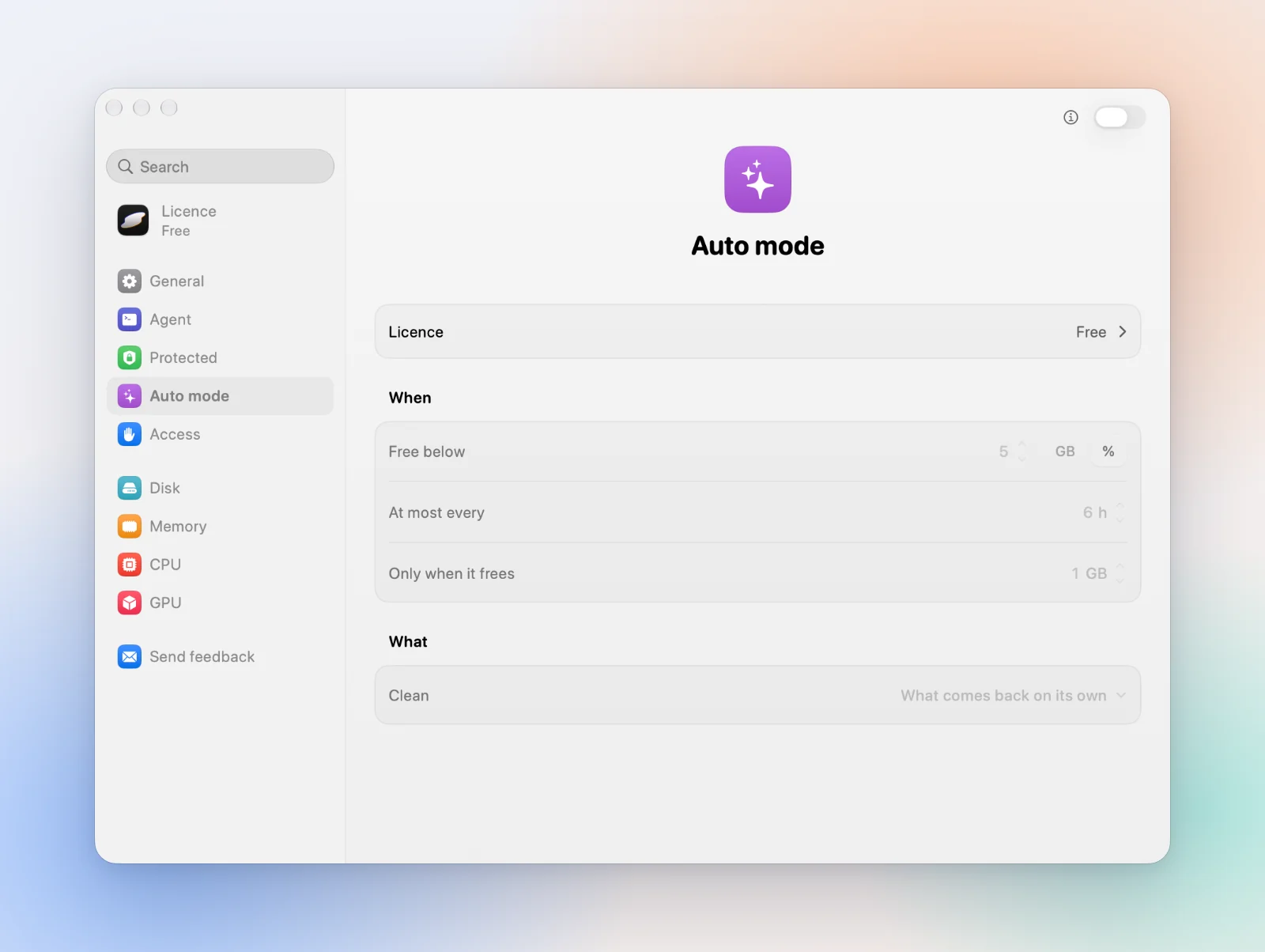
設定項目
| Free below | 空き容量がこの値を下回ると、Auto mode がクリーンアップを始めます。 |
|---|---|
| At most every | 2 回のクリーンアップの最短間隔です。 |
| Only when it frees | これより少ない量しか解放できないクリーンアップはスキップします。 |
| Clean | What comes back on its own(自動で再生成されるもの)を選ぶと、キャッシュやビルドファイルなどが対象になります。または Chosen groups を選ぶと、対象にするグループを自分で細かくチェックできます。 |
Auto mode が絶対にしないこと
- ユーザーデータ、保護されたフォルダ、使用中のものには触れません。
- 削除の直前に、手動のクリーンアップと同じチェックを行います。
- 削除は常に完全削除です。ゴミ箱には移動しません。
ライセンス
Auto mode にはライセンスが必要で、2 台の Mac で使えます。ライセンスをご覧ください。
オフにする
Settings › Auto mode で、いつでもオフにできます。エージェントも Levo のコマンドラインからオフにできますが、オンにすることはできません。
Auto mode を頼る前に、何が対象になるかを確認してください。削除したものは元に戻せません。