
Comparatifs Levo · Guides
Comment libérer de l’espace sur Mac : six méthodes comparées
Il n’existe pas de meilleure façon unique de libérer de l’espace sur un Mac. Il y en a six courantes, et chacune est la bonne pour quelqu’un. Cette page les compare honnêtement, pour que vous choisissiez celle qui correspond à votre usage du Mac.
En bref
- Commencez ici, c’est gratuit et sûr : les réglages Stockage de macOS.
- Le meilleur quand vous savez exactement quoi supprimer : à la main.
- Le meilleur tout-en-un soigné : CleanMyMac.
- La meilleure ligne de commande gratuite : Mole.
- Le meilleur jugement, pour une opération ponctuelle : votre agent IA.
- Le meilleur quand vous voulez le jugement de votre agent, avec une liste à cocher et un garde-fou sur la suppression : Levo.
Tableau comparatif
« Non précisé » signifie que la page de l’éditeur n’en parle pas, pas que la fonction n’existe pas.
| Méthode | Prix | Qui décide de ce qui est sans risque | Où l’utiliser | Sécurité |
|---|---|---|---|---|
| Réglages Stockage de macOS | Gratuit, intégré | Des suggestions pour quelques types de fichiers | Réglages Système › Général › Stockage | Les recommandations propres à Apple |
| CleanMyMac | À partir d’environ 3,33 $ US par mois (nov. 2026) | Une liste fixe de ce qu’il connaît | App avec un compagnon dans la barre des menus | Non précisé |
| Mole | Gratuit | Des règles intégrées à l’outil | Ligne de commande (mo) ; sa page mentionne aussi des apps natives Mac et Windows | Simulation (--dry-run) et liste blanche |
| Votre agent IA seul | L’abonnement propre à votre agent | L’agent, une seule fois, dans cette session | Une session de chat ou de terminal | Rien au-delà de ce que décide l’agent |
| Levo | Deux nettoyages gratuits, puis une licence à vie pour 2 Mac | Votre propre agent IA, contrôlé par le garde-fou de Levo | App de la barre des menus plus une fenêtre Settings | Un garde-fou revérifie chaque élément juste avant |
1. Réglages Stockage de macOS
Ouvrez Réglages Système › Général › Stockage. C’est gratuit, sûr et déjà là, et cela s’occupe des gains faciles : stocker des fichiers dans iCloud, vider automatiquement la Corbeille, examiner les fichiers volumineux et supprimer des apps. Sa limite, ce sont les grandes barres intitulées Données système ou Développeur, qui disent peu de chose de leur contenu.
Informations tirées de la page d’Apple, vérifiées le 1er novembre 2026.
2. À la main
Videz la Corbeille, débarrassez Téléchargements des anciens installateurs et images disque, supprimez les sauvegardes d’iPhone et d’iPad dont vous n’avez plus besoin, et triez la liste de fichiers du Finder par taille. Les développeurs y ajoutent les commandes de nettoyage propres aux outils, comme xcrun simctl delete unavailable pour les simulateurs, docker system prune pour les conteneurs et brew cleanup pour Homebrew.
- Prix : gratuit.
- Point fort : un contrôle total, et aucun nouveau logiciel.
- Limite : il faut savoir ce qui est sans risque, et cela prend du temps. Les dossiers cachés comme
~/Library/Cachessont faciles à mal traiter.
3. CleanMyMac
Par MacPaw. Sa page présente CleanMyMac comme une app tout-en-un pour nettoyer, supprimer des apps et garder un Mac en forme, pour macOS 11 et versions ultérieures. Elle est soignée et simple : une analyse, une liste, un bouton. Elle affiche une note de 4,7 sur environ 3 300 avis. Elle nettoie ce que ses concepteurs lui ont appris ; un outil qu’elle ne connaît pas n’apparaît donc dans l’analyse qu’après une mise à jour qui l’ajoute.
Informations tirées de CleanMyMac, vérifiées le 1er novembre 2026.
- Prix : à partir d’environ 3,33 $ US par mois (nov. 2026), d’après sa propre page.
- Point fort : une interface facile, un large éventail de tâches courantes de nettoyage et de maintenance, un désinstalleur et de longs états de service.
Choisissez-la si : vous voulez une seule app soignée pour le rangement quotidien et que vous n’utilisez pas d’agent de code.
4. Mole
Par tw93 et des contributeurs. Mole est un outil gratuit et open source que vous lancez dans le Terminal avec mo : mo clean, mo uninstall, mo optimize, mo analyze (un explorateur de disque dans le terminal), mo status (une vue en direct de l’état du Mac), mo purge (artefacts de build) et mo installer. La plupart des commandes acceptent --dry-run. Sa page mentionne aussi des apps natives Mac et Windows.
Informations tirées de Mole, vérifiées le 1er novembre 2026.
- Prix : gratuit.
- Point fort : la vitesse, les scripts et tout faire depuis une seule ligne de commande, avec un aperçu avant toute suppression.
Choisissez-le si : vous vivez dans un terminal, le voulez gratuit et open source, et lisez volontiers une simulation sous forme de texte.
5. Votre agent IA seul
Claude Code, Codex, Gemini CLI et d’autres agents peuvent examiner votre disque et supprimer ce que vous acceptez. Ils jugent bien, car ils savent lire un dossier, déterminer ce qui l’a créé et dire s’il reviendra.
- Prix : votre propre abonnement ou votre consommation d’API.
- Point fort : le jugement sur des éléments qu’aucune liste fixe ne connaît.
Choisissez-le si : c’est une opération ponctuelle, dans un projet que vous connaissez, et que vous lirez chaque commande avant son exécution.
6. Levo : votre agent juge, vous cochez, Levo supprime
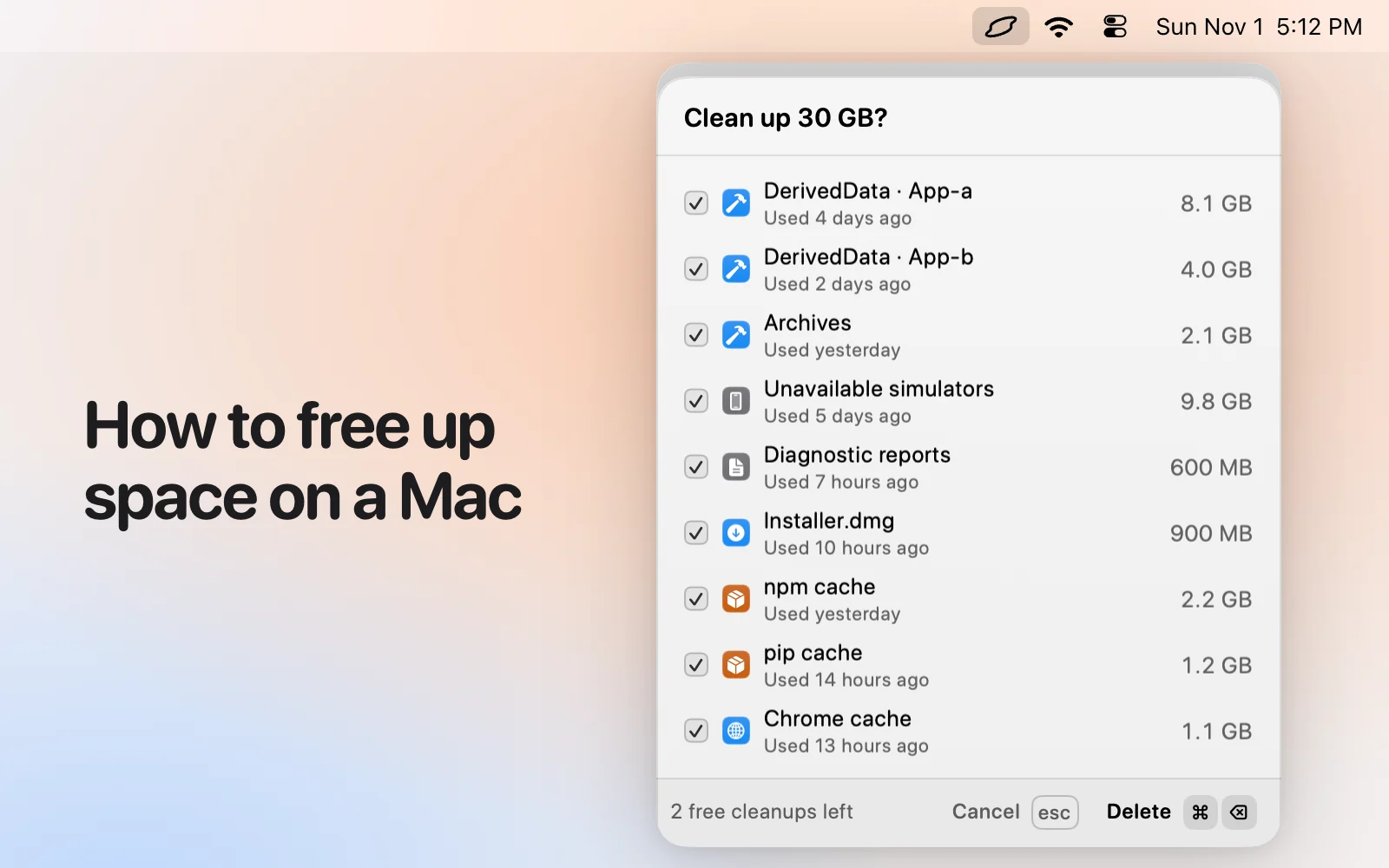
Levo est une app de la barre des menus qui surveille le disque, la mémoire, le CPU et le GPU selon des seuils que vous fixez. Quand l’espace libre baisse, votre propre agent IA a déjà examiné et jugé chaque élément, et Levo affiche une liste avec des tailles et des raisons. Vous cochez ce qui part, et Levo se charge de supprimer, avec un garde-fou qui vérifie chaque élément juste avant. Auto mode peut maintenir seul l’espace libre au-dessus de votre seuil, si vous l’activez.
- Prix : gratuit pour surveiller et poser des questions, deux nettoyages gratuits, puis une licence à vie pour 2 Mac. Le prix est sur la page de Levo.
- Prérequis : macOS 26 ou version ultérieure.
Passez votre chemin si votre Mac est plus ancien que macOS 26, ou si vous voulez une liste toute prête sans agent.
Comment nous avons choisi
- Point de départ : les outils que les gens citent le plus souvent quand ils cherchent ce type d’app Mac, plus ce que macOS et un agent IA savent faire seuls.
- Retenus : les outils encore maintenus et qui diffèrent par le prix, par l’endroit où on les utilise ou par celui qui décide de ce qui est sans risque.
- Sources : le site de chaque éditeur, vérifié le 1er novembre 2026, et pour Levo l’app elle-même. Aucun placement payé, et aucun de ces éditeurs n’a relu cette page.
Laquelle choisir ?
- Réglages Stockage de macOS : toujours en premier.
- À la main : vous savez ce qui prend la place.
- CleanMyMac : vous voulez une seule app facile.
- Mole : vous le voulez gratuit et dans le Terminal.
- Votre agent seul : c’est une opération ponctuelle dans un projet que vous connaissez.
- Levo : vous voulez du jugement, une liste à cocher et un garde-fou, avec une alerte avant de manquer de place.
Questions
Que devrais-je supprimer en premier ?
La Corbeille, les anciens installateurs dans Téléchargements, les sauvegardes d’iPhone et d’iPad dont vous n’avez plus besoin, et les gros fichiers que vous n’utilisez pas. Pour les développeurs : les Xcode build data et les simulateurs.
Peut-on supprimer les caches sans risque ?
En général oui : les apps les recréent. Fermez d’abord l’app et gardez ce avec quoi vous travaillez.
Pourquoi mon espace libre n’augmente-t-il pas après la suppression ?
La Corbeille, les instantanés locaux et les clones peuvent retenir de l’espace. Voir L’espace libre diffère dans le Finder.
Ai-je vraiment besoin d’une app de nettoyage ?
Pas toujours. Si les suggestions intégrées suffisent, arrêtez-vous là.
Comparé le 1er novembre 2026, d’après le site de chaque app. Nous faisons Levo.