
Comparações · Guias
Como liberar espaço no Mac: seis formas comparadas
Não existe uma única melhor forma de liberar espaço no Mac. Há seis formas comuns, e cada uma é a certa para alguém. Esta página as compara com honestidade, para você escolher a que combina com o seu jeito de usar o Mac.
Resumo rápido
- Comece por aqui, é grátis e seguro: Ajustes de Armazenamento do macOS.
- Melhor quando você sabe exatamente o que apagar: fazer à mão.
- Melhor completo e bem acabado: CleanMyMac.
- Melhor linha de comando grátis: Mole.
- Melhor julgamento, para uma vez só: seu agente de IA.
- Melhor quando você quer o julgamento do seu agente, com uma lista para marcar e uma proteção no apagar: Levo.
Tabela comparativa
“Não informado” significa que a página do fabricante não menciona o item, não que ele não exista.
| Forma | Preço | Quem decide o que é seguro | Onde você usa | Segurança |
|---|---|---|---|---|
| Ajustes de Armazenamento do macOS | Grátis, integrado ao sistema | Sugestões para alguns tipos de arquivo | Ajustes do Sistema › Geral › Armazenamento | As recomendações da própria Apple |
| CleanMyMac | A partir de cerca de US$3.33 por mês (nov. 2026) | Uma lista fixa do que ele conhece | App com um complemento na barra de menus | Não informado |
| Mole | Grátis | Regras embutidas na ferramenta | Linha de comando (mo); a página dele também menciona apps nativos para Mac e Windows | Dry run (--dry-run) e uma lista de exceções |
| Seu agente de IA sozinho | O plano do seu próprio agente | O agente, uma vez, naquela sessão | Uma conversa ou sessão de terminal | Nenhuma além do que o agente decidir |
| Levo | Duas limpezas grátis; depois, licença vitalícia para 2 Macs | Seu próprio agente de IA, conferido pela proteção do Levo | App da barra de menus mais uma janela de Settings | Uma proteção confere cada item de novo logo antes de apagar |
1. Ajustes de Armazenamento do macOS
Abra Ajustes do Sistema › Geral › Armazenamento. É grátis, seguro e já está lá, e resolve os ganhos fáceis: guardar arquivos no iCloud, esvaziar a Lixeira automaticamente, revisar arquivos grandes e apagar apps. O limite são as barras grandes chamadas Dados do Sistema ou Desenvolvedor, que dizem pouco sobre o que há dentro.
Detalhes da página da Apple, consultado em 1º de novembro de 2026.
2. À mão
Esvazie a Lixeira, tire de Downloads os instaladores e imagens de disco antigos, apague backups de iPhone e iPad de que não precisa mais e ordene a lista do Finder por tamanho. Quem desenvolve acrescenta os comandos de limpeza das próprias ferramentas, como xcrun simctl delete unavailable para simuladores, docker system prune para contêineres e brew cleanup para o Homebrew.
- Preço: grátis.
- Bom em: controle total e nenhum software novo.
- Limite: você precisa saber o que é seguro, e isso toma tempo. Pastas ocultas como
~/Library/Cachessão fáceis de errar.
3. CleanMyMac
Da MacPaw. A página apresenta o CleanMyMac como um app completo para limpar, remover apps e manter o Mac em forma, para macOS 11 e posterior. É bem acabado e simples: uma varredura, uma lista, um botão. Mostra nota 4.7 em cerca de 3.300 avaliações. Ele limpa o que seus criadores o ensinaram a reconhecer, então uma ferramenta que ele não conhece não aparece na varredura até uma atualização incluí-la.
Detalhes de CleanMyMac, consultado em 1º de novembro de 2026.
- Preço: a partir de cerca de US$3.33 por mês (nov. 2026), segundo a própria página.
- Bom em: interface fácil, um conjunto amplo de tarefas de limpeza e manutenção do dia a dia, um desinstalador e uma longa trajetória.
Escolha se: você quer um app bem acabado para a arrumação do dia a dia e não usa um agente de programação.
4. Mole
De tw93 e colaboradores. O Mole é uma ferramenta grátis e de código aberto que você executa no Terminal como mo: mo clean, mo uninstall, mo optimize, mo analyze (um explorador de disco no terminal), mo status (uma visão ao vivo da saúde do Mac), mo purge (artefatos de build) e mo installer. A maioria dos comandos aceita --dry-run. A página dele também menciona apps nativos para Mac e Windows.
Detalhes de Mole, consultado em 1º de novembro de 2026.
- Preço: grátis.
- Bom em: velocidade, scripts e fazer tudo por uma única linha de comando, com uma prévia antes de remover qualquer coisa.
Escolha se: você vive no terminal, quer algo grátis e de código aberto e não se incomoda de ler um dry run como texto.
5. Seu agente de IA sozinho
Claude Code, Codex, Gemini CLI e outros agentes conseguem examinar seu disco e apagar o que você autorizar. São bons em avaliar, porque leem uma pasta, descobrem o que a criou e dizem se ela volta.
- Preço: seu próprio plano ou o uso da API.
- Bom em: julgamento sobre coisas que nenhuma lista fixa conhece.
Escolha se: for uma vez só, em um projeto que você conhece, e você ler cada comando antes de ele rodar.
6. Levo: seu agente avalia, você marca, o Levo apaga
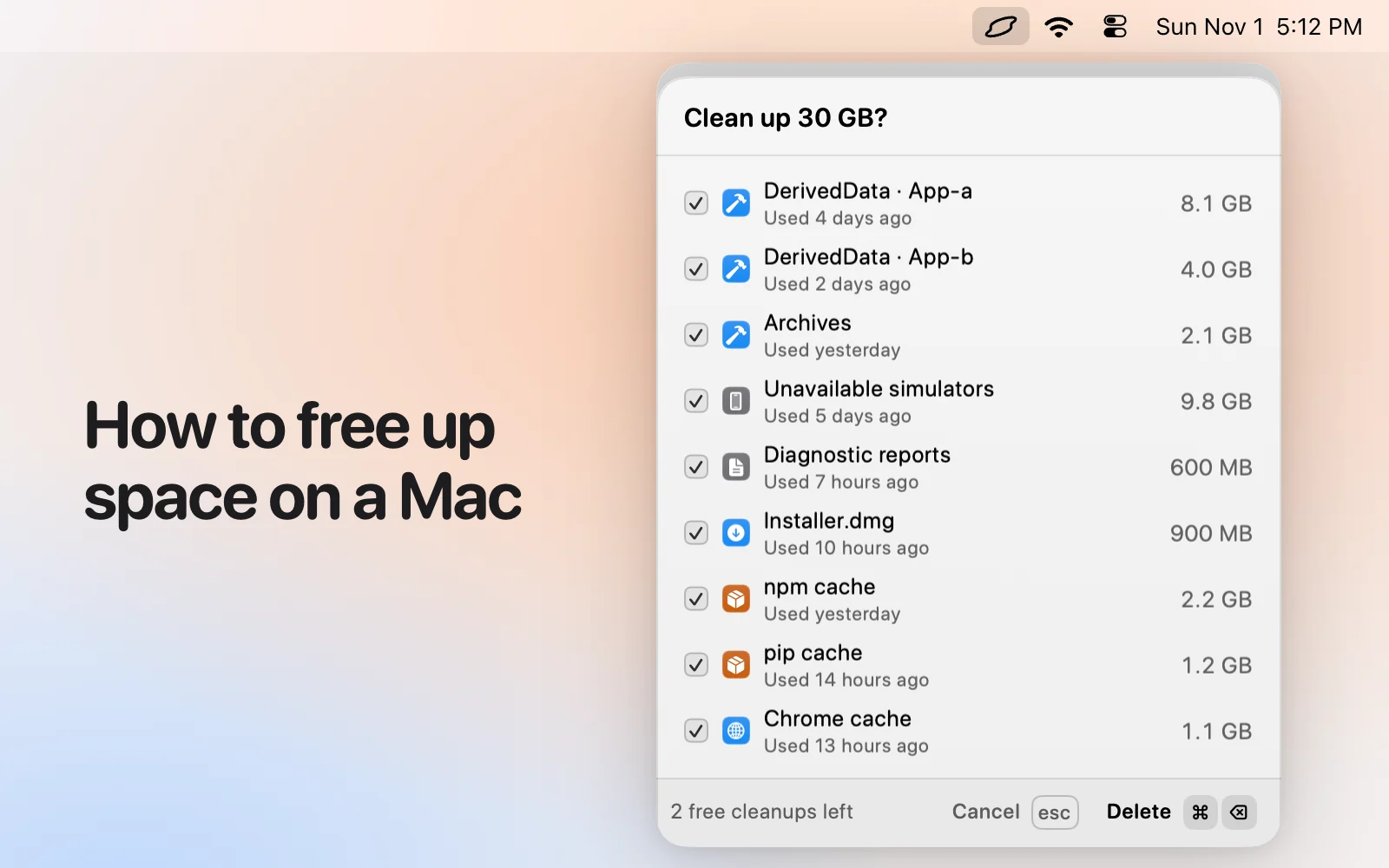
O Levo é um app da barra de menus que vigia disco, memória, CPU e GPU contra os limites que você define. Quando o espaço livre cai, o seu agente de IA já examinou e avaliou cada item, e o Levo mostra uma lista com tamanhos e motivos. Você marca o que sai, e o Levo faz a exclusão, com uma proteção conferindo cada item logo antes. O Auto mode pode manter o espaço livre acima do seu limite sozinho, se você ativá-lo.
- Preço: grátis para monitorar e perguntar, duas limpezas grátis; depois, licença vitalícia para 2 Macs. O preço está na página do Levo.
- Requer: macOS 26 ou posterior.
Pule se você tem um Mac com macOS anterior ao 26 ou quer uma lista pronta, sem agente.
Como escolhemos
- Ponto de partida: as ferramentas que as pessoas mais citam ao procurar esse tipo de app de Mac, mais o que o macOS e um agente de IA fazem sozinhos.
- Mantidas: ferramentas que ainda são mantidas e que diferem em preço, em onde você as usa ou em quem decide o que é seguro.
- Fontes: o site de cada fabricante, consultado em 1º de novembro de 2026, e, no caso do Levo, o próprio app. Sem posicionamento pago, e nenhum desses fabricantes revisou esta página.
Qual você deve escolher?
- Ajustes de Armazenamento do macOS: Sempre primeiro.
- À mão: Você sabe o que está ocupando o espaço.
- CleanMyMac: Você quer um app fácil.
- Mole: Você quer grátis e no Terminal.
- Seu agente sozinho: É algo pontual em um projeto que você conhece.
- Levo: Você quer julgamento, uma lista para marcar e uma proteção, com aviso antes de o espaço acabar.
Perguntas
O que devo apagar primeiro?
A Lixeira, instaladores antigos em Downloads, backups de iPhone e iPad de que não precisa mais e arquivos grandes que você não usa. Para quem desenvolve: dados de build do Xcode e simuladores.
É seguro apagar caches?
Em geral, sim: os apps os recriam. Feche o app antes e mantenha o que você está usando.
Por que meu espaço livre não aumenta depois de apagar?
A Lixeira, os snapshots locais e os clones podem reter espaço. Veja O espaço livre aparece diferente no Finder.
Preciso mesmo de um app de limpeza?
Nem sempre. Se as sugestões do próprio sistema bastarem, pare por aí.
Comparação feita em 1º de novembro de 2026, com base no site de cada app. Nós fazemos o Levo.