
Levo 比較 · ガイド
Mac の容量を空ける方法:6つの方法を比較
Mac の容量を空ける最良の方法がひとつだけあるわけではありません。よく使われる方法は6つあり、それぞれが誰かにとっての正解です。このページでは正直に比較するので、自分の Mac の使い方に合うものを選べます。
結論
- まずはここから。無料で安全: macOS のストレージ設定。
- 何を消すかがはっきりわかっているときに最適: 手作業。
- 洗練されたオールインワンなら: CleanMyMac。
- 無料のコマンドラインなら: Mole。
- 1回きりで判断してほしいなら: AI エージェント。
- エージェントの判断を、チェックを付けるリストと、削除を見張るガードつきで使いたいなら: Levo。
比較表
「記載なし」は、開発元のページに書かれていないという意味で、機能がないという意味ではありません。
| 方法 | 価格 | 何が安全かを決めるのは誰か | 使う場所 | 安全性 |
|---|---|---|---|---|
| macOS のストレージ設定 | 無料(標準搭載) | いくつかの種類のファイルについての提案 | システム設定 › 一般 › ストレージ | Apple 自身のおすすめ |
| CleanMyMac | 月額約 US$3.33 から(2026年11月時点) | 把握している項目の固定リスト | メニューバー用のコンパニオンつきアプリ | 記載なし |
| Mole | 無料 | ツールに組み込まれたルール | コマンドライン(mo)。公式ページには Mac と Windows のネイティブアプリについても書かれています | ドライラン(--dry-run)とホワイトリスト |
| AI エージェントだけの場合 | エージェント自身の計画 | そのセッションで、エージェントが1回だけ判断 | チャットまたはターミナルのセッション | エージェントの判断以外には何もなし |
| Levo | 2回まで無料でクリーンアップでき、その後は2台の Mac で使える買い切りのライセンス | あなた自身の AI エージェントが判断し、Levo のガードが確認 | メニューバーアプリと設定ウィンドウ | 削除の直前に、ガードがすべての項目をもう一度確認 |
1. macOS のストレージ設定
システム設定 › 一般 › ストレージ を開きます。無料で安全で、最初から入っていて、簡単な成果を出せます。iCloud にファイルを保存する、ゴミ箱を自動的に空にする、大きなファイルを確認する、アプリを削除する、などです。限界は、システムデータ や デベロッパ と表示された大きなバーで、中身についてはほとんど教えてくれません。
Apple のページ の情報。2026年11月1日に確認しました。
2. 手作業
ゴミ箱を空にし、ダウンロード にある古いインストーラとディスクイメージを消し、不要になった iPhone と iPad のバックアップを削除して、Finder のファイル一覧をサイズ順に並べ替えます。開発者は、ツール自身のクリーンコマンドも使います。シミュレータには xcrun simctl delete unavailable、コンテナには docker system prune、Homebrew には brew cleanup などです。
- 価格: 無料。
- 得意なこと: すべてを自分で制御でき、新しいソフトウェアも不要。
- 限界: 何が安全かを知っている必要があり、時間もかかります。
~/Library/Cachesのような隠しフォルダは間違えやすいです。
3. CleanMyMac
MacPaw 製。公式ページでは、CleanMyMac はクリーンアップ、アプリの削除、Mac のコンディション維持をひとつにまとめたアプリとして紹介されていて、macOS 11 以降に対応します。洗練されていてシンプルで、スキャン1回、リスト1つ、ボタン1つです。約 3,300 件のレビューで評価 4.7 と表示されています。開発元が教え込んだものをクリーンアップするため、知らないツールは、アップデートで追加されるまでスキャンに含まれません。
CleanMyMac の情報。2026年11月1日に確認しました。
- 価格: 公式ページによると、月額約 US$3.33 から(2026年11月時点)。
- 得意なこと: 使いやすい画面、日常的なクリーンアップとメンテナンスの幅広いタスク、アンインストーラ、そして長い実績。
こんな人に: 日常の片付けを洗練されたアプリひとつで済ませたく、コーディングエージェントは使わない。
4. Mole
tw93 とコントリビューター製。Mole は無料のオープンソースツールで、ターミナルから mo: mo clean、mo uninstall、mo optimize、mo analyze(ターミナルのディスクエクスプローラ)、mo status(ライブの状態表示)、mo purge(ビルド成果物)、mo installer として実行します。ほとんどのコマンドで --dry-run が使えます。公式ページには、Mac と Windows のネイティブアプリについても書かれています。
Mole の情報。2026年11月1日に確認しました。
- 価格: 無料。
- 得意なこと: 速さ、スクリプト化、そして何かを削除する前にプレビューを見ながら、すべてをひとつのコマンドラインで済ませること。
こんな人に: ターミナルが日常で、無料のオープンソースがよく、ドライランをテキストで読むのが苦にならない。
5. AI エージェントだけの場合
Claude Code、Codex、Gemini CLI などのエージェントは、ディスクを調べて、あなたが了承したものを削除できます。フォルダを読み、何が作ったのかを突き止め、戻ってくるかどうかを伝えられるので、判断が得意です。
- 価格: お使いのプランまたは API の利用料。
- 得意なこと: 決まったリストでは把握できないものの判断。
こんな人に: 1回きりで、よく知っているプロジェクトの中で、実行前にコマンドを1つずつ読む。
6. Levo:エージェントが判断し、あなたがチェックし、Levo が削除
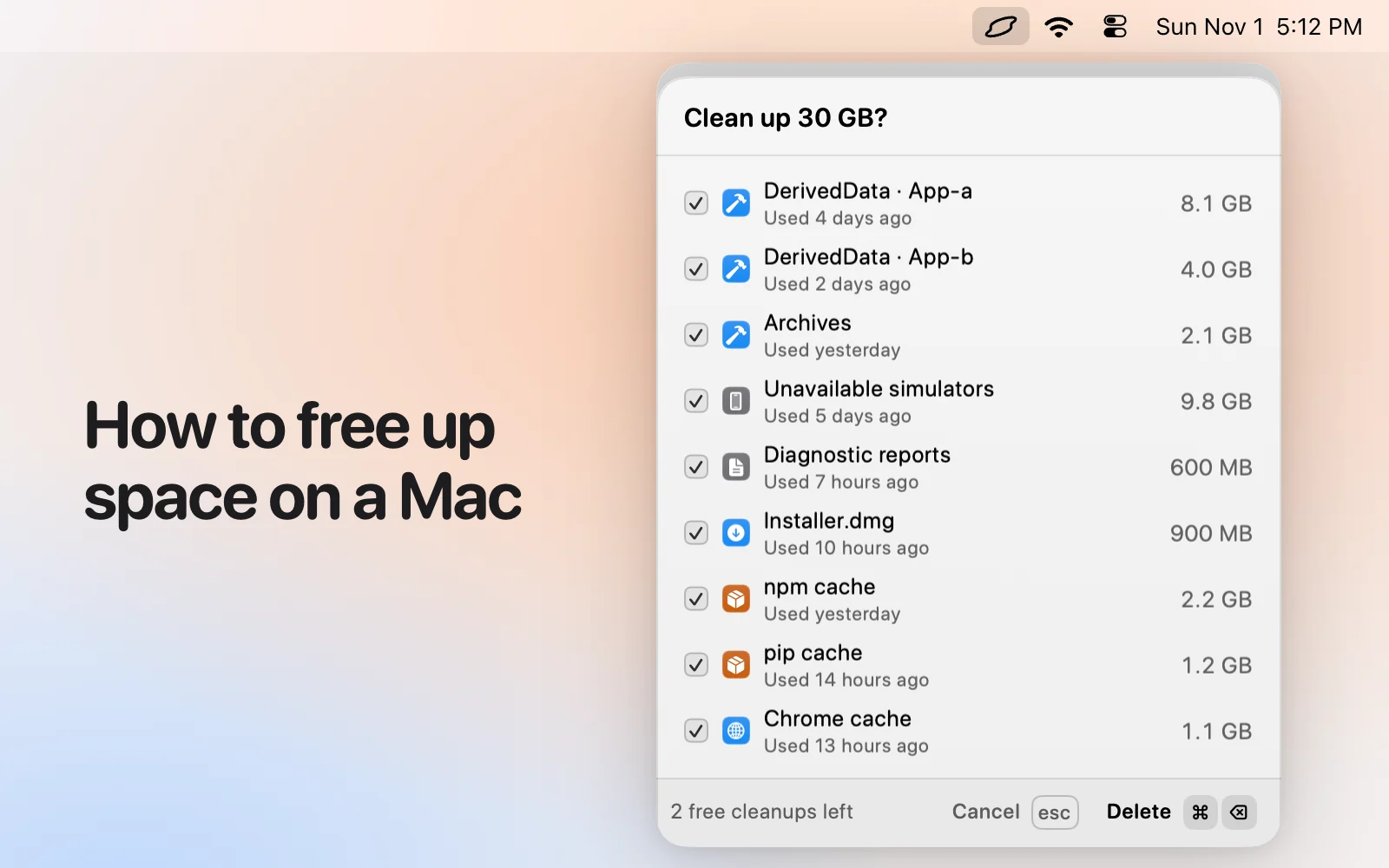
Levo は、ディスク、メモリ、CPU、GPU を、あなたが決めた上限に照らして見守るメニューバーアプリです。空き容量が減ると、あなた自身の AI エージェントがすでに各項目を確認して判断していて、Levo がサイズと理由つきのリストを表示します。削除するものにチェックを付けると Levo が削除し、その直前にガードが各項目を確認します。オンにすれば、Auto mode が空き容量を上限より上に自動的に保つこともできます。
- 価格: 見守りと質問は無料、クリーンアップは2回まで無料で、その後は2台の Mac で使える買い切りのライセンスです。価格は Levo のページに載っています。
- 動作環境: macOS 26 以降。
向かない場合: macOS 26 より古い Mac を使っている、またはエージェントなしで使える既成のリストがほしい場合。
選び方
- 出発点: この種の Mac アプリを探すときによく名前が挙がるツールと、macOS や AI エージェントが単独でできること。
- 残したもの: いまもメンテナンスされていて、価格、使う場所、何が安全かを誰が判断するかの点で違いがあるツール。
- 情報源: 各開発元の公式サイト(2026年11月1日に確認)と、Levo についてはアプリそのもの。有料の掲載はなく、このページをどの開発元も確認していません。
どれを選ぶべきか
- macOS のストレージ設定: いつでも最初に。
- 手作業: 何が容量を使っているかわかっている。
- CleanMyMac: 簡単なアプリがひとつほしい。
- Mole: 無料で、ターミナルで使いたい。
- エージェントだけ: よく知っているプロジェクトでの1回きりの作業。
- Levo: 判断、チェックを付けるリスト、ガードがほしく、容量が尽きる前の警告もほしい。
よくある質問
まず何を削除すべきですか?
ゴミ箱、ダウンロードにある古いインストーラ、不要になった iPhone と iPad のバックアップ、使っていない大きなファイルです。開発者の場合は、Xcode build data とシミュレータです。
キャッシュを削除しても安全ですか?
一般的には安全です。アプリがまた作り直します。先にアプリを閉じて、作業中のものは残してください。
削除したのに空き容量が増えないのはなぜですか?
ゴミ箱、ローカルスナップショット、クローンが容量を保持していることがあります。Finder で空き容量の表示が違う場合 をご覧ください。
そもそもクリーナーアプリは必要ですか?
必ずしも必要ではありません。標準の提案で足りるなら、そこでやめて構いません。
2026年11月1日に各アプリの公式サイトをもとに比較しました。Levo は私たちが作っています。