
Levo 비교 · 가이드
Mac 저장 공간 확보하는 방법: 6가지 비교
Mac 저장 공간을 확보하는 가장 좋은 방법이 하나만 있는 건 아니에요. 흔히 쓰는 방법은 여섯 가지이고, 각각 누군가에게는 정답이에요. 이 페이지에서 솔직하게 비교하니, Mac을 쓰는 방식에 맞는 것을 고르세요.
한눈에 보는 결론
- 여기서 시작하세요. 무료이고 안전해요: macOS 저장 공간 설정.
- 무엇을 지울지 정확히 알 때 가장 좋아요: 직접 지우기.
- 세련된 올인원이라면: CleanMyMac.
- 무료 명령줄이라면: Mole.
- 한 번만 판단을 받고 싶다면: AI 에이전트.
- 에이전트의 판단을, 체크하는 목록과 삭제를 지켜보는 가드와 함께 쓰고 싶다면: Levo.
비교표
'기재 없음'은 제작사 페이지에 언급이 없다는 뜻이지, 기능이 없다는 뜻이 아니에요.
| 방법 | 가격 | 무엇이 안전한지 누가 정하나요 | 사용하는 곳 | 안전성 |
|---|---|---|---|---|
| macOS 저장 공간 설정 | 무료, 기본 내장 | 몇 가지 종류의 파일에 대한 제안 | 시스템 설정 › 일반 › 저장 공간 | Apple 자체 권장 사항 |
| CleanMyMac | 월 약 US$3.33부터(2026년 11월) | 알고 있는 항목의 고정된 목록 | 메뉴바 보조 앱이 있는 앱 | 기재 없음 |
| Mole | 무료 | 도구에 내장된 규칙 | 명령줄(mo). 공식 페이지에는 Mac과 Windows용 네이티브 앱도 언급돼 있어요 | 드라이런(--dry-run)과 화이트리스트 |
| AI 에이전트만 쓸 때 | 에이전트 자체의 계획 | 그 세션에서 에이전트가 한 번 판단 | 채팅 또는 터미널 세션 | 에이전트가 판단하는 것 외에는 없음 |
| Levo | 정리 두 번은 무료, 그다음은 Mac 2대에서 쓸 수 있는 평생 라이선스 | 내 AI 에이전트가 판단하고, Levo의 가드가 확인 | 메뉴바 앱과 설정 창 | 삭제 직전에 가드가 모든 항목을 다시 확인 |
1. macOS 저장 공간 설정
시스템 설정 › 일반 › 저장 공간을 여세요. 무료이고 안전하고 이미 설치돼 있으며, 쉬운 성과를 내 줘요. iCloud에 파일 저장, 휴지통 자동 비우기, 큰 파일 검토, 앱 삭제 같은 것들이에요. 한계는 시스템 데이터나 개발자라고 표시된 큰 막대인데, 안에 무엇이 있는지는 거의 알려 주지 않아요.
Apple 페이지 정보. 2026년 11월 1일에 확인했어요.
2. 직접 지우기
휴지통을 비우고, 다운로드에서 오래된 설치 파일과 디스크 이미지를 지우고, 더 이상 필요 없는 iPhone과 iPad 백업을 삭제하고, Finder 파일 목록을 크기순으로 정렬해요. 개발자는 도구 자체의 정리 명령도 써요. 시뮬레이터는 xcrun simctl delete unavailable, 컨테이너는 docker system prune, Homebrew는 brew cleanup 같은 식이에요.
- 가격: 무료.
- 잘하는 것: 모든 것을 직접 제어할 수 있고, 새 소프트웨어가 필요 없어요.
- 한계: 무엇이 안전한지 알아야 하고, 시간이 걸려요.
~/Library/Caches같은 숨겨진 폴더는 실수하기 쉬워요.
3. CleanMyMac
MacPaw가 만들었어요. 공식 페이지는 CleanMyMac을 정리, 앱 삭제, Mac 관리를 한곳에서 하는 올인원 앱으로 소개하고, macOS 11 이상을 지원해요. 세련되고 단순해서 검사 한 번, 목록 하나, 버튼 하나예요. 약 3,300개의 리뷰에서 평점 4.7을 보여 줘요. 제작사가 가르쳐 준 것만 정리하기 때문에, 모르는 도구는 업데이트로 추가되기 전까지 검사에 나오지 않아요.
CleanMyMac 정보. 2026년 11월 1일에 확인했어요.
- 가격: 공식 페이지 기준으로 월 약 US$3.33부터예요(2026년 11월).
- 잘하는 것: 쉬운 화면, 폭넓은 일상 정리와 관리 작업, 앱 삭제 도구, 그리고 오랜 실적.
이런 분께: 일상적인 정리를 세련된 앱 하나로 하고 싶고, 코딩 에이전트는 쓰지 않아요.
4. Mole
tw93과 기여자들이 만들었어요. Mole은 무료 오픈소스 도구로, 터미널에서 mo: mo clean, mo uninstall, mo optimize, mo analyze(터미널 디스크 탐색기), mo status(실시간 상태 보기), mo purge(빌드 산출물), mo installer 로 실행해요. 대부분의 명령어에서 --dry-run를 쓸 수 있어요. 공식 페이지에는 Mac과 Windows용 네이티브 앱도 언급돼 있어요.
Mole 정보. 2026년 11월 1일에 확인했어요.
- 가격: 무료.
- 잘하는 것: 속도, 스크립트 작성, 그리고 무언가 지우기 전에 미리 보기를 확인하면서 모든 것을 하나의 명령줄로 처리하는 것.
이런 분께: 터미널이 일상이고, 무료 오픈소스를 원하고, 드라이런을 텍스트로 읽는 게 괜찮은 분.
5. AI 에이전트만 쓸 때
Claude Code, Codex, Gemini CLI 같은 에이전트는 디스크를 살펴보고, 내가 동의한 것을 지울 수 있어요. 폴더를 읽고, 무엇이 만들었는지 파악하고, 다시 생기는지 알려 줄 수 있어서 판단을 잘해요.
- 가격: 내가 쓰는 요금제 또는 API 사용량.
- 잘하는 것: 정해진 목록이 모르는 것에 대한 판단.
이런 분께: 한 번만 하는 작업이고, 잘 아는 프로젝트 안에서 실행 전에 명령을 하나씩 읽어 볼 분.
6. Levo: 에이전트가 판단하고, 내가 체크하고, Levo가 지워요
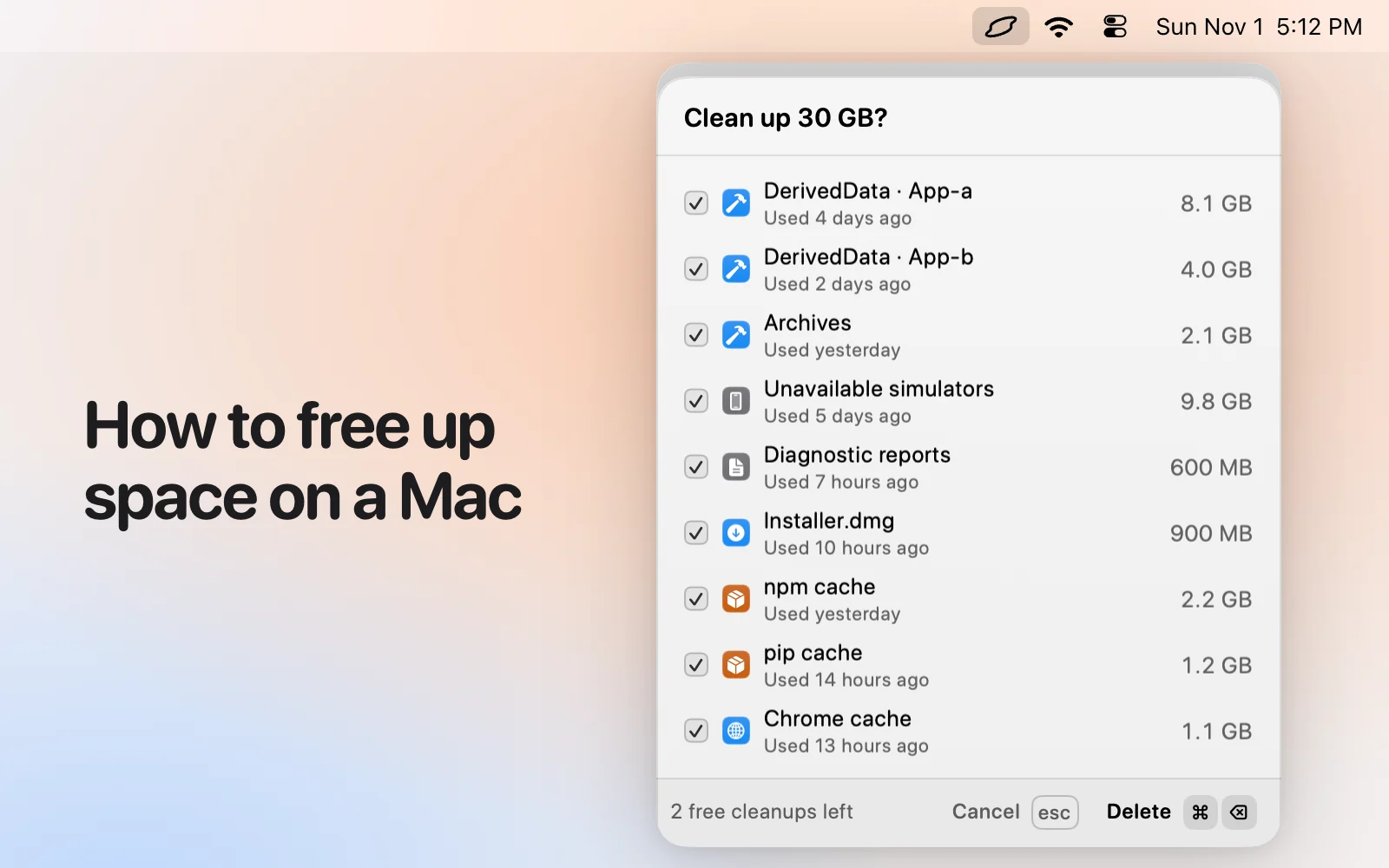
Levo는 디스크, 메모리, CPU, GPU를 내가 정한 한도에 맞춰 지켜보는 메뉴바 앱이에요. 여유 공간이 줄면 내 AI 에이전트가 이미 각 항목을 살펴보고 판단해 둔 상태이고, Levo가 크기와 이유가 붙은 목록을 보여 줘요. 지울 것을 체크하면 Levo가 지우고, 그 직전에 가드가 각 항목을 확인해요. 켜 두면 Auto mode가 여유 공간을 한도 위로 알아서 유지할 수도 있어요.
- 가격: 지켜보기와 질문은 무료, 정리는 두 번까지 무료이고, 그다음은 Mac 2대에서 쓸 수 있는 평생 라이선스예요. 가격은 Levo 페이지에 있어요.
- 필요한 환경: macOS 26 이상.
이럴 땐 건너뛰세요: macOS 26보다 오래된 Mac을 쓰거나, 에이전트 없이 쓸 수 있는 완성된 목록을 원할 때예요.
선정 기준
- 출발점: 이런 종류의 Mac 앱을 찾을 때 사람들이 가장 자주 꼽는 도구, 그리고 macOS와 AI 에이전트가 자체적으로 할 수 있는 것.
- 남긴 기준: 지금도 관리되고 있고, 가격, 사용하는 곳, 안전 여부를 누가 판단하는지가 서로 다른 도구.
- 출처: 각 제작사의 공식 웹사이트(2026년 11월 1일 확인), 그리고 Levo는 앱 자체. 유료 게재는 없고, 어느 제작사도 이 페이지를 검토하지 않았어요.
어떤 걸 골라야 할까요?
- macOS 저장 공간 설정: 항상 가장 먼저.
- 직접 지우기: 무엇이 공간을 차지하는지 알아요.
- CleanMyMac: 쉬운 앱 하나를 원해요.
- Mole: 무료로, 터미널에서 쓰고 싶어요.
- 에이전트만: 잘 아는 프로젝트에서 한 번만 하는 작업이에요.
- Levo: 판단, 체크하는 목록, 가드를 원하고, 공간이 바닥나기 전에 경고도 받고 싶어요.
자주 묻는 질문
무엇부터 지워야 하나요?
휴지통, 다운로드에 있는 오래된 설치 파일, 더 이상 필요 없는 iPhone과 iPad 백업, 쓰지 않는 큰 파일이에요. 개발자라면 Xcode build data와 시뮬레이터예요.
캐시를 지워도 안전한가요?
대체로 안전해요. 앱이 다시 만들어요. 먼저 앱을 닫고, 작업 중인 것은 남겨 두세요.
지웠는데 여유 공간이 늘지 않는 이유가 뭔가요?
휴지통, 로컬 스냅숏, 클론이 공간을 차지하고 있을 수 있어요. Finder에서 여유 공간이 다르게 보여요를 확인하세요.
클리너 앱이 꼭 필요한가요?
꼭 그렇지는 않아요. 기본 제안으로 충분하다면 거기서 멈춰도 돼요.
2026년 11월 1일에 각 앱의 공식 웹사이트를 바탕으로 비교했어요. Levo는 저희가 만들어요.