
Levo 对比 · 指南
如何释放 Mac 空间: six ways compared
释放 Mac 空间没有唯一的最佳方法。常见的有六种,每一种对某些人来说都是合适的。本页如实地对比它们,方便你选出最适合自己使用习惯的那一种。
快速结论
- 从这里开始,免费又安全:macOS 储存空间设置。
- 最适合你确切知道该删什么的时候:手动清理。
- 最精致的一体化工具:CleanMyMac。
- 最好的免费命令行工具:Mole。
- 一次性任务中判断力最好:你的 AI 智能体。
- 想要智能体的判断,又要有一份自己勾选的列表和删除时的防护:Levo。
对比表
“未说明”表示厂商页面没有提到,并不表示没有这项功能。
| 方法 | 价格 | 谁来判断是否安全 | 在哪里使用 | 安全性 |
|---|---|---|---|---|
| macOS 储存空间设置 | 免费,系统内置 | 针对少数几类文件的建议 | 系统设置 › 通用 › 储存空间 | Apple 自己的建议 |
| CleanMyMac | 每月约 3.33 美元起(2026 年 11 月) | 它所知内容的固定清单 | App,带菜单栏辅助程序 | 未说明 |
| Mole | 免费 | 工具内置的规则 | 命令行(mo);其页面还提到原生 Mac 和 Windows App | 试运行(--dry-run)和白名单 |
| 仅用你的 AI 智能体 | 你的智能体自己的套餐 | 智能体,在那次会话中判断一次 | 聊天或终端会话 | 除智能体自己的决定外没有任何保障 |
| Levo | 两次免费清理,之后是可用于 2 台 Mac 的终身许可证 | 你自己的 AI 智能体,由 Levo 的防护机制复核 | 菜单栏 App 加设置窗口 | 防护机制会在每一项被删除前再检查一遍 |
1. macOS 储存空间设置
打开系统设置 › 通用 › 储存空间。它免费、安全,本来就在那里,能处理容易的部分:把文件存到 iCloud、自动清倒废纸篓、查看大文件和删除 App。它的局限在于标着系统数据或开发者的那些大色块,对里面是什么几乎没有说明。
详情来自 Apple 的页面,查阅于 2026 年 11 月 1 日。
2. 手动清理
倒空废纸篓,清理下载文件夹里的旧安装包和磁盘映像,删除不再需要的 iPhone 和 iPad 备份,并在访达中按大小排序文件列表。开发者还会用各工具自带的清理命令,比如用于模拟器的 xcrun simctl delete unavailable、用于容器的 docker system prune 和用于 Homebrew 的 brew cleanup。
- 价格:免费。
- 擅长:完全掌控,无需新软件。
- 局限:你得知道什么是安全的,而且耗时。像
~/Library/Caches这样的隐藏文件夹很容易出错。
3. CleanMyMac
出自 MacPaw。它的页面把 CleanMyMac 介绍为一款用于清理、卸载 App 和保持 Mac 状态良好的一体化 App,支持 macOS 11 及更高版本。它精致而简单:一次扫描,一份列表,一个按钮。显示的评分为 4.7,约有 3,300 条评价。它只清理开发者教给它的内容,所以它不认识的工具,要等更新加入后才会出现在扫描结果中。
详情来自 CleanMyMac,查阅于 2026 年 11 月 1 日。
- 价格:据其官方页面,每月约 3.33 美元起(2026 年 11 月)。
- 擅长:界面易用,日常清理和维护任务种类丰富,带卸载功能,口碑多年稳定。
适合选它的情况:你想要一款精致的 App 做日常整理,并且不使用编程智能体。
4. Mole
作者 tw93 及贡献者。Mole 是一款免费的开源工具,在终端中以 mo 运行:mo clean、mo uninstall、mo optimize、mo analyze(终端里的磁盘浏览器)、mo status(实时健康视图)、mo purge(构建产物)和 mo installer。大多数命令支持 --dry-run。其页面还提到原生 Mac 和 Windows App。
详情来自 Mole,查阅于 2026 年 11 月 1 日。
- 价格:免费。
- 擅长:速度快、可写脚本,一条命令行就能做完所有事,并且在删除任何东西之前先预览。
适合选它的情况:你整天泡在终端里,想要免费开源的工具,并且愿意把试运行结果当文本来读。
5. 仅用你的 AI 智能体
Claude Code、Codex、Gemini CLI 等智能体可以查看你的磁盘,并删除你同意的内容。它们擅长判断,因为它们能读取文件夹、推断它由什么生成,并说明它会不会长回来。
- 价格:你自己的套餐或 API 用量。
- 擅长:判断任何固定清单都不认识的东西。
适合选它的情况:只是一次性任务,在你熟悉的项目里,并且会在每条命令运行前先读一遍。
6. Levo:智能体判断,你勾选,Levo 删除
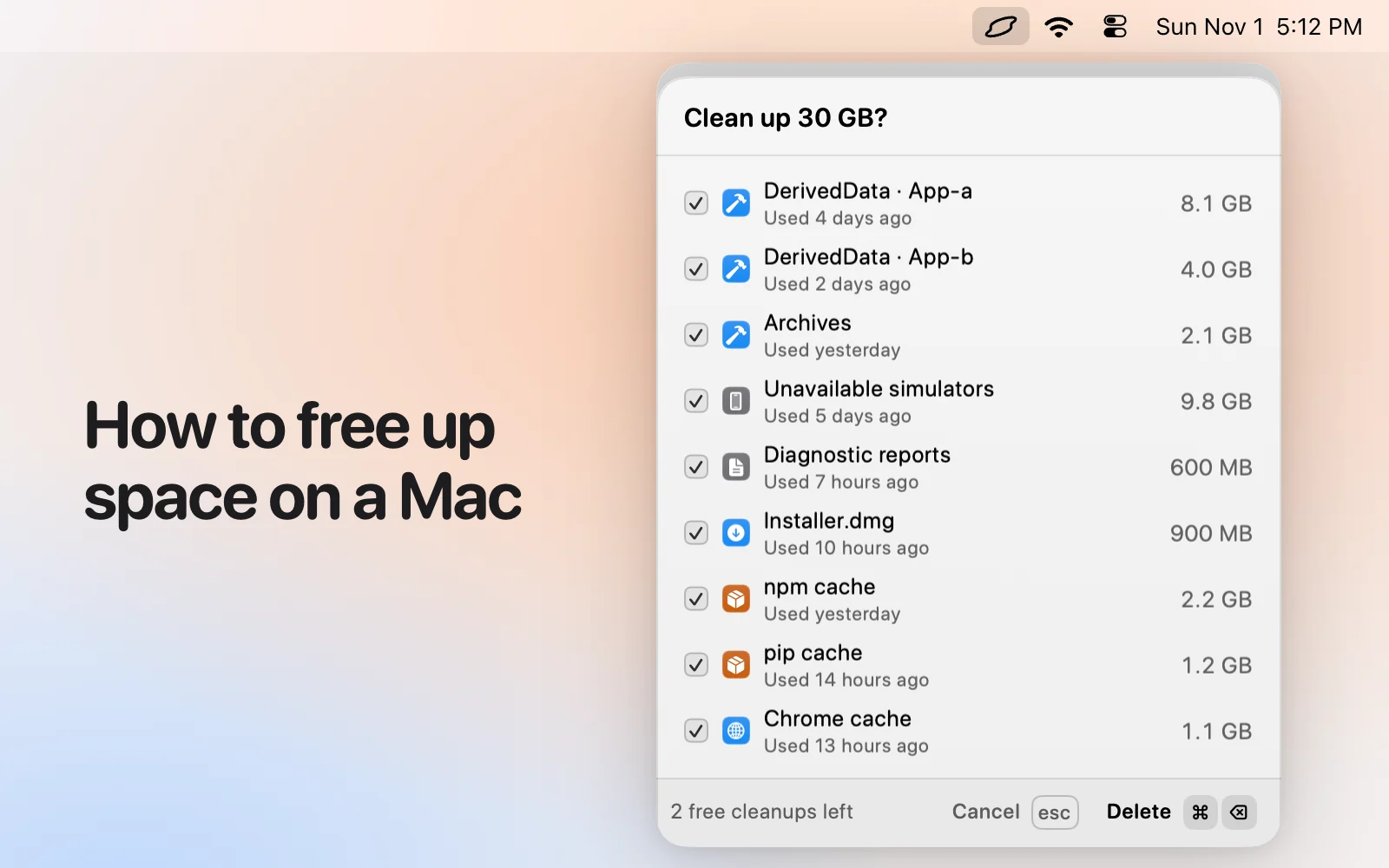
Levo 是一款菜单栏 App,按你设定的阈值监控磁盘、内存、CPU 和 GPU。可用空间下降时,你自己的 AI 智能体已经查看并判断过每一项,Levo 会显示带大小和理由的列表。你勾选要删除的项目,由 Levo 执行删除,防护机制会在删除前逐项检查。如果你开启 Auto mode,它可以自行让可用空间保持在你的阈值之上。
- 价格:监控和提问免费,两次免费清理,之后是可用于 2 台 Mac 的终身许可证。价格显示在 Levo 页面上。
- 要求:macOS 26 或更高版本。
以下情况就别选:你的 Mac 低于 macOS 26,或者你想要一份现成的清单、不想用智能体。
我们如何选择
- 起点:人们寻找这类 Mac App 时最常提到的工具,加上 macOS 和 AI 智能体自己就能做到的事。
- 保留:仍在维护,并且在价格、使用位置或谁来判断是否安全上各有不同的工具。
- 来源:各厂商自己的网站(查阅于 2026 年 11 月 1 日),Levo 则是 App 本身。没有付费推广,这些厂商也都没有审阅过本页。
你该选哪一个?
- macOS 储存空间设置:永远先用它。
- 手动清理:你知道是什么占了空间。
- CleanMyMac:你想要一款简单易用的 App。
- Mole:你想要免费的,并且在终端里用。
- 仅用你的智能体:只是在你熟悉的项目里做一次性任务。
- Levo:你想要判断力、一份自己勾选的列表和一道防护,并在空间用完前收到提醒。
常见问题
我应该先删什么?
废纸篓、下载文件夹里的旧安装包、不再需要的 iPhone 和 iPad 备份,以及你不用的大文件。开发者:Xcode 构建数据和模拟器。
删除缓存安全吗?
一般来说安全:App 会重新生成它们。先关闭 App,并保留你正在使用的内容。
为什么删除后我的可用空间没有增加?
废纸篓、本地快照和克隆可能会占着空间。参见访达里的可用空间看起来不一样。
我到底需要清理类 App 吗?
不一定。如果内置的建议已经够用,到此为止就行。
对比日期为 2026 年 11 月 1 日,依据各 App 自己的网站。Levo 是我们做的。