
Guías de Levo · Datos del sistema
Cómo ver qué hay dentro de los Datos del sistema
En el panel Almacenamiento no puedes ver qué hay dentro de los Datos del sistema: muestra una cifra y ninguna lista. Para mirarlo, mide tú mismo las carpetas ocultas con Finder o du, usa una app de mapa del disco o usa Levo, que enumera lo que hay dentro por tipo.

| Forma | ¿Ve las carpetas ocultas? | ¿Dice qué es seguro? | Esfuerzo |
|---|---|---|---|
| Panel Almacenamiento | No | No | Ninguno |
| Finder, Calcular todos los tamaños | Sí, si vas hasta ellas | No | Lento, carpeta a carpeta |
du en Terminal | Sí | No | Unos pocos comandos |
| Una app de mapa del disco | Sí, con acceso total al disco | No | Un análisis |
| Levo | Sí, en vivo | Sí, con un motivo | Abrir el popover |
Cómo hacerlo tú mismo
Finder. Abre tu carpeta de inicio, pulsa ⇧⌘. para mostrar los archivos ocultos y abre Library. Elige Visualización › Como lista, pulsa ⌘J y activa Calcular todos los tamaños. Calcula el tamaño de las carpetas mientras navegas. Es lento, pero funciona sin herramientas extra.
Terminal. du mide una carpeta, y al ordenar sale primero la más grande. Esto baja un nivel y muestra las 15 primeras:
du -hxd 1 ~/Library 2>/dev/null | sort -rh | head -15Repite con la carpeta más grande, luego con la siguiente, hasta llegar a algo que reconozcas. Para ver toda la carpeta de inicio, incluidos elementos ocultos como .cache y .docker:
du -hxd 1 ~ 2>/dev/null | sort -rh | head -15Para la parte que queda fuera de tu carpeta de inicio, como la memoria de intercambio y los archivos de actualización, necesitas sudo, y tardará un minuto:
sudo du -hxd 1 /private/var /Library 2>/dev/null | sort -rh | head -15Una app de mapa del disco. Herramientas como DaisyDisk o GrandPerspective dibujan un mapa de todo lo que hay en el disco. Dales antes acceso total al disco, o las carpetas Library saldrán vacías. Consulta Alternativas a DaisyDisk. Muestran el tamaño, pero no qué elementos son seguros, así que la decisión sigue siendo tuya.
Ninguna de estas herramientas puede leer las instantáneas de Time Machine. Su tamaño no aparece en ninguna carpeta, y por eso las carpetas que encuentras pueden sumar menos de lo que dice el panel Almacenamiento.
Qué forma elegir
Para echar un vistazo puntual basta con Terminal: tres comandos te dicen dónde está el espacio. Si te interesa una carpeta concreta, un mapa es más rápido, porque puedes ir entrando con clics. Si vas a hacerlo más de una vez, o quieres saber qué se puede quitar sin riesgo, un índice siempre al día te ahorra repetir el trabajo.
- Quieres una cifra ya:
dusobre~/Libraryy~. - Quieres explorar: una app de mapa del disco, con acceso total al disco activado.
- Quieres limpiar: una herramienta que ponga nombre a los tipos y dé un motivo para cada elemento.
Uses lo que uses, fíjate en los tipos, no en archivos sueltos. Los Datos del sistema son sobre todo cientos de cosas pequeñas en las mismas pocas carpetas, y limpiar la carpeta adecuada sirve más que buscar un archivo grande.
Cómo lo hace Levo
Levo mantiene un índice en vivo de tu carpeta de inicio, incluidas las carpetas ocultas, así que no hay que esperar a ningún análisis. Su barra del disco separa de los Datos del sistema las Cachés, Desarrollo, Mail y Mensajes, y Ready to free (listo para liberar) pone nombre al resto por tipo, con su tamaño y la última vez que se usó.

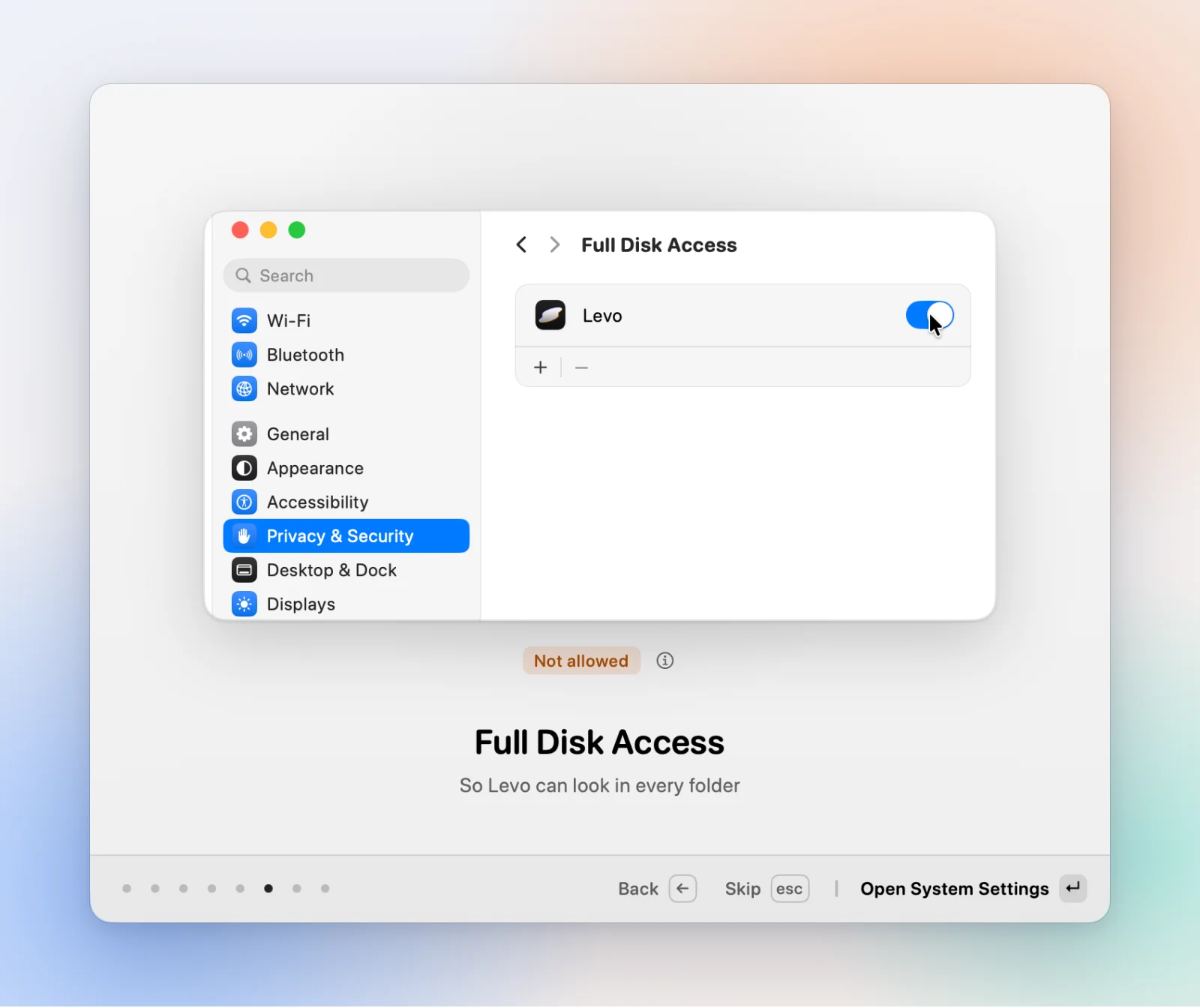
Tu propio agente de IA aporta el criterio: qué es un elemento, si vuelve, si se puede quitar sin riesgo. Para verlo todo, da a Levo acceso total al disco. Sin él, los contenedores de otras apps, Mail y Mensajes se quedan sin nombre. Las instantáneas de Time Machine, la memoria de intercambio y los archivos propios de macOS son cosa de macOS, así que Levo no los ofrece para limpiar. Consulta Levo frente al panel Almacenamiento de macOS.
Preguntas frecuentes
¿Por qué el panel Almacenamiento no muestra qué hay en los Datos del sistema?
Apple solo muestra los totales de cada categoría. Si pulsas el botón de información de los Datos del sistema, obtienes un tamaño y ningún desglose.
¿Puede Finder mostrar la carpeta Library?
Sí. Pulsa Mayúsculas, Comando y punto en tu carpeta de inicio para mostrar los elementos ocultos, o mantén pulsada Opción y usa el menú Ir para llegar a Library.
¿Por qué las carpetas que encuentro suman menos que los Datos del sistema?
Las instantáneas, la memoria de intercambio, los archivos del sistema y el espacio purgable no están en una carpeta que puedas medir, así que no aparecen en ningún total de carpetas.
¿Necesito acceso total al disco para verlo todo?
Para una respuesta completa, sí. Sin él, Terminal, las apps de mapa del disco y Levo no pueden leer Mail, Mensajes ni algunos contenedores de apps.